

Guía paso a paso: Cómo acceder de forma remota a múltiples computadoras al mismo tiempo
Tómate un momento para leer esta publicación y descubrir los pasos detallados para acceder de forma remota a múltiples computadoras mediante la Conexión de Escritorio Remoto, y explorar un método más eficiente para controlar varias computadoras de forma remota.

Por Tyler Actualizado en 10/01/2025


¿Puedo acceder de forma remota a múltiples computadoras?
Debido a mi trabajo, necesito acceder de forma remota a múltiples computadoras al mismo tiempo. Por ejemplo, en una sala de mainframes con 10 computadoras, tengo que acceder a cada computadora de forma remota para realizar mi trabajo. ¿Puedo acceder de forma remota a múltiples computadoras?
- Pregunta de Tom
En la era digital de hoy en día, la capacidad de acceder de forma remota a múltiples computadoras se ha convertido en una necesidad para muchas personas y organizaciones. Ya sea que seas un empresario, un profesional de TI o alguien con conocimientos técnicos, la conveniencia y eficiencia ofrecida por el software de escritorio remoto son innegables. Pero, ¿puedes acceder de forma remota a múltiples computadoras al mismo tiempo? Vamos a explorar.
Cómo usar el Escritorio Remoto para acceder de forma remota a múltiples computadoras [tutorial paso a paso]
Para acceder de forma remota a múltiples computadoras de forma gratuita, el Escritorio Remoto (RDP) es una opción viable. Sin embargo, se requieren configuraciones adicionales. En la siguiente sección, se proporcionará una guía completa sobre cómo configurar un Escritorio Remoto para el acceso simultáneo a múltiples PC.
Parte 1. Cambiar el número de puerto RDP en el Editor del Registro
El puerto RDP predeterminado 3389 solo funciona para una computadora, lo que significa que si deseas conectarte a múltiples computadoras al mismo tiempo, debes crear un nuevo puerto en cada computadora por separado y luego cambiar el enrutador para permitir el acceso remoto a múltiples computadoras.
Paso 1. Presiona Windows R y luego escribe "regedit" para abrir el Editor del Registro.

Paso 2. Navegación: HKEY_LOCAL_MACHINE\SYSTEM\ControlSet001\ControlTerminal Server\WinStation\RDP-Tcp
Paso 3. Haz doble clic en "PortNumber" en el panel derecho y marca "Decimal". El número de puerto predeterminado es 3389, pero puedes cambiarlo a cualquier otro valor, por ejemplo, 3388.
Parte 2. Permitir que el puerto atraviese el firewall
Después de configurar el número de puerto para cada PC, ahora podemos permitir que el puerto pase a través del Firewall para poder conectarnos correctamente.
Paso 1. Presiona Win R y escribe "panel de control" y presiona "OK".
Paso 2. Haz clic en "Sistema y seguridad" y luego encuentra "Firewall de Windows Defender". Haz clic en "Configuración avanzada".
Paso 3. Haz doble clic en "Reglas de entrada" y luego selecciona "Nueva regla".
Paso 4. Selecciona "Puerto" en la pantalla "Tipo de regla", y haz clic en "Siguiente".
Paso 5. En la pantalla "Protocolo y puertos", selecciona "TCP", ingresa el número de puerto, como 3327, y haz clic en "Siguiente".
Paso 6. Selecciona "Permitir la conexión" en la pantalla "Acción", y haz clic en "Siguiente". En la pantalla "Perfil", marca las opciones "Dominio", "Dedicado" y "Público" según tus necesidades y haz clic en "Siguiente".
Paso 7. En la pantalla "Nombre", ingresa el nombre del nuevo puerto, y haz clic en "Finalizar".
Parte 3. Asignación de puertos a través del enrutador
Paso 1. Abre la interfaz de configuración del enrutador y encuentra la sección de Reenvío de puerto único.
Paso 4. Conectándose al nuevo puerto
Paso 1. Busca "Conexión de Escritorio Remoto" en la caja de búsqueda.
Consejo adicional: Una manera más fácil de acceder de forma remota a múltiples computadoras
Aunque el RDP puede satisfacer tus requerimientos básicos de control remoto, es evidente que usándolo para acceder de forma remota a múltiples computadoras a la vez puede ser tedioso y complicado. Por lo tanto, recomendamos encarecidamente utilizar un software gratuito y seguro de acceso remoto llamado AnyViewer, el cual simplifica el proceso de conexión a múltiples computadoras de forma remota.
- Aspectos destacados:
- Utilizar AnyViewer es bastante sencillo y la velocidad de conexión es bastante impresionante.
- AnyViewer está protegido con cifrado de curva elíptica (ECC), lo cual garantiza la confidencialidad de tus datos, un aspecto crucial en aplicaciones de negocios.
- AnyViewer es compatible con varias plataformas, incluyendo Windows, Android e iOS.
- Con AnyViewer, el acceso no supervisado se simplifica: con un solo clic puedes conectarte de forma remota al ordenador después de iniciar sesión en la cuenta correspondiente.
Ahora veamos cómo acceder de forma remota a varios ordenadores fácilmente con AnyViewer:
Paso 1. Haz clic en el botón para descargar, instalar y lanzar AnyViewer en todos los ordenadores. Ve a Iniciar sesión y luego haz clic en Registrarse para crear una cuenta de AnyViewer.

Paso 2. Verás que has iniciado sesión correctamente en AnyViewer. Luego, inicia sesión en la misma cuenta en todos los ordenadores donde deseas establecer una conexión remota.

Paso 3. En el ordenador desde el cual deseas iniciar las sesiones remotas, ve a Dispositivo, encuentra el ordenador que deseas controlar, haz clic en él y luego en Control de un clic. Haz lo mismo para acceder de forma remota a otro ordenador.

Paso 4. Ahora puedes controlar de forma remota varios ordenadores al mismo tiempo y puedes gestionar las sesiones en la pestaña correspondiente.
Cómo administrar varias computadoras fácilmente
AnyViewer ofrece una solución conveniente para supervisar varias computadoras a través de su función Screen Wall. Esta funcionalidad permite a los usuarios controlar sin esfuerzo todas las computadoras seleccionadas dentro de una sola ventana, otorgando la libertad de elegir cuáles controlar sin limitaciones. Veamos el proceso de creación de tus pantallas de visualización.
Paso 1. En tu computadora local, ve a la sección "Dispositivo", selecciona tu dispositivo local y luego opta por "Pantalla de visualización".

Paso 2. Haz clic en "Crear pantalla de visualización".
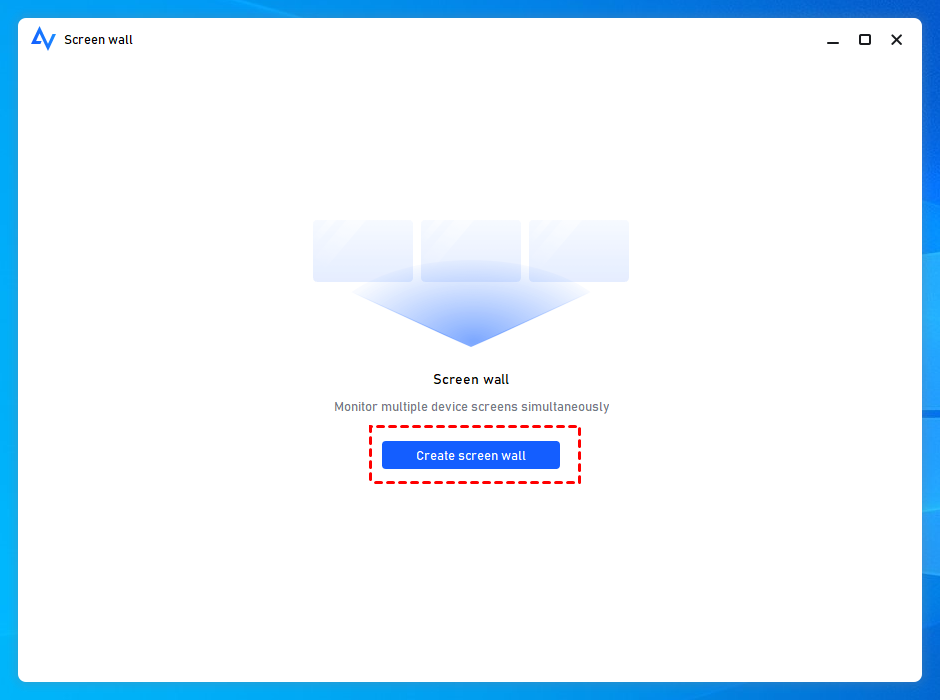
Paso 3. Selecciona todas las computadoras que deseas administrar simultáneamente y luego haz clic en "Agregar".

Paso 4. Ahora puedes supervisar y controlar todas las computadoras agregadas dentro de una ventana unificada.

Conclusion
Aunque el Escritorio Remoto de Windows puede ayudarte a conectarte de forma remota a varias computadoras, el procedimiento puede ser engorroso y llevar mucho tiempo. Para un enfoque más conveniente y sencillo para acceder a escritorios remotos de dos o múltiples computadoras simultáneamente, se recomienda encarecidamente optar por AnyViewer. Este software no solo simplifica el proceso, sino que también te permite gestionar varias sesiones sin esfuerzo.

