

título
resumen

Por Tyler Actualizado en 04/03/2026


En la era moderna del trabajo híbrido y la multitarea de alto rendimiento, un solo monitor a menudo se siente como mirar el mundo a través de la cerradura de una puerta. Nos hemos acostumbrado al lujo del "espacio en pantalla", teniendo nuestro correo electrónico en una pantalla, una hoja de cálculo en otra y una videollamada en una tercera.
Pero, ¿qué sucede cuando el equipo al que accedes de forma remota solo tiene un monitor físico, pero tú estás sentado en un escritorio equipado con dos o tres? ¿Puedes salvar esa brecha? La respuesta es un rotundo sí.
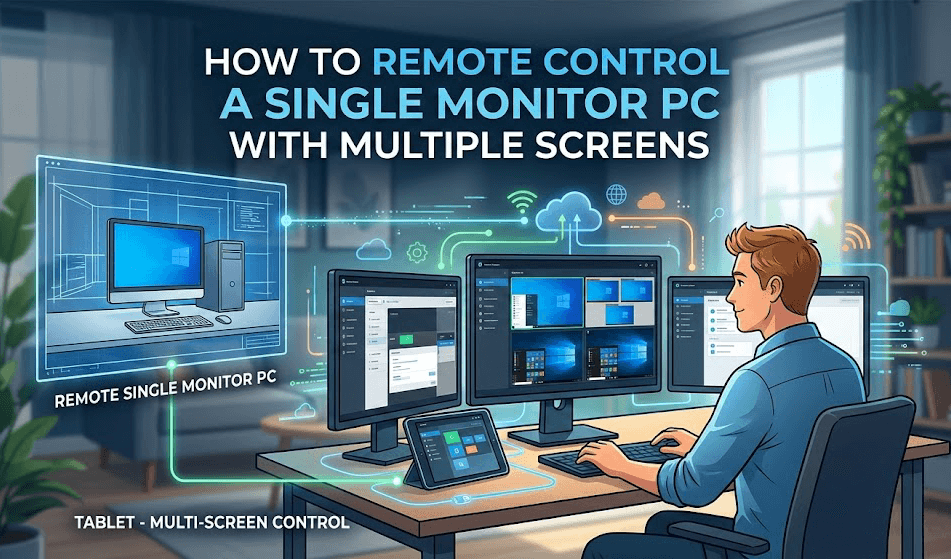
Ya seas un desarrollador que necesita más espacio para código o un diseñador que trabaja de forma remota que necesita una sala dedicada para las barras de herramientas, esta guía te explicará las tres mejores formas de controlar de forma remota un PC con un solo monitor usando múltiples pantallas.
3 Formas de Controlar Remotamente un PC con un Solo Monitor Usando Múltiples Pantallas
El software de control remoto estándar normalmente solo duplica la pantalla física del equipo anfitrión. Si tu PC de la oficina tiene un monitor, solo ves una pantalla. Para evitar esto, necesitas una solución para un escritorio remoto con múltiples monitores que pueda extender la pantalla o generar monitores virtuales que el sistema operativo reconozca como hardware real.
Método 1. AnyViewer: La Solución Flexible Todo en Uno
AnyViewer es una potente herramienta de escritorio remoto diseñada específicamente para tareas de alta tasa de fotogramas y configuraciones de pantalla complejas. Es una de las respuestas más fáciles para los usuarios que se preguntan cómo extender la pantalla en un escritorio remoto sin comprar hardware adicional.
Por qué funciona para configuraciones Multi-Monitor:
AnyViewer proporciona tres formas distintas de manejar la transición de "uno a múltiples" monitores:
- Creación de Monitor Virtual: Esta es la "función estrella". Si necesitas controlar remotamente un PC con un solo monitor usando múltiples pantallas, AnyViewer puede crear un monitor virtual dentro de su software. Esto engaña al sistema operativo Windows del host haciéndole creer que hay una segunda pantalla conectada.
- Ventanas Separadas para Cada Monitor: Si el PC remoto realmente tiene múltiples monitores, puedes sacarlos a ventanas individuales en tu máquina local.
- El Método "Stretch" (Extender): Puedes extender una sola ventana ultra ancha a través de todos tus monitores locales. Esto es útil si deseas una experiencia de escritorio continua.
Cómo usarlo:
Paso 1. Instala AnyViewer tanto en el PC local como en el remoto. Regístrate e inicia sesión.

Paso 2. Elige Control con un clic para iniciar la conexión.

Paso 3. Desde la barra de herramientas superior de la sesión remota, haz clic en Pantalla, selecciona Pantalla Virtual y luego elige cuántas pantallas virtuales deseas añadir al ordenador remoto.

Método 2. Escritorio Remoto de Windows (RDP): El Estándar de Oro
Si tu PC host ejecuta Windows Pro, Enterprise o Education, Escritorio Remoto de Windows es una opción robusta. Es la forma profesional de gestionar un escritorio remoto con múltiples monitores porque crea una sesión de usuario virtualizada en lugar de solo transmitir un flujo de vídeo.
La Configuración Secreta de "Múltiples Monitores"
Muchos usuarios creen que RDP está limitado a una sola ventana. Sin embargo, hay una configuración oculta que permite a la sesión remota "secuestrar" cada monitor que tengas conectado a tu escritorio local.
El Truco para Activarlo:
Paso 1. Abre la aplicación Conexión a Escritorio Remoto en tu PC local.
Paso 2. Haz clic en Mostrar opciones en la esquina inferior izquierda.
Paso 3. Navega a la pestaña Pantalla.
Paso 4. Marca la casilla que dice: "Usar todos mis monitores para la sesión remota".

Paso 5. Vuelve a la pestaña General y pulsa Conectar.
Por qué esto es genial para hosts con un solo monitor:
Aunque el host tenga una pantalla física, marcar esta casilla le indica al PC host que "simule" una configuración que coincida con su escritorio local, mostrándole efectivamente cómo extender la pantalla en sesiones de escritorio remoto automáticamente. Si tiene tres monitores en casa, el PC remoto de repente "pensará" que tiene tres monitores, y Windows le permitirá acoplar ventanas en las tres pantallas como si estuviera sentado allí mismo.
Método 3. Usar controladores de "Pantalla Virtual"
A veces, su software (como Chrome Remote Desktop) no es lo suficientemente inteligente para crear monitores virtuales. En este caso, debe "engañar" al ordenador host a nivel de controlador para lograr un escritorio remoto con múltiples monitores.
¿Qué son los controladores de pantalla virtual?
Son pequeños programas que actúan como un "Monitor Fantasma". Cuando los instala, Windows o macOS ven un nuevo monitor en la "Configuración de pantalla", aunque no haya ningún cable conectado.
Principales herramientas para este método:
- USBMMID (Windows): Un controlador clásico y ligero que añade un monitor de "ejemplo" al administrador de dispositivos. Puede activarlo o desactivarlo mediante un simple archivo de comandos.
- BetterDisplay (Mac): Si se conecta de forma remota a un Mac Mini o MacBook con la tapa cerrada, BetterDisplay le permite crear pantallas virtuales con resoluciones personalizadas (como 4K o Ultrawide) que luego pueden transmitirse a su dispositivo local.
Cómo configurarlo:
Paso 1. Instale el controlador en el PC remoto (Host).
Paso 2. Active la pantalla virtual. Verá aparecer una segunda pantalla en la configuración de pantalla de Windows/Mac.
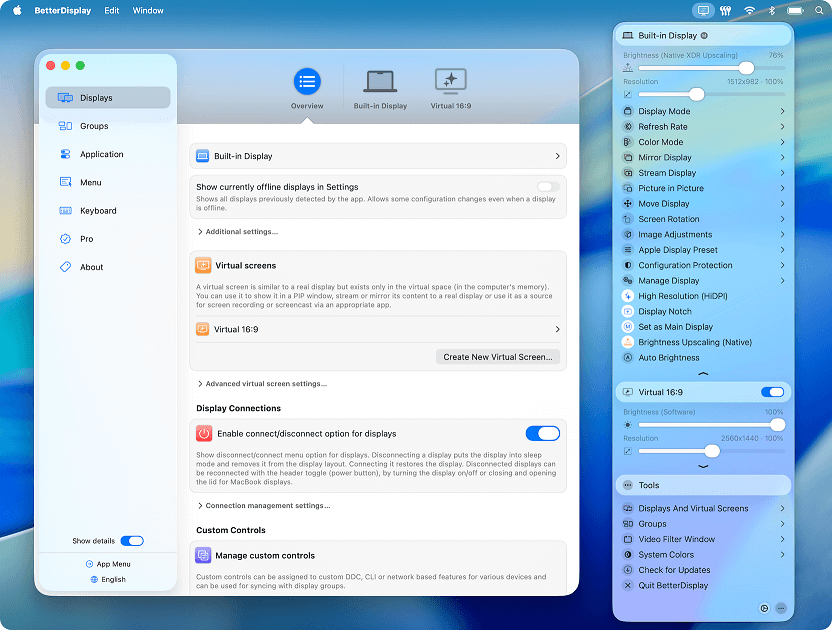
Paso 3. Abra su software de escritorio remoto. Ahora debería detectar "Monitor 1" y "Monitor 2".
Para maximizar su productividad en múltiples pantallas, recomendamos encarecidamente AnyViewer. Su capacidad para crear pantallas virtuales de forma nativa en un PC remoto elimina la necesidad de complejos controladores de terceros o hardware costoso. Si desea ahorrar tiempo y energía manteniendo una configuración profesional de múltiples monitores, AnyViewer es la herramienta más simple y eficiente para el trabajo.
Conclusión
Controlar de forma remota un PC con un solo monitor usando múltiples pantallas ya no es una imposibilidad técnica. Si desea la experiencia más sencilla con más funciones, AnyViewer es su mejor opción. Si es un usuario avanzado en una red corporativa, Windows RDP ofrece la integración más fluida. Y para aquellos que usan software especializado, los controladores de pantalla virtual proporcionan la solución definitiva.
Al ampliar su vista, no solo está cambiando su pantalla; está aumentando su productividad y reduciendo la frustración de alternar entre pestañas.



 como fuente preferida en Google