

3 maneras fáciles de controlar un iPad de forma remota desde el iPhone
¿Buscas una forma de controlar tu iPad desde tu iPhone? Ya sea que quieras administrar contenido multimedia, brindar soporte remoto o duplicar pantallas, hemos probado 3 métodos comprobados, incluidas las funciones integradas ocultas de Apple y herramientas profesionales.

Por Tyler Publicado en 09/10/2026


¿Puedo controlar mi iPad de forma remota desde mi iPhone?
¿Se puede controlar verdaderamente un iPad desde un iPhone? La respuesta es un poco más compleja que un simple "sí".
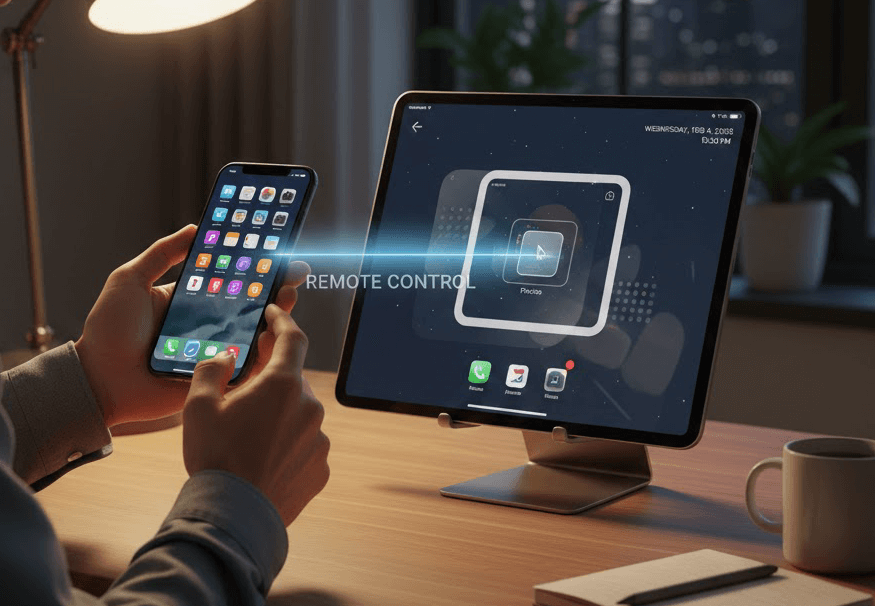
Si buscas una forma de operar completamente la interfaz de un iPad —desplazándote por aplicaciones, escribiendo o haciendo clic en botones— desde tu iPhone, probablemente te hayas dado cuenta de que las aplicaciones de escritorio remoto estándar solo permiten ver la pantalla, no tocarla, debido a los estrictos protocolos de seguridad de Apple.
Sin embargo, existen alternativas profesionales. Esta guía explora dos de las funciones de accesibilidad avanzadas de Apple para el control extendido, junto con la mejor opción para una visualización de pantalla fluida y sin interrupciones.
Cómo controlar remotamente el iPad desde el iPhone [3 formas]
Este artículo profundiza en técnicas sencillas que te permiten controlar remotamente el iPad desde el iPhone.
Tabla comparativa rápida:
| Característica | Control por botón | Controlar dispositivos cercanos | AnyViewer |
| Capacidad táctil | Completa (Botones personalizados) | Solo a nivel de sistema | Solo visualización |
| Facilidad de configuración | Compleja | Muy fácil | Muy fácil |
| Velocidad visual | Lenta | N/D | Rápida (HD) |
| Mejor caso de uso | Control remoto real | Multimedia / Navegación | Monitoreo remoto / Duplicación |
Forma 1. Control por botón de Apple (La única forma para control táctil remoto completo)
Ideal para: Acceso remoto completo y operación sin manos.
Aunque "Controlar dispositivos cercanos" se limita a contenidos multimedia, Control por botón es una potente función de accesibilidad que permite que un dispositivo Apple controle por completo a otro. Este es el método "secreto" para pulsar botones y deslizar el dedo de forma remota en tu iPad usando tu iPhone.
Cómo configurar Control por botón para acceso remoto:
Paso 1. Asegúrate de que ambos dispositivos hayan iniciado sesión en la misma cuenta de iCloud y estén conectados a la misma red Wi-Fi.
Paso 2. Ve a Ajustes > Accesibilidad > Control por botón.
Paso 3. Toca Botones > Añadir nuevo botón. Selecciona Pantalla > Pantalla completa > Seleccionar elemento. Esto hace que la pantalla de tu iPhone actúe como un mando.
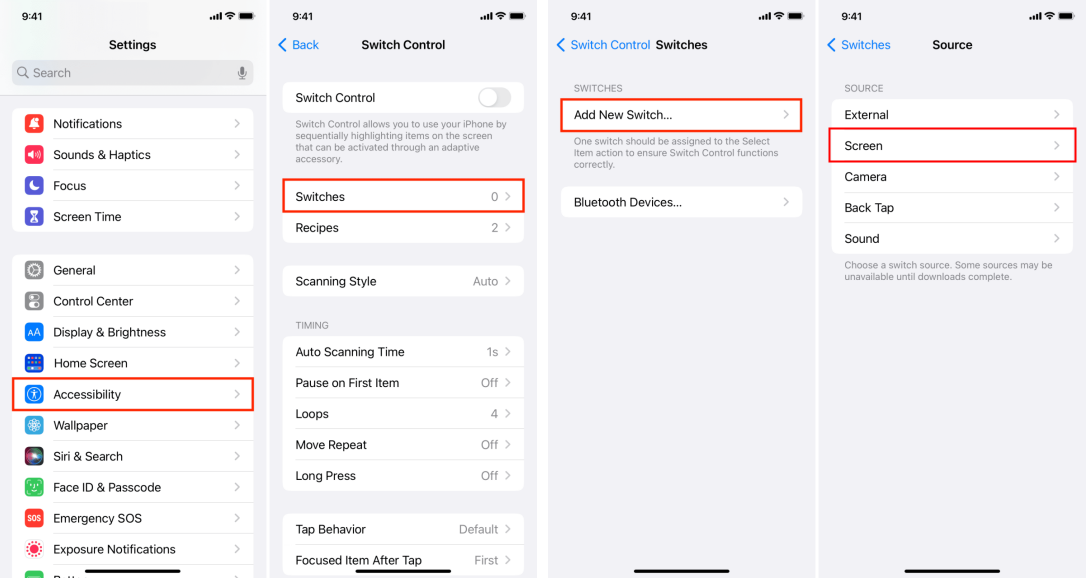
Paso 4. Vuelve al menú principal de Control por botón y activa el interruptor de Control por botón para ponerlo en Activado.
Paso 5. Una vez que aparezca el resaltado de exploración, toca la pantalla de tu iPhone para abrir el menú de exploración.
- Selecciona Dispositivo > Otro dispositivo.
- Toca el nombre de tu iPad en la lista.
Paso 6. Tu iPad mostrará ahora un cuadro de resaltado azul. Cada pulsación en tu iPhone activará una acción en el iPad.
Forma 2. Controlar dispositivos cercanos (La opción multimedia rápida)
Ideal para: Tareas sencillas como pausar películas, ajustar el volumen o abrir Siri.
Introducida en iOS 16, esta función integrada te permite gestionar un iPad cercano desde tu iPhone sin problemas. Aunque no ofrece control táctil completo, proporciona una interfaz dedicada para activar el Centro de control, el Selector de apps y Siri, o gestionar la reproducción multimedia (volumen y navegación por pistas) sin tocar la pantalla del iPad.
Paso 1. Abre Ajustes en tu iPhone.
Paso 2. Ve a Accesibilidad > Controlar dispositivos cercanos.
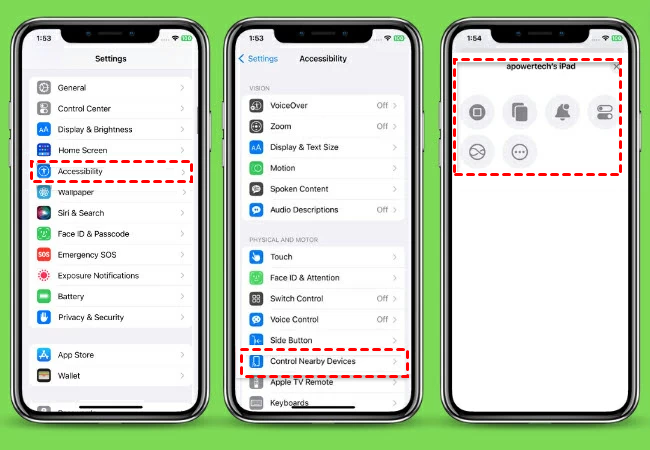
Paso 3. Pulsa Controlar dispositivos cercanos y selecciona tu iPad de la lista.
Paso 4. Aparecerá un menú en tu iPhone que te permitirá ir a Inicio, abrir el Selector de aplicaciones o controlar la Reproducción multimedia.
Forma 3. AnyViewer (La mejor forma de duplicación de pantalla remota)
Ideal para: Demostraciones en pantallas grandes y supervisión remota.
Aunque las funciones de accesibilidad integradas de Apple son excelentes para la navegación básica, a menudo se sienten "a ciegas"; no siempre puedes ver exactamente lo que ocurre en la pantalla del iPad desde la distancia.
AnyViewer llena este vacío a la perfección. Es una solución de escritorio remoto de grado profesional diseñada para usuarios que necesitan una ventana de alta definición y baja latencia en su iPad. Ya sea que estés guiando a un colega a través de una aplicación compleja o supervisando una presentación de forma remota, AnyViewer convierte tu iPhone en un potente centro de mando móvil.
Por qué AnyViewer es la alternativa más inteligente:
- Visibilidad nítida: A diferencia de los controles nativos, AnyViewer proporciona una transmisión en directo a 1080p de la pantalla de tu iPad, lo que garantiza que no te pierdas ningún detalle.
- Más allá de la red Wi-Fi local: Mientras que la función "Dispositivos cercanos" de Apple requiere que estés en la misma habitación, AnyViewer te permite ver la pantalla de tu iPad incluso cuando estás a kilómetros de distancia.
- Configuración con un solo toque: Olvídate de la compleja configuración de los "Interruptores". AnyViewer ofrece una interfaz intuitiva y fácil de usar que cualquiera puede dominar en segundos.
- Seguridad en la que puedes confiar: Diseñado con cifrado de extremo a extremo, garantiza que tus sesiones remotas sigan siendo privadas y seguras.
Cómo usar AnyViewer:
Paso 1. Comienza descargando e instalando AnyViewer desde la App Store en tu iPad y iPhone.
Paso 2. Inicia AnyViewer en tu iPad y haz clic en "Registrarse ahora" para crear una cuenta.

Paso 3. Inicia sesión en la misma cuenta en tu iPhone. Ve a la lista "Mi dispositivo" y selecciona tu iPad. Elige "Ver pantalla."
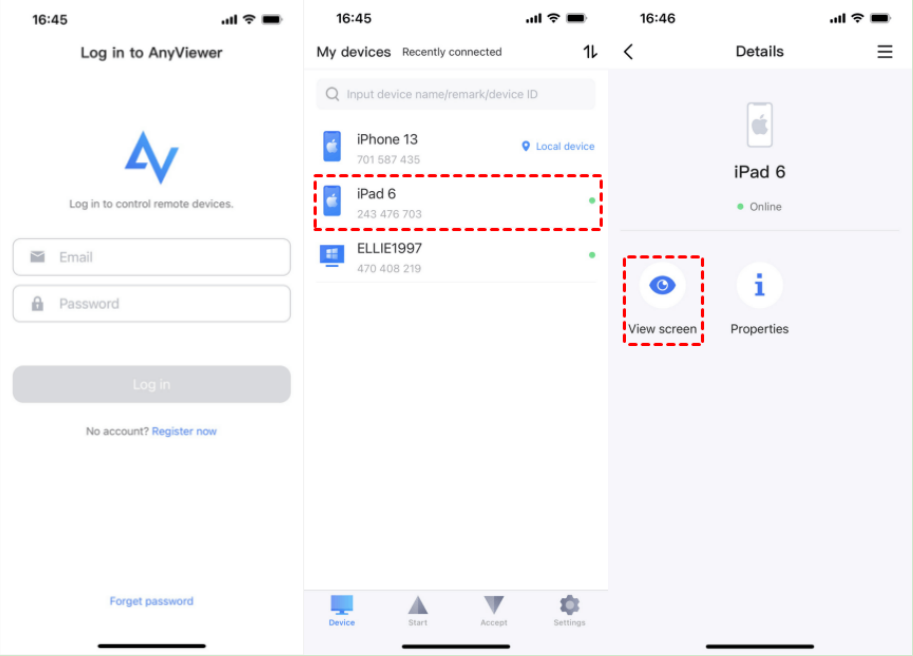
Paso 4. En tu iPad, autoriza la conexión tocando "Permitir". A continuación, continúa seleccionando "Iniciar transmisión."
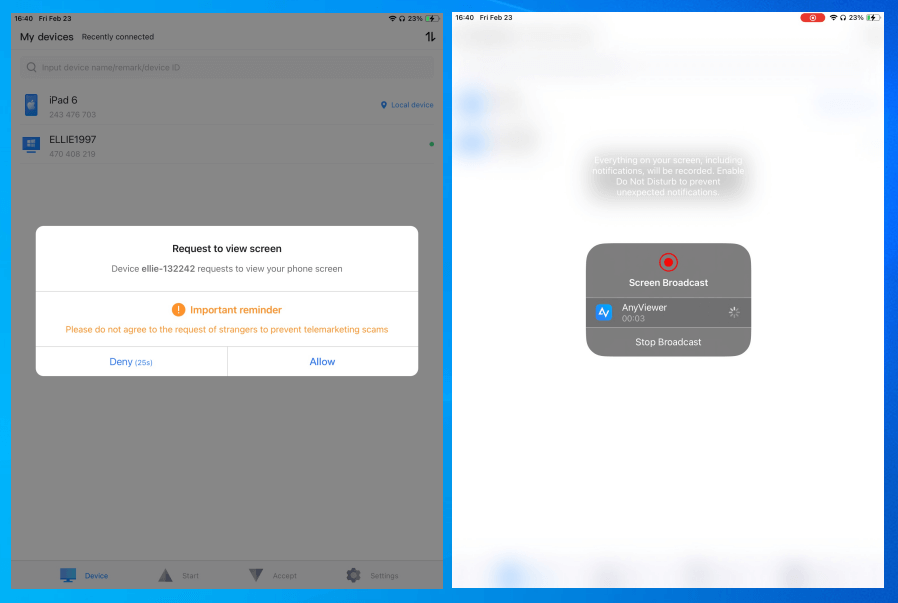
Paso 5. Has duplicado con éxito la pantalla de tu iPad en tu iPhone usando AnyViewer.
Conclusión
Controlar remotamente un iPad desde un iPhone depende de tus necesidades específicas. Si requieres acceso táctil completo, el Control por botón de Apple es la herramienta oficial más potente. Para un control multimedia básico, la función Controlar dispositivos cercanos es el acceso directo más rápido.
Sin embargo, para quienes necesitan compartir pantalla a alta velocidad y asistencia remota, AnyViewer es la opción superior. Supera la complejidad y los límites de distancia de las funciones nativas, proporcionando una ventana en HD estable hacia tu iPad desde cualquier lugar. Elige el método que se adapte a tu flujo de trabajo y comienza a administrar tus dispositivos de manera más eficiente hoy mismo.



 como fuente preferida en Google