

Guía paso a paso: Cómo acceder y controlar remotamente un teléfono Samsung
Este artículo es el recurso definitivo para quienes buscan dominar el acceso y el control remoto de teléfonos móviles Samsung. Se ofrece una variedad de métodos para elegir junto con tutoriales paso a paso.

Por Tyler Publicado en 09/10/2026


¿Es compatible el móvil Samsung con el control remoto?
Sí. La capacidad de acceder y controlar dispositivos de forma remota hoy en día ya no es un lujo, sino una necesidad. Ya sea para gestionar tareas de trabajo sobre la marcha o solucionar problemas tecnológicos a distancia, la necesidad de soluciones fluidas de acceso remoto y control es más fuerte que nunca. Entre los muchos dispositivos disponibles, los teléfonos móviles Samsung destacan como compañeros fiables y llenos de funciones.

La capacidad de acceder y controlar remotamente un teléfono Samsung es cada vez más importante. Pero, ¿qué son exactamente el acceso y el control remotos? En esencia, es la capacidad de los usuarios para interactuar con sus dispositivos a distancia, completando tareas y acciones sin estar cerca del dispositivo.
Este artículo profundizará en cómo acceder y controlar remotamente un teléfono Samsung desde un PC para ayudarte a dominarlo mejor.
Cómo acceder y controlar remotamente un teléfono Samsung [5 opciones]
¿Buscas acceder y controlar remotamente un teléfono Samsung? Echa un vistazo a nuestra selección de 5 excelentes opciones de software de control remoto para teléfonos Samsung, cada una con su propio conjunto de características y capacidades. Sumérgete en estas ofertas para descubrir una variedad de formas de acceder y controlar remotamente un teléfono Samsung desde un PC. Sigue leyendo para descubrir la solución perfecta adaptada a tus necesidades individuales.
Opción 1. AnyViewer
Cuando se trata de software de acceso remoto y control remoto, AnyViewer destaca. AnyViewer es considerado uno de los mejores programas de control remoto, distinguido por su excelencia en facilitar el acceso y control remoto de teléfonos Samsung. Al ofrecer una solución fluida, permite a los usuarios gestionar sin esfuerzo sus dispositivos Samsung desde sus PC. Con una interfaz fácil de usar y accesibilidad gratuita, AnyViewer simplifica el proceso de conexión entre PC y teléfonos Samsung. Utilizando un algoritmo de conexión optimizado, garantiza un control remoto rápido y fluido, minimizando la latencia para operaciones eficientes.
Independientemente de la distancia, ya sea muy cerca o separados por continentes, AnyViewer permite a los usuarios supervisar y controlar sin esfuerzo sus dispositivos Android directamente desde sus PC. Priorizando una seguridad de primer nivel, está blindado con sólidas medidas técnicas para garantizar la seguridad de las conexiones remotas. La interfaz intuitiva y limpia mejora la experiencia general del usuario, simplificando notablemente el proceso de conexión a vistas remotas.
Paso 1. Comience descargando e instalando AnyViewer en su teléfono Samsung. Después de la instalación, abra la aplicación y cree una nueva cuenta seleccionando "Registrarse ahora."

Paso 2. A continuación, descargue e instale AnyViewer en su PC. Inicie sesión con la misma cuenta que creó en su teléfono Samsung.

Paso 3. Una vez instalado en su PC, vaya a la sección "Dispositivos" dentro de AnyViewer. Busque su teléfono Samsung y haga clic en "Control remoto."

Paso 4. En su teléfono Samsung, toque "Permitir" y active "Servicio auxiliar de AnyViewer" en Servicios instalados.

Paso 5. ¡Felicitaciones! Ahora ya puedes controlar de forma remota tu teléfono Samsung desde tu PC usando AnyViewer.

- ★Consejos: Para mejorar tu experiencia, considera actualizar tu cuenta de AnyViewer a un plan Professional o Enterprise. Esta actualización te otorga la capacidad de controlar múltiples dispositivos móviles simultáneamente, ampliando tus opciones de control remoto de pantalla.
Opción 2. AirDroid
AirDroid se distingue por su diseño intuitivo y su funcionalidad integral, orientados a simplificar la gestión y el control de dispositivos Android. Su versatilidad permite a los usuarios monitorear sin esfuerzo sus teléfonos Samsung desde computadoras u otros dispositivos compatibles, ofreciendo una sólida gama de funciones para mejorar la conectividad. Si buscas una solución eficiente de gestión de dispositivos, AirDroid se perfila como una opción preferida y confiable.
Sin embargo, es importante señalar que la versión gratuita de AirDroid Cast está limitada a conexiones de red local. Para acceder al servicio a través de diferentes redes, se requiere una tarifa de suscripción.
Paso 1. Descarga e instala AirDroid Personal tanto en tu teléfono Samsung como en tu computadora.
Paso 2. Abre la aplicación en tu teléfono Samsung, inicia sesión y asegúrate de conceder los permisos de control remoto necesarios.

Paso 3. Inicia sesión en AirDroid Personal en tu computadora utilizando el mismo ID asociado con tu teléfono Samsung.

Paso 4. En el menú de escritorio, busca y haz clic en el botón "Remote Control". De la lista, selecciona tu teléfono Samsung y haz clic en la función "Remote Control" ubicada en la parte inferior derecha.

Paso 5. Disfrute de la duplicación fluida de la pantalla de su teléfono Samsung en su PC, lo que le ofrece capacidades de gestión sin esfuerzo.
Opción 3. TeamViewer QuickSupport
TeamViewer QuickSupport es una herramienta versátil y fácil de usar diseñada para facilitar la asistencia y el control remotos de dispositivos Android. Desarrollada por TeamViewer, esta aplicación simplifica compartir la pantalla del teléfono Samsung y ofrece una solución fluida para la resolución de problemas, el soporte técnico y los esfuerzos colaborativos.
Sin embargo, vale la pena mencionar que la versión gratuita de TeamViewer QuickSupport tiene sus limitaciones. Ciertas funciones y características avanzadas pueden requerir una suscripción, y los usuarios deben tener en cuenta los costos potenciales asociados con el uso prolongado.
Paso 1. Para empezar, descargue e instale TeamViewer en su PC. Cree una cuenta y configure la aplicación según corresponda.

Paso 2. Vaya a Google Play Store en su teléfono Samsung y descargue la aplicación TeamViewer QuickSupport.
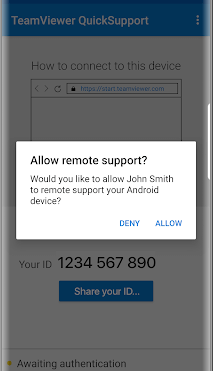
Paso 3. Una vez que inicie QuickSupport, se generará un ID único para su dispositivo.
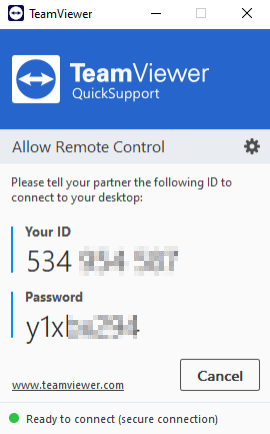
Paso 4. Comparta este ID generado con la persona que le proporcionará la asistencia remota.
Paso 5. La persona que presta la asistencia debe introducir el ID proporcionado en su software TeamViewer en su ordenador para establecer una conexión segura.

Paso 6. En su teléfono Samsung, pulse "Permitir" para conceder el permiso, lo que permitirá que la sesión de asistencia remota comience sin problemas.
Opción 4. Web Key
Webkey ofrece una plataforma versátil para el control y acceso remoto de Android, facilitando un control fluido, la duplicación de pantalla y la transferencia de datos a través de la web. Cabe destacar que elimina la necesidad de instalar software en el PC, lo que proporciona un acceso cómodo a su teléfono Samsung. Diseñado específicamente para dispositivos con root, Webkey cuenta con funciones como capturas de pantalla remotas, grabación de pantalla, copiar y pegar, y la visualización directa de la pantalla de su teléfono en el escritorio.
Paso 1. Visite el sitio web oficial y seleccione "Probar gratis." Complete el proceso de registro para obtener acceso a la herramienta.
Paso 2. Siga las instrucciones en pantalla para vincular la herramienta con su teléfono Samsung. Para ello, debe descargar la aplicación desde Google Play e introducir el código de emparejamiento proporcionado. Como alternativa, puede utilizar el enlace de emparejamiento proporcionado o enviarlo por correo electrónico para lograr una conexión fluida entre ambos dispositivos.
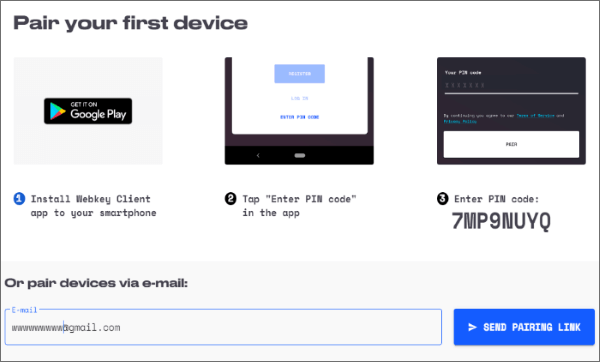
Paso 3. Active la conexión y disfrute de la comodidad de supervisar sus dispositivos de forma remota.
Opción 5. Samsung Flow
Samsung Flow, una innovación de Samsung Electronics, es una aplicación de software diseñada para mejorar la conectividad y la interacción en una gama de dispositivos Samsung. Centrado en elevar la comodidad y la productividad del usuario, Samsung Flow permite un intercambio fluido de contenido y actividades entre teléfonos inteligentes, tabletas, relojes inteligentes y ordenadores Samsung compatibles.
A pesar de su intención de facilitar una conectividad fluida entre teléfonos inteligentes y ordenadores Samsung, Samsung Flow tiene sus limitaciones. Los usuarios pueden experimentar problemas ocasionales de conectividad y retrasos en la sincronización de notificaciones. Además, la aplicación carece de ciertas funciones avanzadas que se encuentran habitualmente en soluciones multiplataforma, lo que puede limitar su atractivo para los usuarios que buscan una mayor compatibilidad entre dispositivos y funciones más extensas.
Paso 1. Asegúrese de que tanto su teléfono Samsung como su ordenador estén conectados a la misma red.
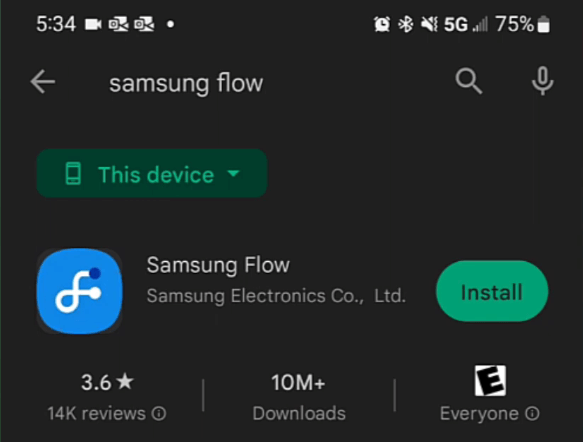
Paso 2. Descargue e instale la aplicación Samsung Flow en su teléfono Samsung desde la tienda de aplicaciones oficial.
Paso 3. Siga las instrucciones en pantalla para conceder los permisos necesarios.
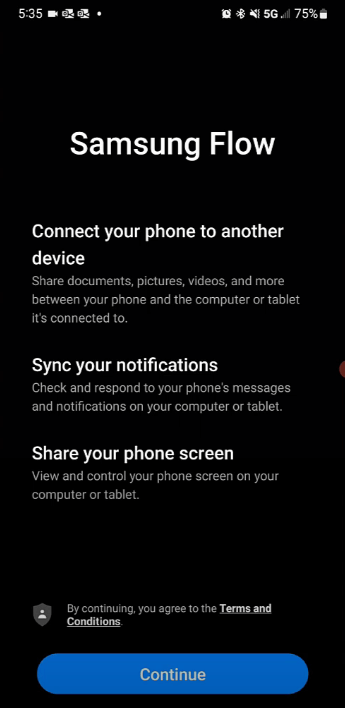
Paso 4. Descargue e instale la aplicación Samsung Flow en su PC.

Paso 5. Inicie la aplicación y comience haciendo clic en "Iniciar."
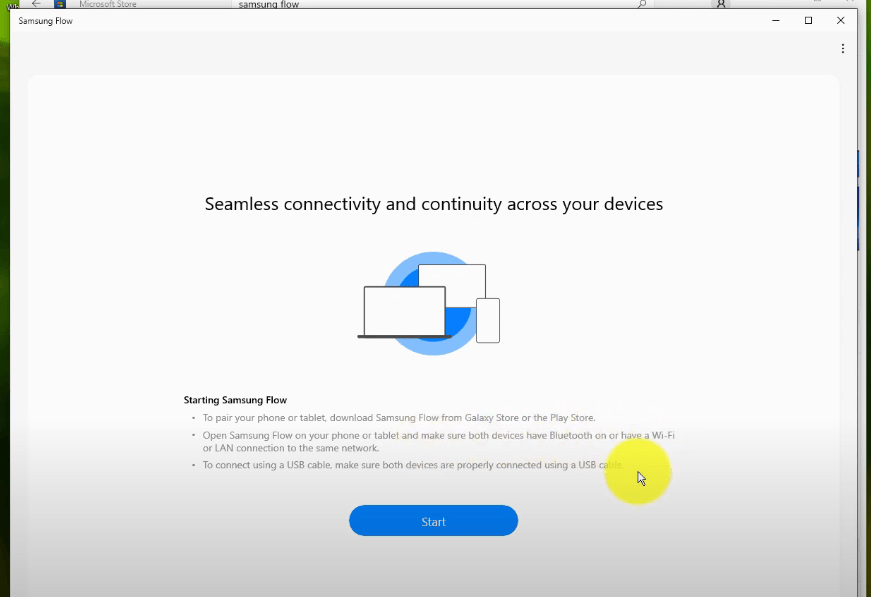
Paso 6. Su ordenador detectará automáticamente su teléfono dentro de la red compartida. Seleccione el dispositivo reconocido para continuar.
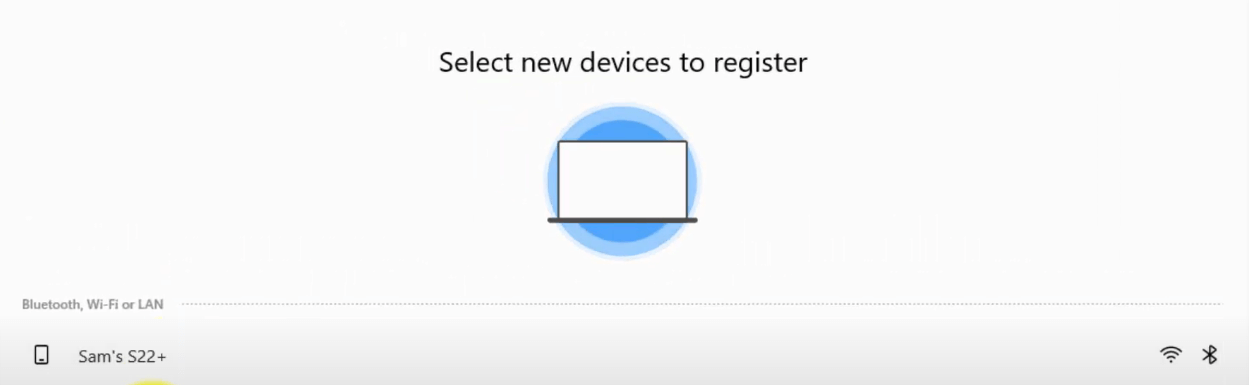
Paso 7. Verifique la clave de acceso coincidente que se muestra tanto en su teléfono Samsung como en el ordenador, y luego haga clic en "Aceptar" en ambos dispositivos.

Paso 8. Una vez completados estos pasos, ya estará listo para supervisar sin esfuerzo su teléfono Samsung desde su PC usando Samsung Flow.

Conclusión
En un mundo donde la conectividad perfecta es fundamental, dominar el arte del acceso y control remoto de un teléfono Samsung ya no es una opción, sino una necesidad. Esta guía completa te ha proporcionado los conocimientos y las herramientas necesarias para tomar el control de tu dispositivo desde cualquier lugar y en cualquier momento. Ya sea que optes por la intuitiva AnyViewer, la versátil AirDroid, la confiable TeamViewer QuickSupport, la práctica Web Key o la integrada Samsung Flow, el poder de administrar tu teléfono Samsung de forma remota está ahora al alcance de tu mano. Entonces, ¿por qué esperar? Sumérgete y libera todo el potencial del acceso y control remoto para tu teléfono Samsung hoy mismo.



 como fuente preferida en Google