

Principales 2 formas de jugar juegos de Steam en otra computadora
Esta publicación presenta principalmente dos formas de jugar sin problemas juegos de Steam en otra computadora. Sumérgete en los detalles a continuación para una experiencia de juego mejorada sin las limitaciones de la distancia.

Por Tyler Actualizado en 15/01/2025


¿Puedo jugar mis juegos de Steam en otra computadora?
Recientemente obtuve una nueva computadora para juegos y surgió la pregunta: ¿Puedo jugar mis juegos de Steam en otra computadora? He invertido bastante en mi biblioteca de juegos y sería genial si no tuviera que empezar desde cero.
- Pregunta de Reddit

La buena noticia es que puedes extender tu experiencia de juego de Steam a otro dispositivo, por ejemplo, jugar juegos de Steam en iPad o Android. Para jugar sin problemas a juegos de Steam en otra computadora, existen dos métodos efectivos: Steam Remote Play y AnyViewer. Sumérgete en las guías paso a paso que se describen a continuación para una transición sin problemas.
Cómo jugar juegos de Steam en otra computadora [2 formas]
Extiende fácilmente tu experiencia de juego de Steam a otra computadora utilizando las opciones sin problemas de Steam Remote Play y AnyViewer. Sigue los pasos sencillos descritos a continuación para comenzar tu viaje de juegos sin esfuerzo.
Forma 1. Steam Remote Play: Transmitir juegos a la computadora remota
Steam proporciona una función conocida como "Steam Remote Play", que te permite transmitir y jugar juegos de tu biblioteca de Steam desde una computadora a otro dispositivo. Esto puede ser útil para jugar juegos en una computadora portátil menos potente, en otro escritorio o incluso en un dispositivo móvil compatible. Aquí te mostramos cómo jugar juegos de Steam en otra computadora a través de Steam Remote Play:
Paso 1. Asegúrate de que el cliente de Steam esté instalado tanto en la computadora donde está instalado el juego (computadora de origen) como en la computadora o el dispositivo donde deseas jugar (computadora cliente).
Paso 2. En ambas computadoras, inicia sesión en Steam con la misma cuenta de Steam.
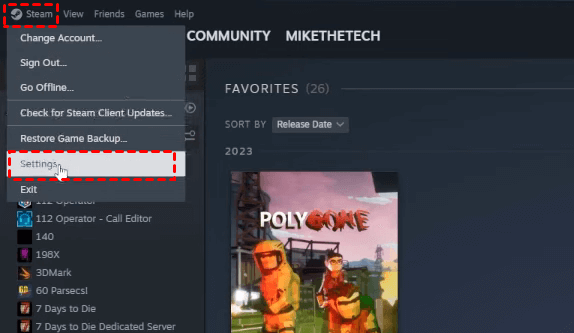
Paso 3. En la computadora de origen, ve a Configuración.
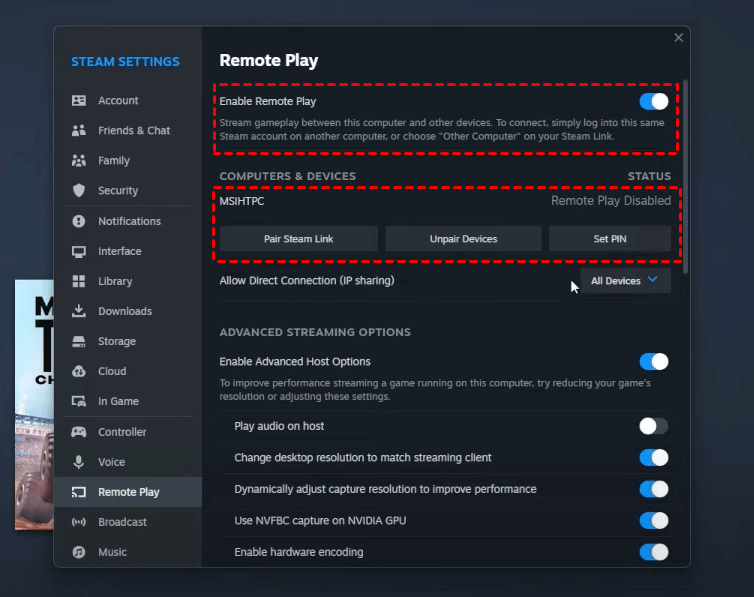
Paso 4. Asegúrate de tener activado Steam Remote Play.
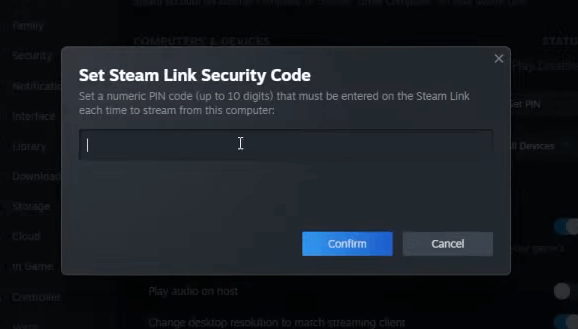
Paso 5. Bajo Remote Play, deberías ver la otra computadora iniciada en la misma cuenta y que Remote Play no está habilitado. Haz clic en Establecer código PIN.
Paso 6. Establece un código de seguridad.
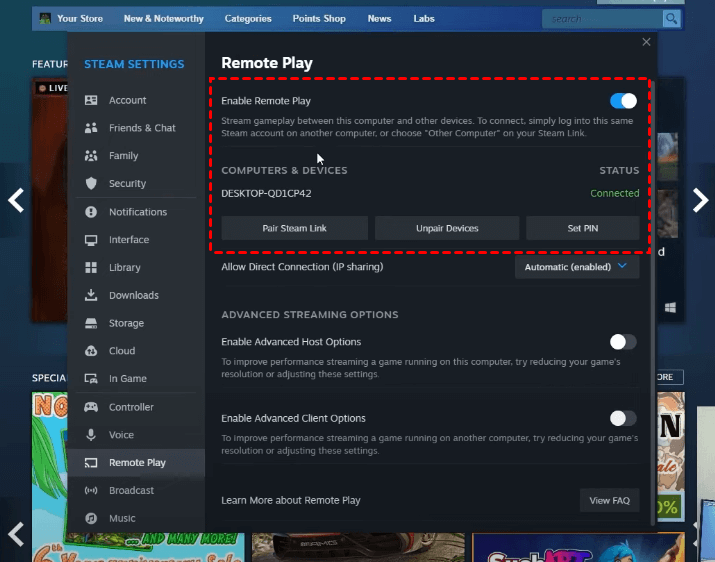
Paso 7. En el ordenador cliente, ve a Configuración > Juego Remoto y actívalo. Luego podrás ver que ambos ordenadores están conectados en este momento.
Paso 8. En el ordenador anfitrión, inicia el juego que deseas jugar.
Paso 9. En el ordenador cliente, selecciona el juego de la biblioteca y elige el ordenador anfitrión. Luego haz clic en Transmitir. Esto iniciará la conexión de transmisión.
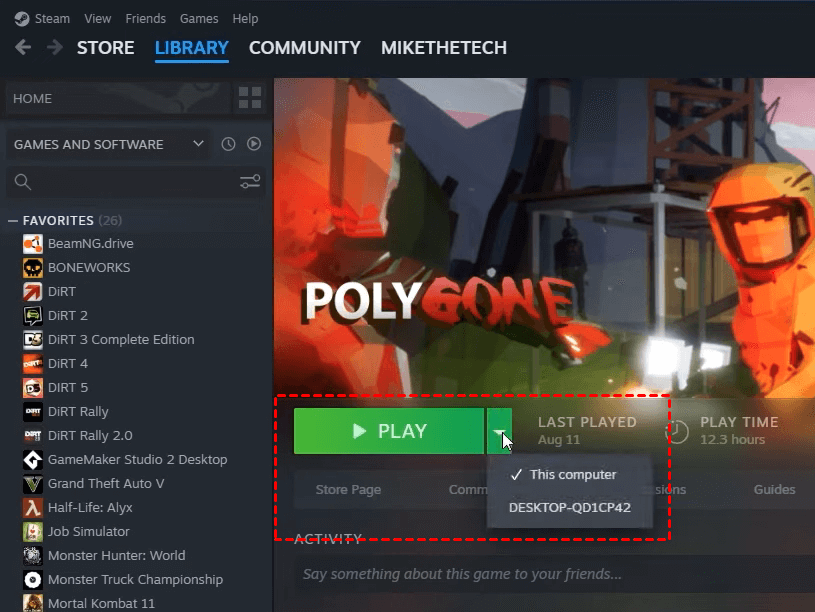
Paso 10. El juego comenzará a transmitirse desde el ordenador cliente al ordenador anfitrión. Puedes usar los controles del ordenador anfitrión para jugar el juego.
Forma 2. AnyViewer: Controlar el ordenador remoto para jugar
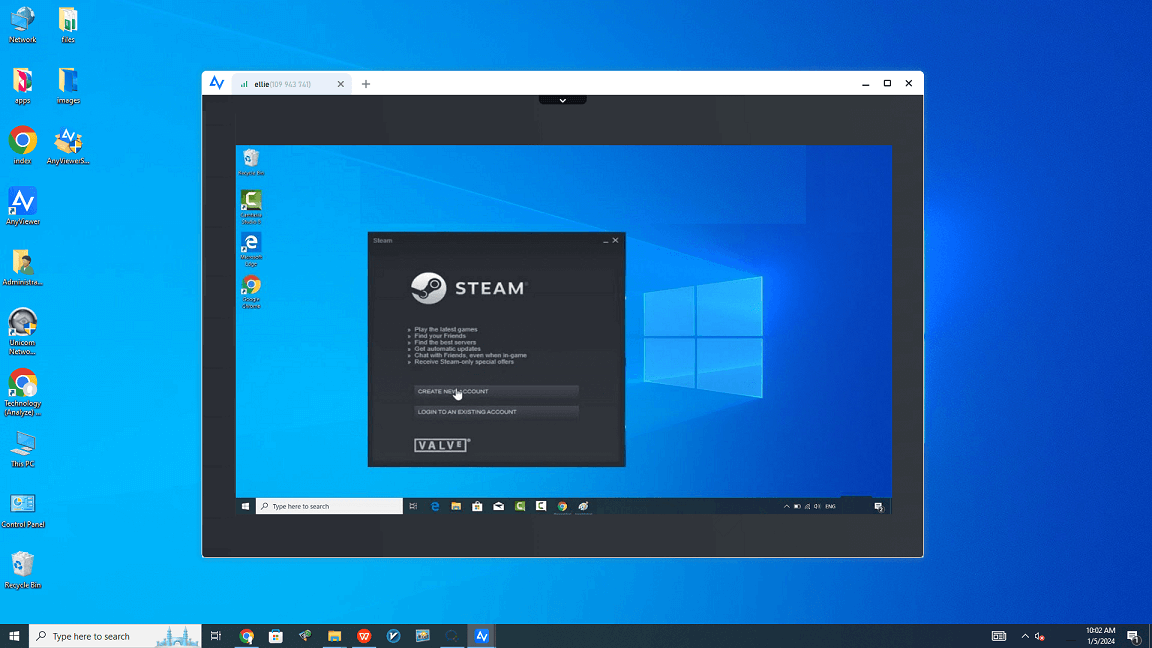
Entra en el reino de la libertad de juego con el segundo método: utilizando el software gratuito de escritorio remoto, AnyViewer. Reconocido como una de las opciones principales para juegos, AnyViewer facilita el control directo desde el ordenador local al remoto, otorgando acceso a todos sus recursos desde cualquier ubicación. Esto implica que con Steam instalado en tu ordenador remoto, tienes la capacidad de controlarlo desde tu sistema local, lo que te permite jugar a los juegos de Steam sin problemas, incluso si Steam no está instalado en el equipo local.
Emprende tu viaje para jugar a los juegos de Steam en otro ordenador sin esfuerzo utilizando AnyViewer. Solo sigue estos pasos sencillos de usar:
Paso 1. Descarga e instala AnyViewer en ambos dispositivos.
Paso 2. Inicia AnyViewer en el dispositivo remoto y completa el proceso de registro rápido.

Paso 3. Inicia sesión en tu dispositivo local utilizando la misma cuenta de AnyViewer.
Paso 4. Navega hasta la sección de "Dispositivo", localiza tu dispositivo remoto deseado y establece una conexión instantánea con un simple clic, seleccionando "Control con un solo clic".

Paso 5. Ahora estás listo para disfrutar jugando juegos de Steam en el ordenador remoto, todo controlado de forma perfecta desde tu dispositivo local.
- ★Consejos:
- Versatilidad más allá de los juegos: AnyViewer no solo es para juegos; también es compatible con transferencia de archivos, control móvil y compartir pantalla, convirtiéndolo en una solución remota todo en uno.
- Acceso ilimitado: La versión gratuita de AnyViewer permite acceso remoto sin supervisión para tres dispositivos. Si necesitas más, revisa los planes Professional o Enterprise para acceso simultáneo a múltiples dispositivos. Actualiza para obtener capacidades de control remoto más amplias.
- Pantalla Ultra HD: Para obtener la mejor experiencia visual al jugar juegos de Steam de forma remota, puedes cambiar a los modos de Ultra Alta Calidad, color verdadero 4:4:4 y 60 FPS en AnyViewer después de actualizar.

En resumen
En conclusión, jugar juegos de Steam en otro ordenador no solo es posible, sino que también es fácilmente achievable a través de dos métodos efectivos: Steam Remote Play y AnyViewer. Ya sea que prefieras la transmisión perfecta con la función de Steam o el control versátil ofrecido por AnyViewer, ambas opciones te permiten disfrutar tus juegos de PC de forma remota sin limitaciones. Aprovecha la flexibilidad de estas soluciones y libérate de las limitaciones de un solo dispositivo, mejorando tu experiencia de juego. Juega sin límites y explora las diversas posibilidades que ofrecen estos métodos.

