

[2026] Soluciona el Error de Uso Personal Bloqueado de TeamViewer en 5+1 Formas
Este artículo explica por qué encuentras el uso personal bloqueado cuando el software sospecha un uso comercial. Comparte orientación sencilla para resolver estas interrupciones inesperadas y ayudar a los usuarios a recuperar el acceso.

Por Iota Actualizado en 03/03/2026


Caso de usuario: Estás usando TeamViewer en un entorno comercial
"Estás usando TeamViewer en un entorno comercial", ¡Pero yo no lo hago!
Tengo 2 PC sin monitor que uso como servidores para almacenar archivos personales y también para transmitir entretenimiento. También tengo una laptop que uso en una habitación diferente (para conectarme a mi PC principal), así que son 4 dispositivos personales. Me apareció este mensaje y estoy limitado a solo unos 2 minutos de tiempo de conexión remota. Todos los dispositivos siempre se han conectado desde la MISMA red doméstica (con uso ocasional de VPN). Además, todos los dispositivos han iniciado sesión con mis credenciales personales. No ejecuto ninguna operación comercial con mis máquinas domésticas, es estrictamente para uso personal. ¿Cómo soluciono esto y continúo usando TeamViewer con la licencia personal?
- Pregunta de www.reddit.com
Muchos usuarios encuentran el mensaje de error en TeamViewer que dice "Estás usando TeamViewer en un entorno comercial" o "Lo sentimos, las conexiones están bloqueadas". Esto suele suceder incluso cuando el usuario solo se conecta a dispositivos personales en casa. Por ejemplo, un usuario puede tener algunas computadoras domésticas, todas en la misma red, y usarlas solo para almacenamiento de archivos o entretenimiento. Sin embargo, el sistema aún puede detectar la actividad como uso comercial y limitar la sesión a solo unos minutos.
En algunos casos, este mensaje también está vinculado a problemas de cuenta. Puede significar que hay una factura pendiente en la cuenta, o que el dispositivo alguna vez se conectó con una cuenta que tiene problemas de pago. Como resultado, la conexión se bloquea y los usuarios no pueden acceder a sus computadoras remotas con normalidad.
Esta situación puede ser frustrante, especialmente para usuarios personales que dependen del acceso remoto para sus tareas diarias. En este artículo, aprenderás por qué aparece este error y cómo solucionarlo. Explicaremos cómo verificar el estado de tu licencia, cómo apelar si crees que es un error y qué otras opciones puedes considerar para restaurar un acceso remoto estable.
¿Cómo solucionar los errores de bloqueo de uso personal de TeamViewer?
Solución 1. Verifica si has iniciado sesión en la cuenta de pago
Cuando TeamViewer muestra un mensaje de bloqueo de uso personal, lo primero que debes verificar es el estado de tu cuenta. En muchos casos, el bloqueo no es causado por tu actividad actual, sino por la cuenta utilizada previamente en ese dispositivo.
A veces, una computadora inició sesión con otra cuenta de TeamViewer que tiene una factura sin pagar. Incluso si ahora usas el dispositivo para tareas personales, el sistema aún puede restringir las conexiones debido a ese problema anterior de la cuenta.
Si eres un usuario de pago, cierra sesión y luego inicia sesión nuevamente con una cuenta que tenga una suscripción activa. Asegúrate de que la licencia sea válida y no esté suspendida por problemas de pago. Después de iniciar sesión, prueba la conexión remota de nuevo. Si la advertencia persiste, revisa el estado de facturación y completa cualquier pago pendiente. El dispositivo debería restaurarse una vez que la suscripción esté activa.
Si eres un usuario gratuito, es posible que el dispositivo se haya vinculado a una cuenta con licencia con pagos vencidos. En ese caso, contacta al propietario de la cuenta y pídele que resuelva el problema de pago.
Si recibes mensajes como uso comercial sospechado o prueba expirada, puedes enviar una solicitud en el sitio web oficial de TeamViewer para revisar tu ID.
Solución 2. Restablecer el ID de TeamViewer en Windows
Si tu uso personal de TeamViewer sigue bloqueado después de verificar tu cuenta y licencia, algunos usuarios intentan restablecer el ID de TeamViewer. Este método funciona eliminando rastros antiguos del sistema y generando un nuevo ID para tu dispositivo. Ten en cuenta que este proceso es avanzado e implica editar configuraciones del sistema. Asegúrate de seguir cada paso cuidadosamente para evitar errores del sistema.
Paso 1. Sigue los pasos anteriores para detener TeamViewer desde Servicios primero.
Paso 2. Abre el Editor del Registro ingresando “regedit.exe” en el cuadro Ejecutar. Navega a: HKEY_CURRENT_USER > Software > TeamViewer. Elimina la clave del registro de TeamViewer.
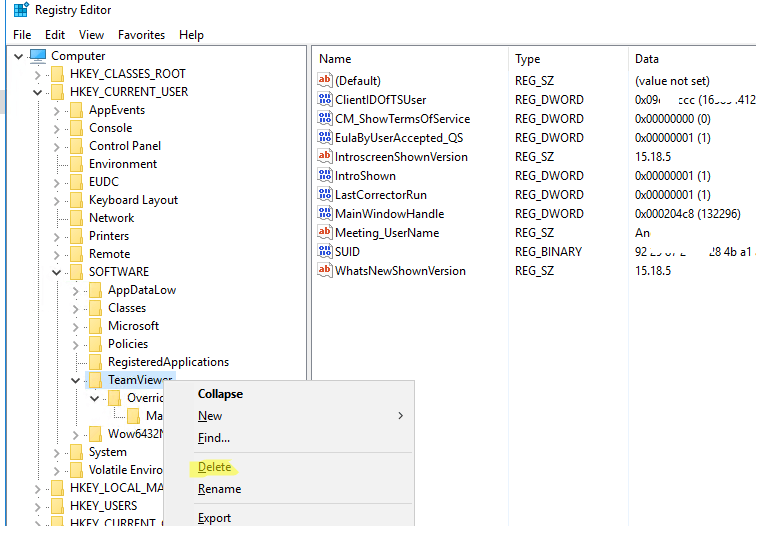
Paso 3. Abre la consola de PowerShell con privilegios de administrador y ejecuta el siguiente comando para determinar la fecha de creación de la carpeta "C:Program Files":
Get-Item "C:\Program Files" | select Name,CreationTime

Paso 4. Usa la herramienta NirCMD para cambiar la fecha de creación de la carpeta Program Files. Descárgala y ejecútala desde la consola de Símbolo del sistema elevado de la siguiente manera:
nircmdc.exe setfilefoldertime "C:\Program Files" now now
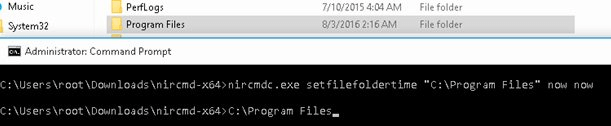
Paso 5. Verifica si el valor CreationTime del directorio ha cambiado.

Paso 6. Luego, utilizando una de las herramientas especiales disponibles, cambie la dirección MAC de su tarjeta de red. Alternativamente, puede editar su dirección MAC a través del registro siguiendo los pasos descritos a continuación.
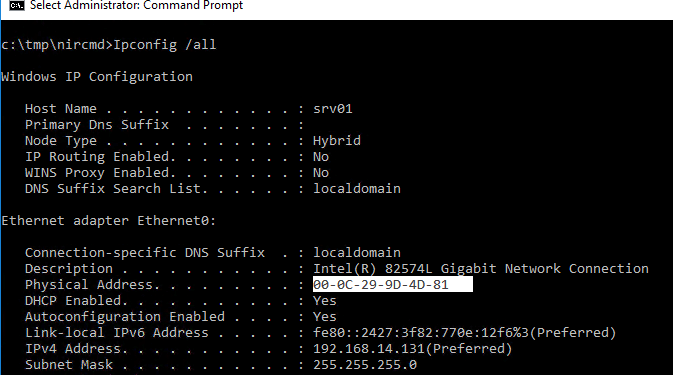
Paso 7. Para obtener la dirección MAC actual de su tarjeta de red, abra el símbolo del sistema y ejecute el siguiente comando:
Ipconfig /all
Preste atención a dos parámetros: Description (descripción de la tarjeta LAN) y Physical Address (dirección MAC).
Paso 8. Luego, abra el Editor del Registro nuevamente y vaya a la clave: HKLM > SYSTEM > CurrentControlSet > Control > Class > {4d36e972-e325-11ce-bfc1-08002be10318}.
Paso 9. Encuentre la opción DriverDesc, donde debe especificarse la descripción (nombre) de su NIC (por ejemplo, Intel(R) 82574L Gigabit Network Connection). Cuando haya encontrado la tarjeta de red correcta, haga doble clic en el parámetro NetworkAddress. Este especifica la dirección MAC (hardware) de la tarjeta de red. Es suficiente cambiar un solo dígito en la dirección MAC actual, como 000C299D4D80.
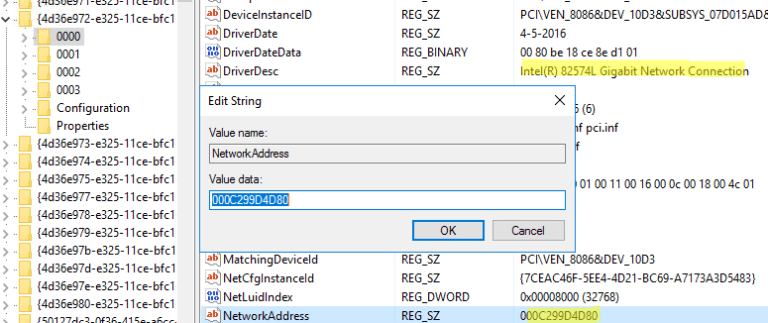
Paso 10. Como resultado, la dirección MAC de la tarjeta de red ha cambiado. Ahora debe modificar el VolumeID de la partición del sistema. VolumeID (o Número de Serie del Volumen) es un identificador único del volumen del disco duro que se establece durante el formateo. Use la utilidad de consola VolumeID v2.1 para cambiar el VolumeID v2.1. Debe descargar y extraer VolumeId.zip.
Paso 11. Abra el Símbolo del sistema con privilegios de Administrador y ejecute el siguiente comando para determinar el VolumeID actual:
vol
El Número de Serie del Volumen es 5E37-ECE1.
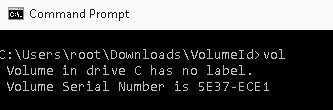
Paso 12. Reemplace el valor actual con el nuevo valor 5E37-EC11:
c:\users\root\Downloads\VolumeID
Volumeid.exe c: 5E37-EC11
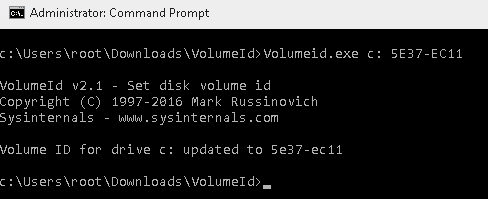
Paso 13. Cierre el símbolo del sistema y reinicie su computadora. Luego reinicie TeamViewer y se le asignará un nuevo ID de TeamViewer.
Solución 3. Ajustar la configuración de tiempo de espera para sesiones inactivas
Otra posible razón para los límites de conexión en TeamViewer son las sesiones inactivas prolongadas. Si una sesión remota permanece abierta sin ninguna actividad de ratón o teclado, el sistema puede restringir o finalizar automáticamente conexiones futuras. Establecer un tiempo de espera adecuado puede ayudar a evitar bloqueos inesperados causados por la inactividad. Sigue estos pasos para configurar el ajuste de tiempo de espera:
Paso 1. Abre la aplicación TeamViewer Classic y haz clic en el icono de engranaje en la esquina superior derecha para abrir Configuración. Ve a Avanzado, luego encuentra Configuración avanzada para conexiones a otros equipos. Localiza la opción llamada Finalizar sesiones inactivas.
Paso 2. Selecciona un período de tiempo adecuado de la lista. Después de que transcurra la duración elegida sin ninguna actividad, la sesión remota saliente se cerrará automáticamente.

Al habilitar esta configuración, las sesiones inactivas finalizarán correctamente en lugar de permanecer abiertas durante mucho tiempo. Esto ayuda a reducir el riesgo de restricciones temporales relacionadas con los límites de tiempo de sesión.
Solución 4. Actualizar TeamViewer a la última versión
Usar una versión desactualizada de TeamViewer puede causar límites de conexión, problemas de compatibilidad o errores inesperados. Las nuevas actualizaciones a menudo corrigen errores y mejoran la detección de licencias. Mantener el software actualizado ayuda a reducir la posibilidad de que el uso personal sea bloqueado erróneamente.
Paso 1. Abre TeamViewer y haz clic en el icono de menú. Selecciona Buscar nueva versión.
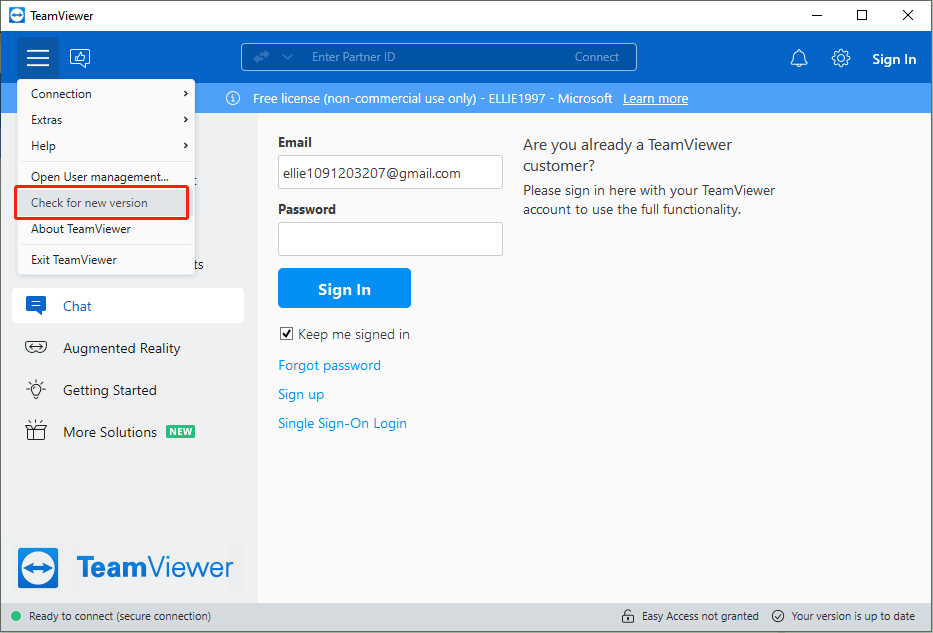
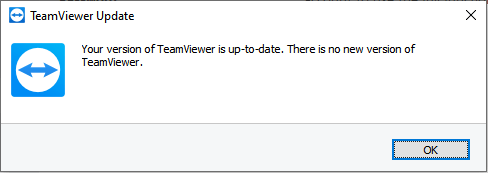
Paso 2. El sistema mostrará si tu versión actual está actualizada. Si hay una actualización disponible, descárgala e instálala. Después de la instalación, reinicia el programa y prueba tu conexión nuevamente.
Si la actualización no resuelve el problema, puedes intentar reinstalar el programa por completo. Abre el Panel de control y ve a Programas y características. Encuentra TeamViewer en la lista, haz clic derecho sobre él y elige Desinstalar. Después de la eliminación, descarga la última versión desde el sitio web oficial de TeamViewer e instálala de nuevo.
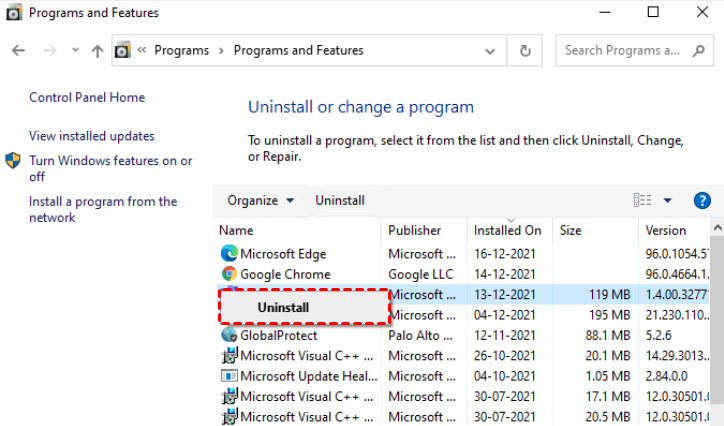
Una instalación limpia puede solucionar conflictos ocultos del sistema y mejorar la estabilidad de la conexión.
Solución 5. Eliminar entradas de TeamViewer del archivo hosts
A veces, los errores de conexión en TeamViewer se deben a entradas incorrectas en el archivo hosts de Windows. Si el archivo contiene registros bloqueados o modificados relacionados con TeamViewer, el programa puede fallar al intentar conectarse correctamente. Verificar y limpiar este archivo puede ayudar a restablecer la comunicación normal. Siga estos pasos cuidadosamente:
Paso 1. Presione Win E para abrir el Explorador de archivos.
Paso 2. Haga clic en la pestaña Ver y active Elementos ocultos para poder ver las carpetas del sistema.
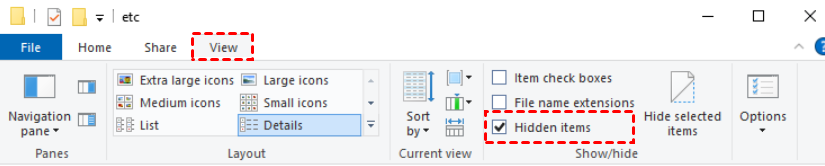
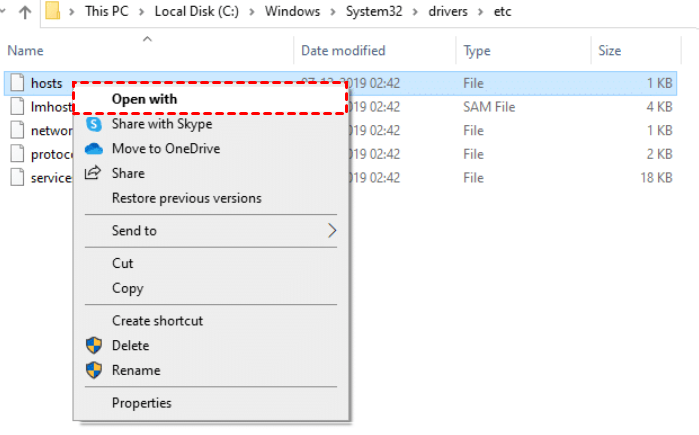
Paso 3. Vaya a C:\Windows\System32\drivers\etc y ubique el archivo llamado hosts. Haga clic derecho sobre él y ábralo con el Bloc de notas.
Paso 4. Presione Ctrl F, escriba TeamViewer y seleccione Buscar siguiente para buscar entradas relacionadas.
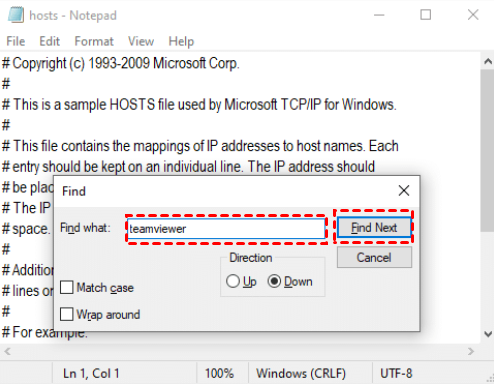
Paso 5. Si no se encuentran resultados, el archivo hosts no es la causa del problema. Si ve entradas que incluyen TeamViewer, especialmente líneas que comienzan con un símbolo de almohadilla (#), elimine cuidadosamente esas líneas relacionadas.
Paso 6. Presione Ctrl S para guardar los cambios, cierre el Bloc de notas y reinicie TeamViewer para comprobar si se resuelve el problema de conexión.
La edición del archivo hosts debe realizarse con cuidado. Solo elimine entradas claramente relacionadas con TeamViewer.
👍Solución fácil: Use una alternativa confiable AnyViewer (Recomendado)
Si el mensaje de uso personal bloqueado en TeamViewer sigue apareciendo y ninguna de las soluciones funciona, cambiar a otra herramienta de escritorio remoto puede ahorrar tiempo y esfuerzo. Muchos usuarios eligen una alternativa estable para evitar límites de tiempo de espera y advertencias de licencia repetidas. Una opción recomendada es AnyViewer. Está diseñado tanto para acceso remoto personal como empresarial, con configuración simple y rendimiento estable.
- ★Aquí hay tres razones principales por las que vale la pena considerarlo:
- Acceso remoto flexible: Admite conexiones tanto asistidas como no asistidas. Puedes acceder a tus dispositivos en cualquier momento, haya alguien en el equipo remoto o no.
- Compatibilidad multiplataforma: Funciona en Windows, macOS, Android e iOS. Esto facilita la conexión de diferentes dispositivos, como transferir archivos entre Mac y Android, sin configuraciones complejas.
- Rendimiento estable y seguro: Ofrece conexiones cifradas para proteger tus datos. También admite pantallas múltiples y sesiones múltiples sin desconexiones frecuentes.
Si estás cansado de los límites de conexión o las advertencias repetidas de uso comercial, usar una alternativa confiable puede proporcionar una experiencia de acceso remoto más fluida y estable.
Paso 1. Instala y ejecuta AnyViewer tanto en tu computadora del trabajo como en la de casa. Navega a Iniciar sesión y luego a Registrarse para crear una cuenta de AnyViewer en la computadora controladora (si ya te has registrado en el sitio web oficial, puedes iniciar sesión directamente).

Paso 2. Ahora deberías ver que has iniciado sesión en AnyViewer correctamente. Tu dispositivo se asignará a la cuenta automáticamente y aparecerá en la lista de Mis dispositivos una vez que hayas iniciado sesión.

Paso 3. Inicia sesión en la misma cuenta de AnyViewer en ambos dispositivos, luego, en tu dispositivo local, ve a Dispositivo, haz clic en la computadora remota y haz clic en Control con un clic para establecer una conexión directa.

Paso 4. Después de conectarte con éxito, verás el escritorio remoto. Luego podrás controlarlo por completo y proporcionar soporte remoto como si estuvieras sentado frente a él.
🌟Si tienes más de dos PC remotos que gestionar, considera actualizar tu cuenta para obtener capacidades mejoradas:
➤Asignar más dispositivos. Una cuenta gratuita tiene 3 dispositivos asignados, mientras que Pro/Empresa admite 10/100 dispositivos asignados.
➤Más canales de conexión. La versión Empresa permite 10 canales.
➤Más sesiones simultáneas. Un plan Profesional o Empresa puede disfrutar de 5/10 sesiones simultáneas.
➤Conectarse en modo privacidad. Protegerá mejor tu privacidad oscureciendo la pantalla del PC remoto y deshabilitando el teclado y el ratón remotos.
➤Transferencia de archivos de alta velocidad. Transfiere archivos ilimitados a la vez a una velocidad mayor de hasta 10 MB/s.
¿Por qué ocurre el error de uso personal bloqueado en TeamViewer?
Muchos usuarios se confunden cuando TeamViewer muestra de repente un mensaje como "se sospecha uso comercial" o "las conexiones están bloqueadas". Incluso si solo lo usas en casa, el sistema aún puede restringir tus sesiones. Esto suele ocurrir debido a cómo el software detecta los patrones de uso.
TeamViewer utiliza reglas automatizadas para decidir si una cuenta parece de uso personal o empresarial. Si te conectas a muchos dispositivos, permaneces conectado durante largos períodos o accedes a computadoras desde diferentes redes, el sistema puede marcar la actividad como comercial. Por ejemplo, el acceso remoto frecuente a múltiples máquinas o las sesiones largas regulares pueden parecerse al trabajo de soporte técnico.
Otra razón común son los problemas relacionados con la cuenta. Si un dispositivo inició sesión previamente con una cuenta licenciada que tiene facturas impagas, el bloqueo puede permanecer vinculado a ese dispositivo. En algunos casos, usar servicios VPN o cambiar de red con frecuencia también puede activar comprobaciones de seguridad.
A veces el problema es técnico. Una versión desactualizada del software, configuraciones incorrectas del sistema o un comportamiento anormal de la sesión pueden causar restricciones temporales.
En resumen, el error de uso personal bloqueado suele ser causado por reglas de detección automática, problemas de facturación o patrones de conexión inusuales. Comprender estas razones puede ayudarte a elegir la solución correcta y restaurar el acceso remoto normal.
Conclusión
La advertencia de "configuración comercial" en TeamViewer puede ser confusa, especialmente cuando solo la usas para dispositivos personales en casa. En la mayoría de los casos, el problema está relacionado con el estado de la cuenta, los patrones de uso, las facturas impagas o la configuración del sistema.
Al verificar su licencia, revisar su cuenta, actualizar el software y ajustar la configuración de conexión, a menudo puede restaurar el acceso normal. Si el problema persiste, cambiar a una alternativa estable como AnyViewer puede ofrecer una experiencia de acceso remoto más fluida y confiable.
Preguntas frecuentes
🗨️ ¿Cómo solucionar que la conexión de TeamViewer esté bloqueada?
Primero, verifique si ha iniciado sesión con la cuenta correcta y asegúrese de que no haya facturas pendientes de pago. Actualice TeamViewer a la última versión y reinicie el programa. Si su uso personal fue marcado erróneamente como comercial, envíe una solicitud de revisión a través del sitio web oficial de TeamViewer para restablecer o verificar su ID.
🗨️ ¿TeamViewer ya no es gratuito para uso personal?
TeamViewer sigue siendo gratuito para uso personal y no comercial. Puede usarlo para acceder a sus propios dispositivos o ayudar a amigos y familiares. El uso empresarial o relacionado con el trabajo requiere una licencia de pago.
🗨️ ¿Cómo desbloqueo TeamViewer?
Para desbloquear TeamViewer, confirme el estado de su licencia y resuelva cualquier problema de pago si es un usuario de pago. Los usuarios gratuitos que fueron marcados incorrectamente pueden solicitar una verificación de uso personal o un restablecimiento de ID en el sitio web oficial.
🗨️ ¿Puedo usar TeamViewer para uso personal?
Sí. La versión gratuita está diseñada solo para uso personal. Esto incluye conectarse a sus computadoras domésticas o ayudar a personas sin recibir pago.
🗨️ ¿Alguien puede controlar su computadora desde TeamViewer?
Sí, pero solo si usted lo permite. Una persona puede controlar su computadora a través de TeamViewer si comparte su ID y contraseña o concede acceso desatendido. Para mantenerse seguro, nunca comparta sus credenciales con personas en las que no confíe y habilite funciones de seguridad como contraseñas seguras y autenticación de dos factores.



 como fuente preferida en Google