

2026 Tutorial: Cómo usar múltiples sesiones de RDP en una pantalla
Este artículo te guiará a través de la administración de múltiples sesiones de RDP en una pantalla. Desde cómo resolver este problema y las herramientas alternativas, esta guía te brindará los conocimientos para optimizar tu experiencia de escritorio remoto. Descubrirás cómo maximizar la eficiencia de la administración de escritorios remotos.

Por Tyler Actualizado en 15/01/2025


¿Cómo permito múltiples sesiones de RDP en la misma computadora?
Me pregunto si alguien ha encontrado/usado una buena solución para ver múltiples sesiones de RDP al mismo tiempo. Estoy buscando una solución para tener múltiples sesiones de RDP pequeñas, tal vez alrededor de 9 o más, mostradas en un solo monitor únicamente con fines de observación. Idealmente, me gustaría poder hacer clic en una sesión para convertirla en la pantalla principal para trabajar y luego cambiar fácilmente a ver múltiples sesiones simultáneamente. ¿Alguna sugerencia o idea?"
- Pregunta de la Comunidad Spiceworks
La gestión del escritorio remoto se ha convertido en un aspecto importante de las operaciones comerciales hoy en día. Ya sea que seas un propietario de negocio que supervisa múltiples sesiones de RDP o una persona que gestiona múltiples escritorios en Windows 10, la capacidad de gestionar eficientemente múltiples sesiones de RDP en una pantalla al mismo tiempo puede aumentar considerablemente la productividad y agilizar el flujo de trabajo.

Esta guía está diseñada para explorar cómo gestionar múltiples sesiones de RDP en una pantalla, y recomienda AnyViewer como una opción preferida alternativa para una integración sin problemas y una colaboración mejorada para optimizar tu experiencia de escritorio remoto.
Cómo habilitar múltiples sesiones de RDP en una pantalla
Cómo usar múltiples sesiones de RDP en una pantalla en Windows 10 y 11. Es posible que hayas notado que solo puedes tener una sesión remota abierta a la vez. Esto se debe a que, de forma predeterminada, Windows solo permite una sesión de Escritorio Remoto por usuario. Este artículo te mostrará cómo habilitar múltiples sesiones. Esto te permitirá utilizar varias sesiones remotas en pestañas diferentes al mismo tiempo.
Paso 1. Accede al servidor que aloja los Servicios de Escritorio Remoto.
Paso 2. Presiona "Win R" al mismo tiempo e ingresa "gpedit.msc" para abrirlo.

Paso 3. Dirígete a “Configuración de equipo” > “Plantillas administrativas” > “Componentes de Windows” > “Servicios de Escritorio remoto” > “Host de sesión de Escritorio remoto” > “Conexiones”.
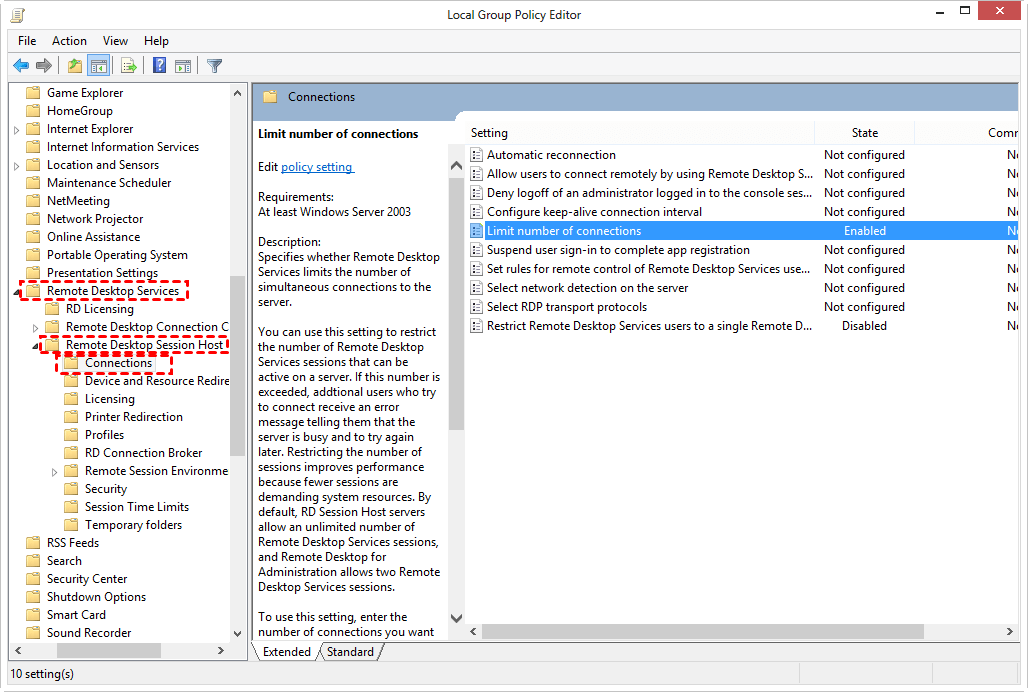
Paso 4. Haz doble clic en la opción etiquetada como "Restringir a los usuarios de Servicios de Escritorio remoto a una sola sesión de Servicios de Escritorio remoto".
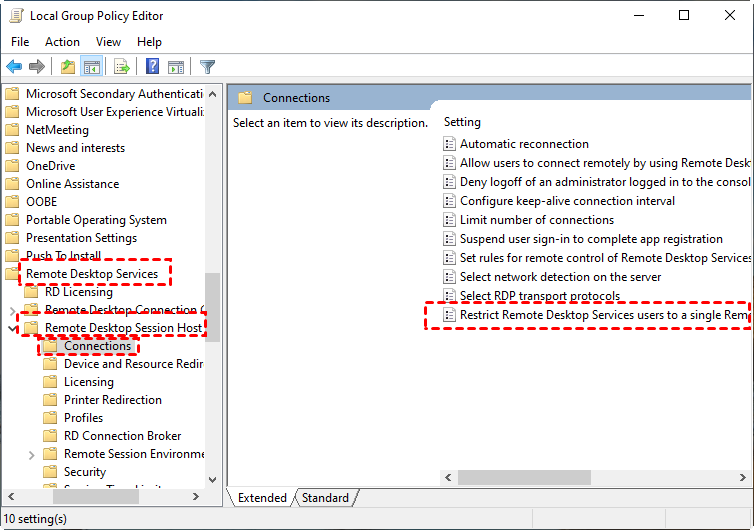
Paso 5. Configura la opción "Restringir a los usuarios de Servicios de Escritorio remoto a una sola sesión de Servicios de Escritorio remoto" como “Deshabilitada”.

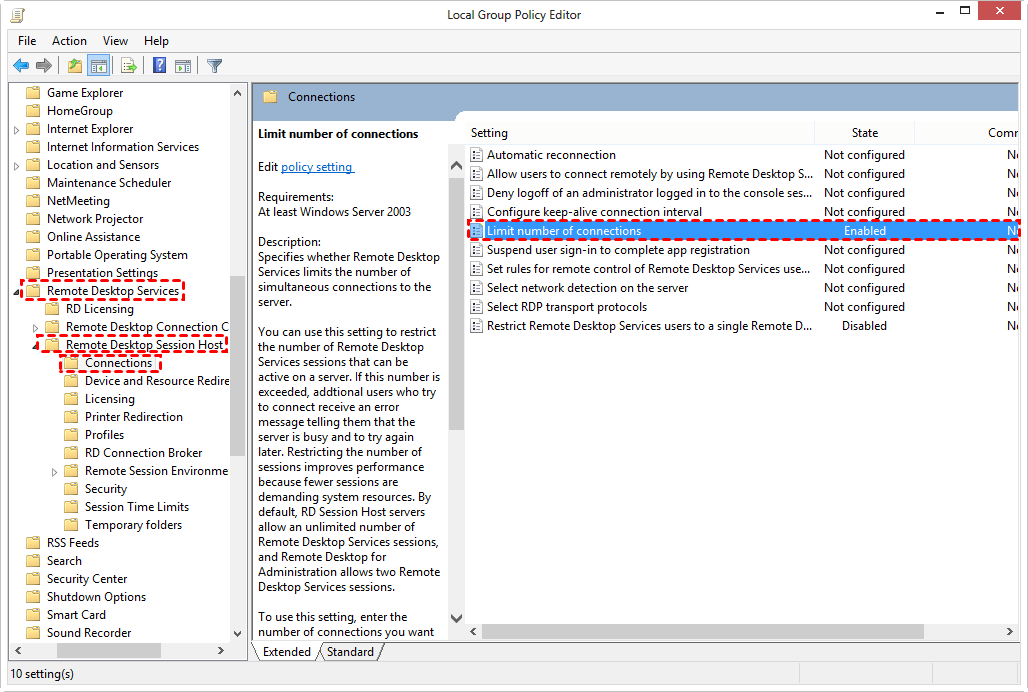
Paso 6. Haz doble clic en "Limitar número de conexiones".
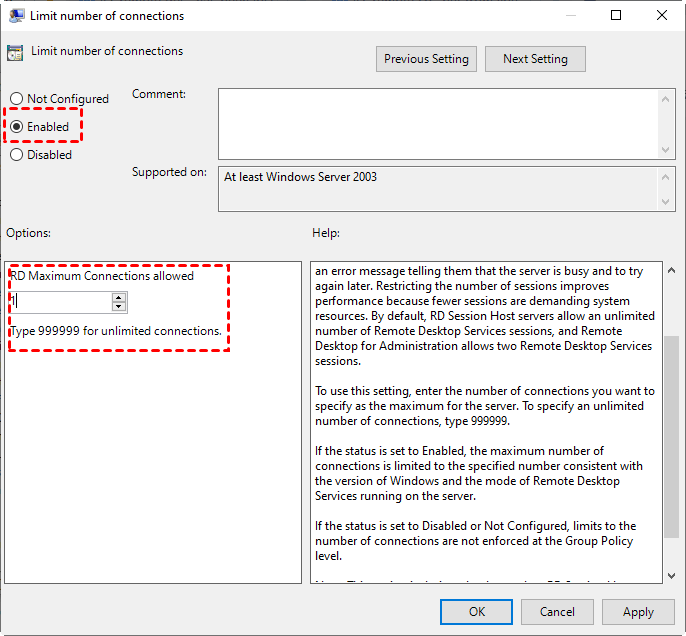
Paso 7. Luego, ajusta las Conexiones Máximas RD a "999999". Haz clic en “Aplicar” y selecciona “Aceptar”.
Paso 8. Finalmente, ahora puedes utilizar múltiples sesiones de RDP en una pantalla de Windows 10 y 11.
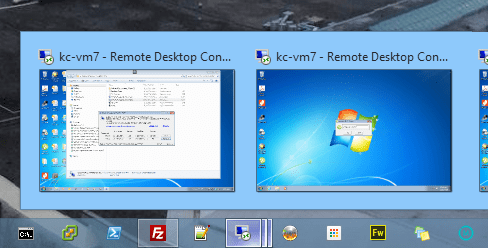
AnyViewer: La forma más fácil de habilitar múltiples sesiones en una pantalla
Para muchos usuarios, configurar un escritorio remoto es muy difícil. En momentos como estos, es importante tener una alternativa que sea simple de configurar y fácil de operar. Te presentaremos una alternativa así.
AnyViewer será la mejor elección para ti. Como un software de escritorio remoto rápido y fácil de usar, AnyViewer proporciona a los usuarios una interfaz simple e intuitiva, y muchas características excelentes. AnyViewer tiene una función de pantalla dividida que permite a los usuarios gestionar sin esfuerzo múltiples sesiones en una pantalla de manera simultánea.
Esta innovadora función simplifica el proceso de supervisar múltiples dispositivos al mismo tiempo. Al ofrecer configuraciones de pantalla personalizables e integración perfecta con dispositivos preferidos, los usuarios pueden supervisar y manejar pantallas de manera efectiva, lo que mejora la eficiencia general de la gestión. Además de la compartición de pantalla, AnyViewer tiene muchas otras características excelentes:
- Control remoto sin atención: AnyViewer simplifica el acceso remoto con un control de un solo clic. Al iniciar sesión en la misma cuenta en ambos dispositivos, puedes establecer conexiones rápidamente, incluso habilitar el apagado o reinicio remoto para mayor comodidad y control.
- Transferencia de archivos: AnyViewer facilita una transferencia de archivos sin problemas entre los dispositivos conectados durante las sesiones remotas, permitiendo un intercambio rápido de documentos y actualizaciones.
- Chat de texto: AnyViewer permite un chat de texto en tiempo real con computadoras remotas durante las sesiones de control, lo que permite una solución de problemas y comunicación inmediata.
- Modo de privacidad: AnyViewer ofrece una función de Modo de privacidad para proteger la privacidad del usuario durante las sesiones de control remoto, mejorando la seguridad.
- Reflejo de pantalla de iPhone: AnyViewer admite el reflejo de pantallas de iPhone en PC, lo que permite configuraciones rápidas de presentación sin necesidad de transferencia de archivos entre dispositivos.
- Control remoto de Android: Con AnyViewer, los usuarios pueden controlar dispositivos Android de forma remota utilizando una computadora o un dispositivo móvil, lo que brinda una mayor flexibilidad y soporte en diferentes plataformas móviles.
Veamos qué tan fácil es utilizar AnyViewer:
Paso 1. Comienza descargando e instalando AnyViewer en todos tus dispositivos. Después de la instalación, ejecuta AnyViewer en tu computadora local, ve a "Iniciar sesión" y haz clic en "Registrarse" para crear una nueva cuenta.

Paso 2. Inicia sesión con la misma cuenta de AnyViewer en todos los otros dispositivos que desees administrar. Después de iniciar sesión correctamente en AnyViewer, tu dispositivo se sincronizará automáticamente con la cuenta iniciada.

Paso 3. Vaya a "Dispositivo" y seleccione su ordenador local y haga clic en "Pantalla múltiple".

Paso 4. Luego, haga clic en "Crear pantalla múltiple".
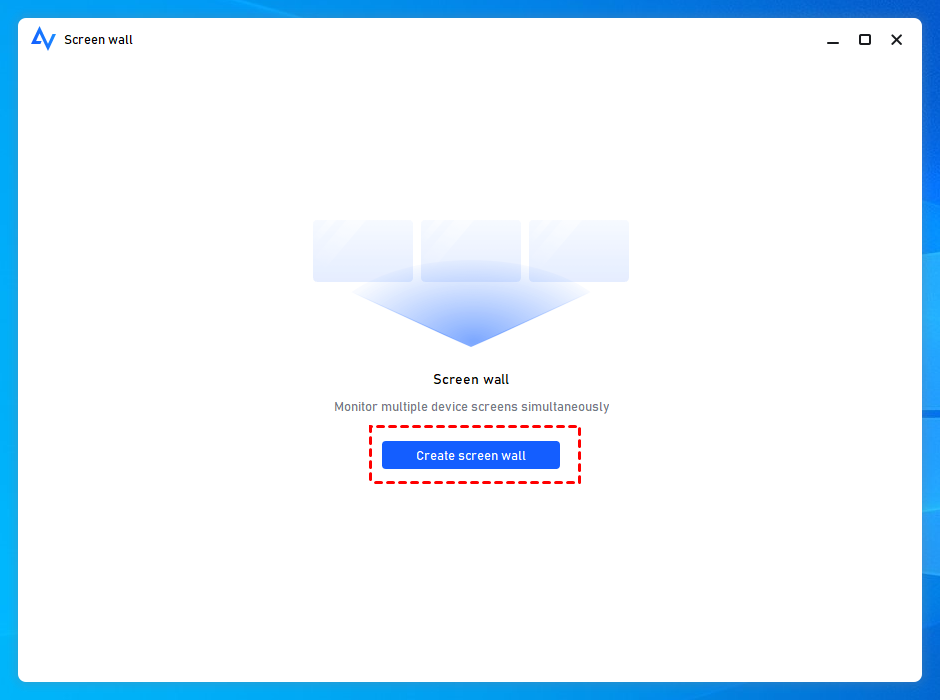
Paso 5. Seleccione todos los ordenadores que desea monitorizar simultáneamente, luego haga clic en "Agregar."

Paso 6. Ahora puede monitorizar las actividades de todos los dispositivos seleccionados en una sola ventana, lo que le brinda la flexibilidad para gestionarlos según sus preferencias.

- ★Consejos: Para los usuarios que enfrentan mayores demandas, se recomienda explorar una actualización a un plan profesional o empresarial. Esta actualización proporciona la capacidad de monitorizar múltiples pantallas de escritorio simultáneamente, simplificar la gestión de grupos, realizar implementaciones masivas y acceder a características adicionales.
Conclusión
En conclusión, la capacidad de ejecutar múltiples sesiones de RDP en una sola pantalla es un cambio de juego para los entornos de trabajo remoto, lo que permite a los usuarios acceder y gestionar varios escritorios remotos simultáneamente. Con sus funciones robustas, funcionalidades avanzadas y medidas de seguridad sin igual, AnyViewer se destaca como la solución superior para gestionar múltiples sesiones de RDP y aumentar la productividad en entornos de trabajo remoto. Ya sea que seas un trabajador remoto, profesional de TI o propietario de un negocio, aprovechar el poder de AnyViewer puede revolucionar tu experiencia de acceso remoto y desbloquear nuevos niveles de eficiencia y colaboración.

