

Corregido: Ratón no capturado en sesión de Escritorio Remoto en Hyper-V
Esta publicación presenta principalmente tres soluciones probadas para solucionar el error "Ratón no capturado en sesión de Escritorio Remoto" en Hyper-V. Si está interesado en encontrar remedios eficaces para este problema, siga leyendo para obtener más información y orientación.

Por Tyler Publicado en 09/10/2026


El mouse no se captura en la sesión de Escritorio remoto en un invitado 2012 R2 en Hyper-V
Después de reiniciar mi host de Hyper-V (Windows Server 2012 R2), una de las máquinas virtuales invitadas (también 2012 R2) se bloqueó. Después de ejecutar la comprobación de disco varias veces, la máquina virtual finalmente se inició correctamente. Aunque puedo conectarme a ella mediante RDP, usar la "Conexión de máquina virtual" en la consola de Hyper-V no captura el mouse. El mensaje de error dice: "Mouse not captured in Remote Desktop session" (El mouse no se capturó en la sesión de Escritorio remoto). ¿Alguna sugerencia? Gracias por la ayuda.
- Pregunta de Serverfault
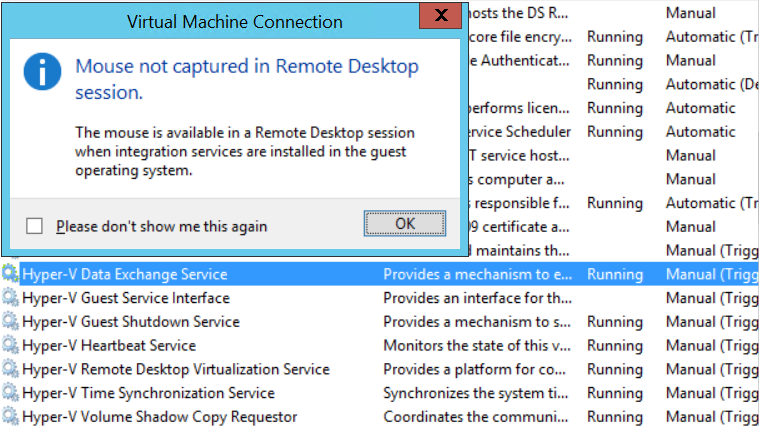
La capacidad de usar el mouse sin problemas dentro de una sesión de escritorio remoto es fundamental para la productividad y la experiencia del usuario. Resolver el error de la máquina virtual "Mouse not captured in Remote Desktop session" garantiza una navegación fluida y la interacción con aplicaciones y recursos.
Causas comunes del error "Mouse not captured in Remote Desktop session"
Identificar los motivos típicos del error de captura del mouse es fundamental antes de intentar solucionarlo.
- Servicios de integración de Hyper-V no instalados
Los problemas de captura del mouse suelen ocurrir cuando los Servicios de integración de Hyper-V no están instalados o configurados correctamente en el sistema operativo invitado. Los Servicios de integración facilitan la comunicación entre los entornos de host e invitado.
- Servicios de integración de Hyper-V desactualizados
Es posible que los Servicios de integración desactualizados carezcan de compatibilidad con versiones más recientes de Hyper-V o sistemas operativos invitados, lo que provoca fallas en la captura del mouse. Las actualizaciones periódicas son esenciales para garantizar una funcionalidad óptima.
- Problemas de compatibilidad de controladores
La incompatibilidad entre los controladores del mouse y el software de virtualización puede provocar problemas de captura del mouse. Asegurarse de que los controladores sean compatibles tanto con el SO invitado como con el entorno de Hyper-V es fundamental para un funcionamiento fluido.
Cómo solucionar el error "Mouse not captured in Remote Desktop session" en Hyper-V [3 soluciones]
Aquí hay tres métodos para resolver el problema "Mouse not captured in Remote Desktop session" en Hyper-V.
Solución 1. Verificar y actualizar los Servicios de integración
Asegúrese de que los Servicios de integración estén instalados y actualizados en la máquina virtual problemática. Para hacerlo, inserte el disco de configuración de los Servicios de integración mediante el Administrador de Hyper-V:
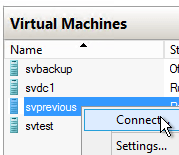
Paso 1. Abra el Administrador de Hyper-V, haga clic con el botón derecho en la máquina virtual afectada y seleccione Conectar.
Paso 2. Esto iniciará la aplicación VMConnect.exe, proporcionando una conexión de consola a la máquina virtual.
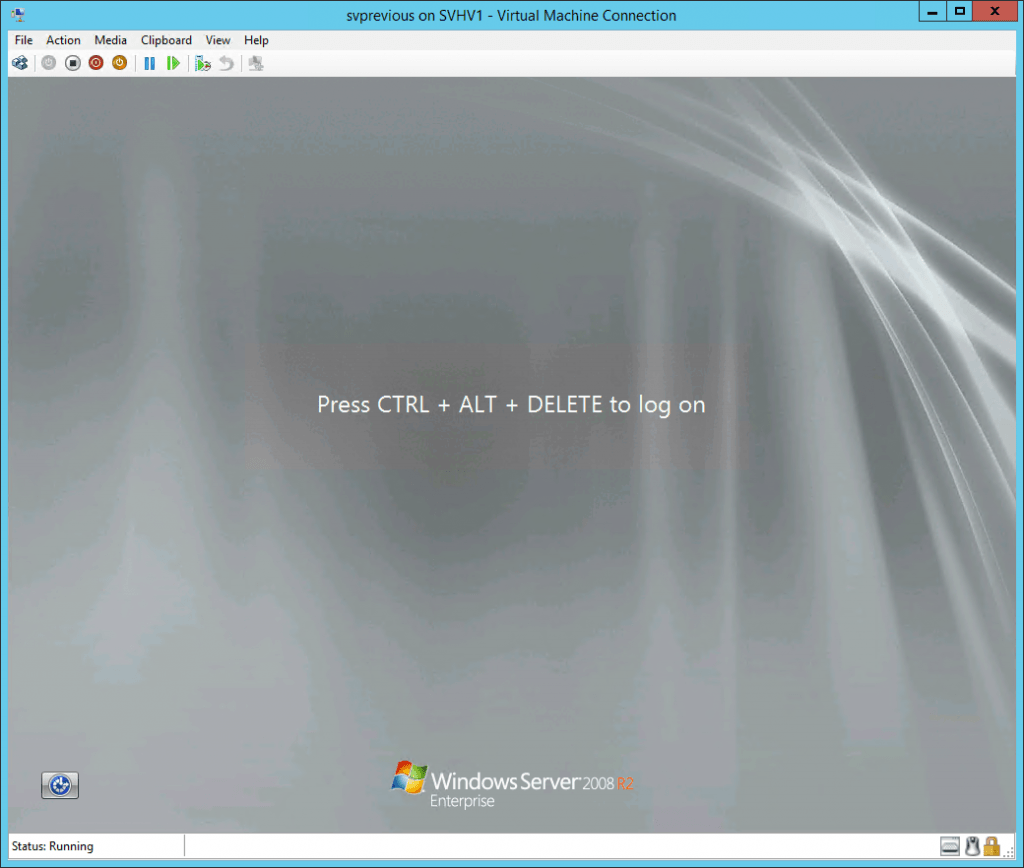
Paso 3. Una vez que haya iniciado sesión, inserte el disco de Servicios de integración seleccionando Insertar disco de instalación de Servicios de integración en el menú Acción.
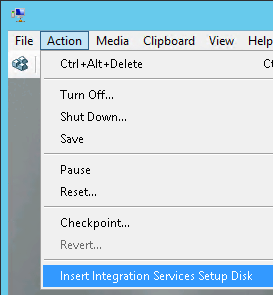
Paso 4. Los siguientes pasos dependen de su estado de inicio de sesión y de si la reproducción automática está habilitada:
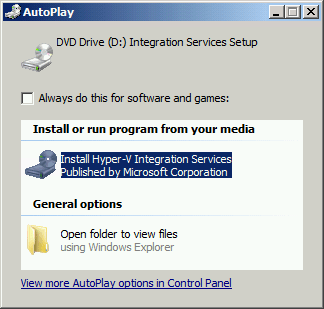
- Si ha iniciado sesión y la reproducción automática está habilitada, verá un aviso para instalar los Servicios de integración de Hyper-V. Haga clic en Instalar Servicios de integración de Hyper-V.
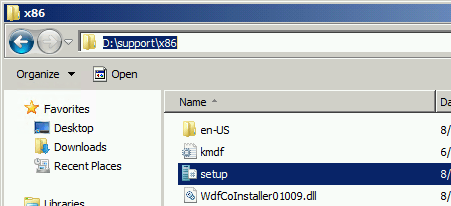
- Si no ha iniciado sesión o la reproducción automática está deshabilitada, use el Explorador de Windows o un símbolo del sistema con privilegios elevados dentro del SO invitado. Vaya a D:\support\x86 y ejecute setup.exe.
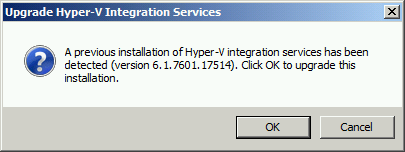
Paso 5. Si el sistema operativo ya tiene los componentes integrados o instalados previamente, se le pedirá que los reemplace. Haga clic en Aceptar.
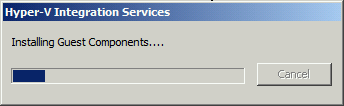
Paso 6. Aparecerá una barra de progreso que indica el paso actual de la instalación.
Paso 7. Por último, se le pedirá que reinicie el invitado. Una vez que se complete el reinicio, el proceso de actualización habrá finalizado.
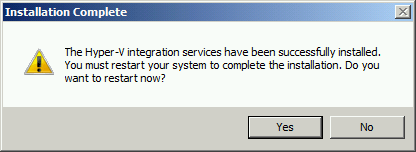
Solución 2. Comprobar la configuración de los Servicios de integración de la máquina virtual
Paso 1. Abra el Administrador de Hyper-V. En el panel izquierdo, seleccione el host que contiene la máquina virtual que desea modificar. Esto también se puede hacer en el Administrador de conmutación por error de clúster accediendo al nodo Roles.
Paso 2. En el panel central, haga clic con el botón derecho en la máquina virtual que desea modificar y seleccione Configuración.
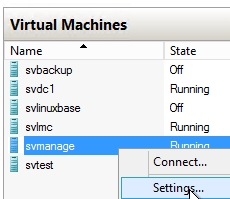
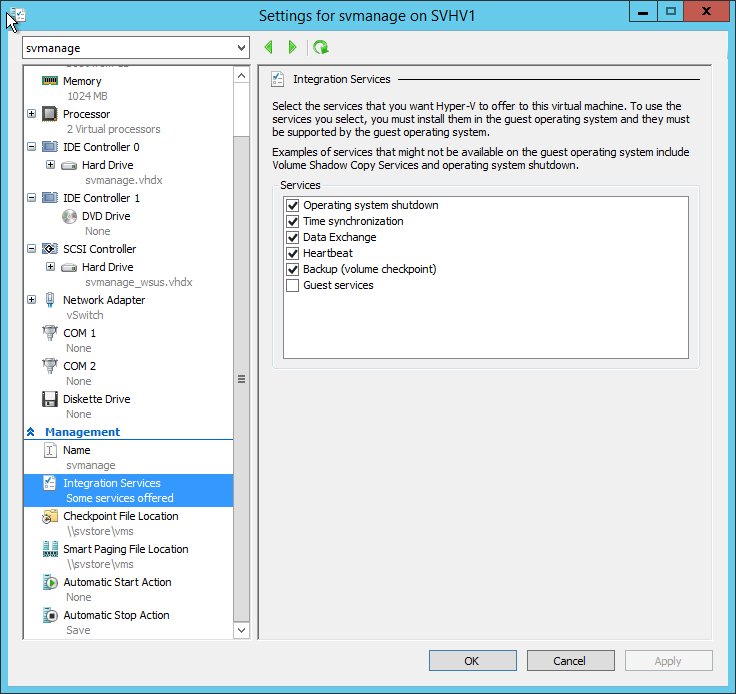
Paso 3. En el cuadro de diálogo Configuración, vaya a la pestaña Servicios de integración. Asegúrese de que todos los servicios relevantes estén habilitados en el panel central. Haga clic en Aceptar o en Aplicar al terminar.
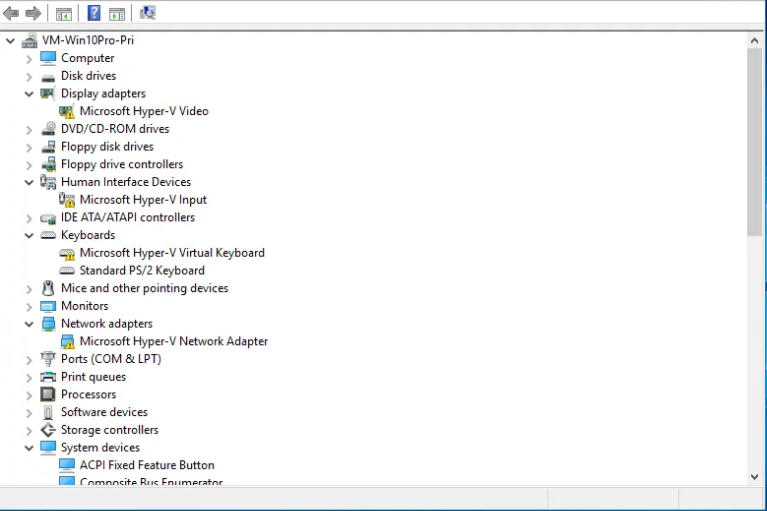
Solución 3. Comprobación de la compatibilidad de los controladores
Asegúrese de que los controladores del ratón tanto en el sistema host como en el invitado sean compatibles con Hyper-V. Actualice o reinstale los controladores si es necesario para lograr una integración fluida del ratón.
AnyViewer: Forma alternativa de acceder a la máquina virtual sin problemas con el ratón
Aunque resolver el problema dentro de Hyper-V es importante, usar AnyViewer puede proporcionar una forma alternativa de acceder y administrar su máquina virtual. Con su interfaz fácil de usar, soporte multiplataforma y sólidas capacidades remotas, AnyViewer es una excelente opción de software de escritorio remoto para administrar entornos virtuales desde cualquier lugar. Sus características de seguridad y acceso móvil lo convierten en una opción confiable y segura para sus necesidades de administración de máquinas virtuales.
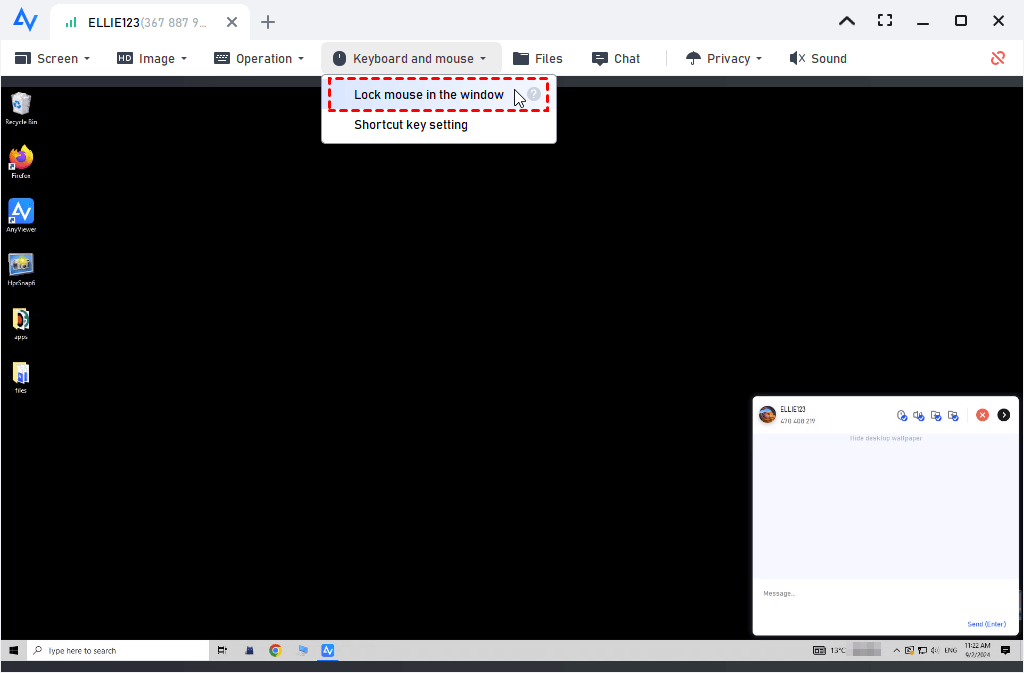
Para mejorar su experiencia con el control remoto del ratón y el teclado de la máquina virtual, AnyViewer ofrece la funcionalidad de bloquear el ratón dentro de la ventana de la máquina virtual remota. Esto le permite concentrarse plenamente en la realización de operaciones de control remoto sin distracciones.
Al utilizar AnyViewer, puedes solucionar y gestionar eficazmente la máquina virtual sin sufrir ninguna interrupción causada por el problema de captura del ratón en Hyper-V. Sigue los pasos que se indican a continuación para establecer una conexión remota con una máquina virtual utilizando AnyViewer:
Paso 1. Instala AnyViewer tanto en la máquina host como en la máquina virtual invitada. Regístrate para obtener una cuenta de AnyViewer e inicia sesión en ella en ambos dispositivos.

Paso 2. En la máquina host, elige la máquina virtual y haz clic en "Control con un clic" para lograr un acceso remoto desatendido, omitiendo los problemas específicos de integración relacionados con la "Conexión de máquina virtual" de Hyper-V.

Paso 3. Ahora puedes acceder y gestionar tu máquina virtual. Si deseas bloquear el ratón en las ventanas de la sesión remota para concentrarte en tu trabajo remoto, ve a la barra de herramientas > Operación > Bloquear el ratón en la ventana.
- ★Nota:
- Es recomendable actualizar a AnyViewer Enterprise Edition para obtener capacidades de gestión mejoradas si tienes varias máquinas virtuales, como implementación masiva (MSI), creación de grupos de equipos, permisos de roles, sesiones remotas ilimitadas y más.
En conclusión
En resumen, solucionar el error "El ratón no se captura en la sesión de Escritorio Remoto" en Hyper-V es fundamental para mantener un funcionamiento fluido y la productividad. Esta publicación proporcionó tres soluciones eficaces: verificar y actualizar los Servicios de integración, comprobar la configuración de los Servicios de integración de la máquina virtual y garantizar la compatibilidad de los controladores.
Además, AnyViewer ofrece una alternativa sólida para la gestión remota de máquinas virtuales, evitando problemas de integración específicos. Al seguir estos pasos, los usuarios pueden resolver el problema de captura del ratón y garantizar una interacción fluida con sus entornos virtuales.



 como fuente preferida en Google