

Enlace a MyASUS: Conectar el equipo a un dispositivo móvil
Esta publicación presenta principalmente qué es Link to MyASUS y cómo utilizarlo. Específicamente, se aclara su función de Escritorio remoto. Además, este artículo también le presenta otro potente software de escritorio remoto.

Por Tyler Publicado en 07/09/2026


¿Qué es Link to MyASUS?
Link to MyASUS es una función útil de la aplicación MyASUS. Es una solución de software que crea una experiencia integrada en muchos sistemas operativos, incluidos Windows, Android e iOS, al conectar el equipo con un dispositivo móvil.
¿Qué puede hacer exactamente con Link to MyASUS? Link to MyASUS ofrece normalmente siete funciones: Transferencia de archivos, Duplicación, Cámara compartida, Llamadas telefónicas manos libres, Acceso remoto a archivos, Escritorio remoto y Compartir URL. Puede transferir archivos sin esfuerzo entre su PC y su teléfono, realizar llamadas telefónicas desde su PC, duplicar la pantalla de su dispositivo móvil en su PC, entre otras cosas. Se trata de lograr el equilibrio ideal entre PC y teléfonos inteligentes.
¿Cuáles son los requisitos para utilizar Link to MyASUS?
Ambos dispositivos deben cumplir ciertos requisitos previos para que el programa funcione. En resumen, existen dos condiciones:
- Su PC debe ejecutar Windows 10 de 64 bits versión 1809 o posterior y su teléfono inteligente debe ejecutar Android 9 o superior e iOS 10 o superior.
- Link to MyASUS vincula los dispositivos mediante Bluetooth; por lo tanto, debe tener Bluetooth activado tanto en su teléfono como en su PC.
Cómo utilizar Link to MyASUS en Windows 10
Como se mencionó anteriormente, Link to MyASUS tiene múltiples funciones. Aquí tomaremos la función de Escritorio remoto como ejemplo para ver cómo utilizar Link to MyASUS en Windows 10. Hay dos cosas a las que debe prestar atención. La primera es que el uso de la función de Escritorio remoto requiere que el equipo tenga configurada una contraseña de inicio. La segunda es que la función de Escritorio remoto no es compatible con la edición Windows 10 Home.
Parte 1. Iniciar sesión con la cuenta de miembro tanto en el equipo como en el teléfono
Lado del equipo:
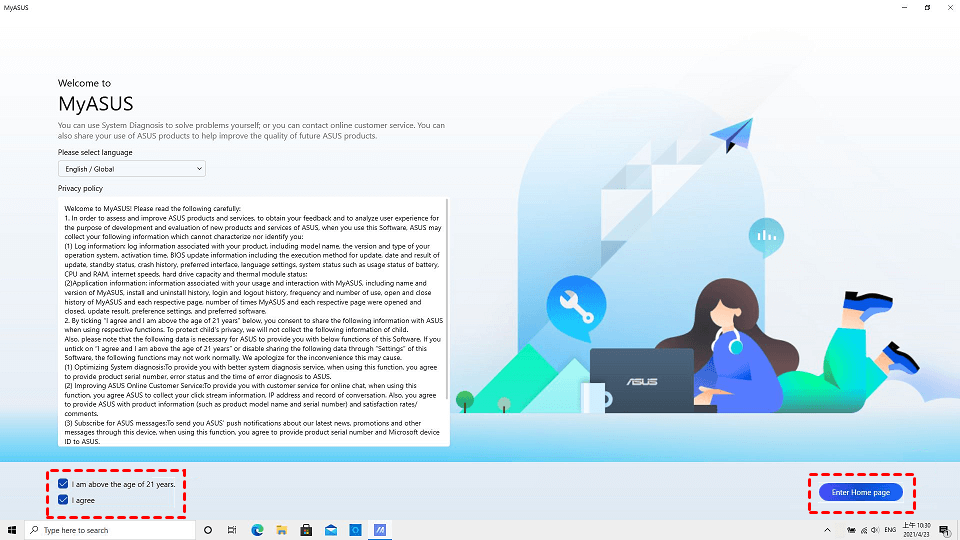
Paso 1. Descargue, instale y abra MyASUS en su equipo. Haga clic en Soy mayor de 21 años y Estoy de acuerdo, y haga clic en Entrar a la página de inicio.
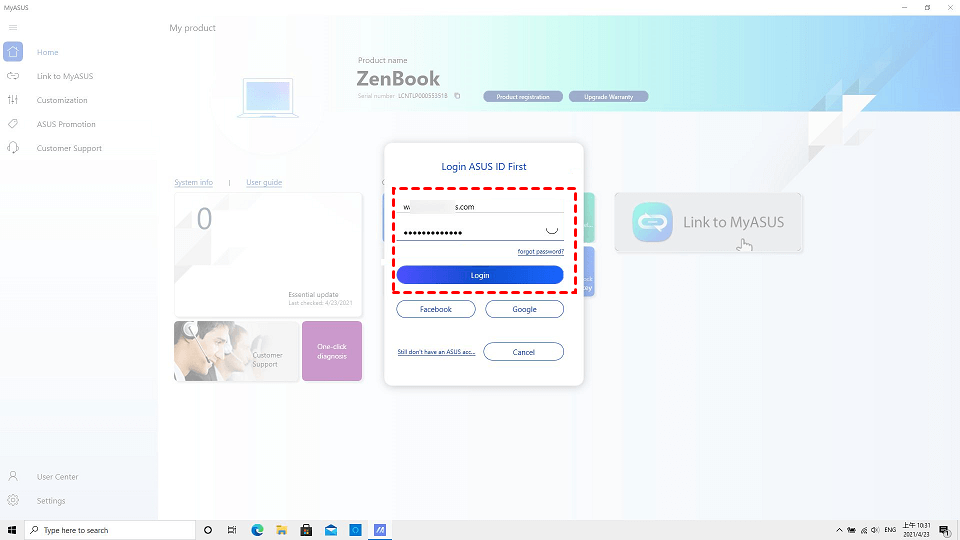
Paso 2. Introduzca su cuenta de miembro de ASUS y su contraseña, y haga clic en Iniciar sesión.
Lado del teléfono:
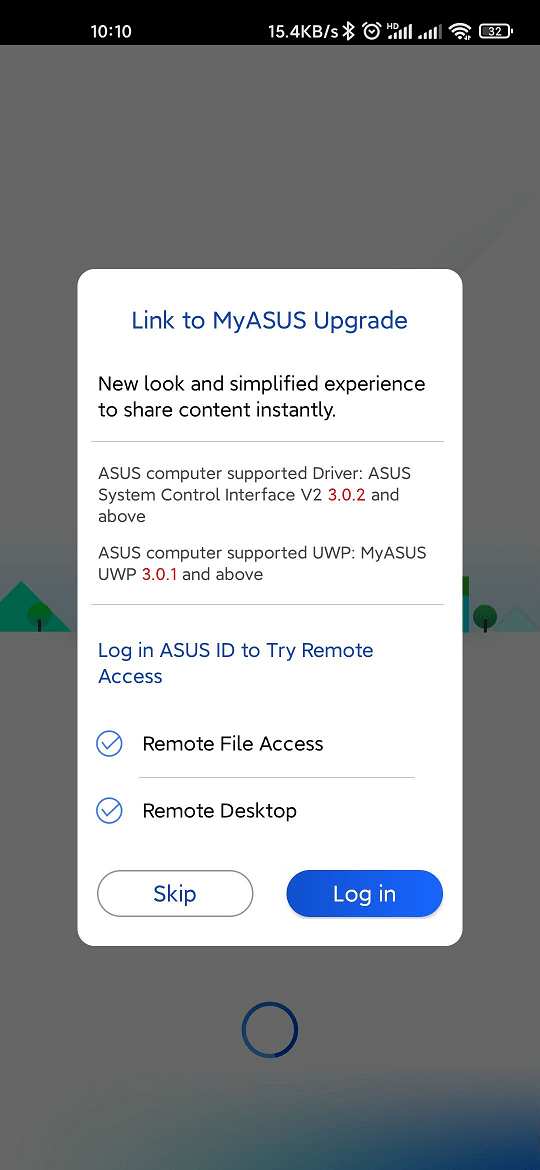
Paso 1. Instale y abra MyASUS en su teléfono. Haga clic en Iniciar sesión.
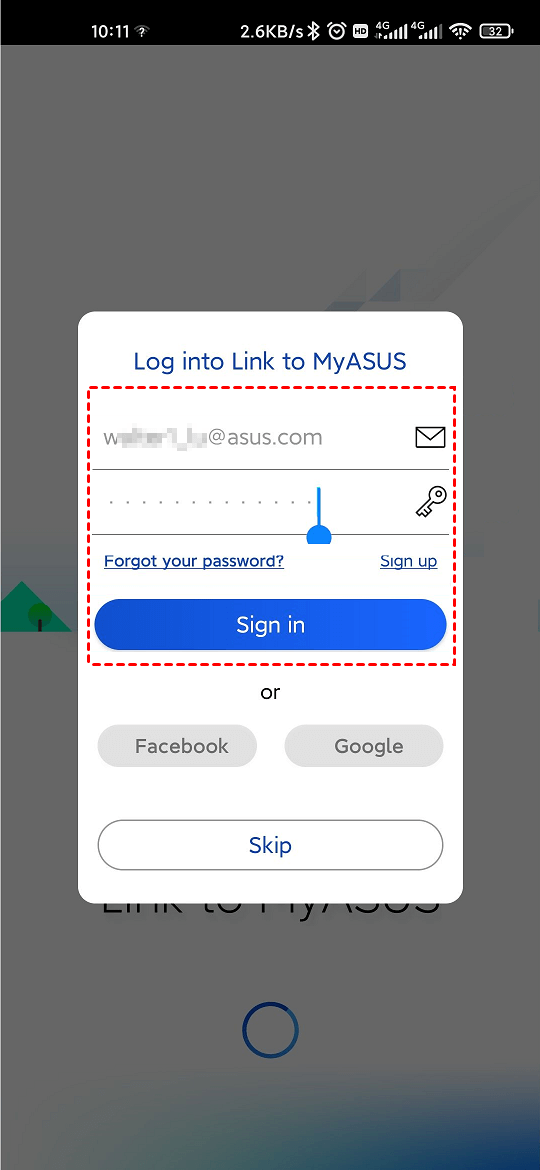
Paso 2. Introduzca la misma cuenta de miembro de ASUS y la contraseña que en el equipo, y haga clic en Iniciar sesión.
Parte 2. Utilice la función de Escritorio remoto
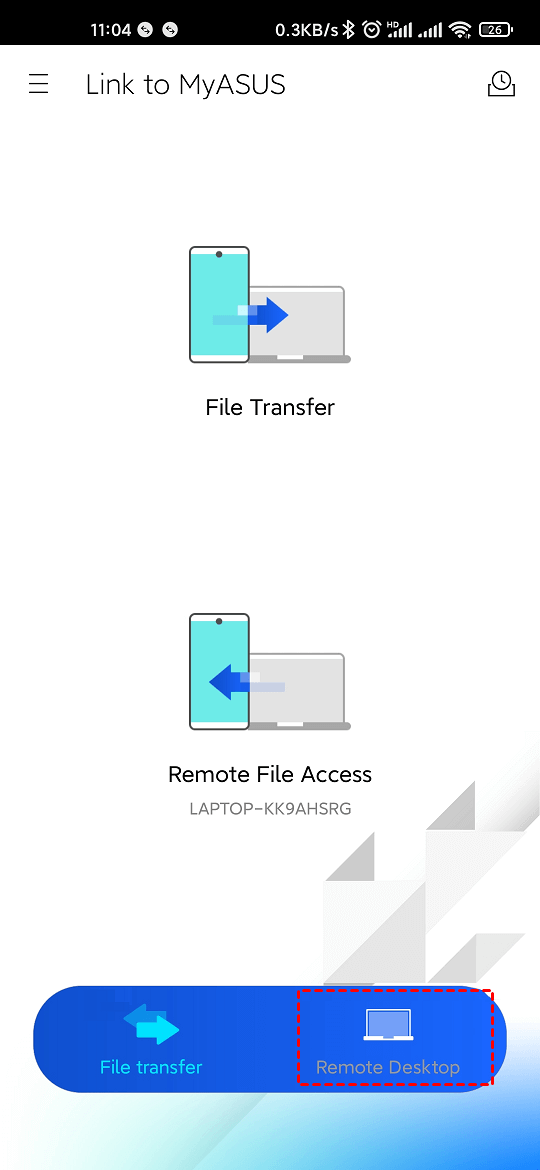
Paso 1. Haga clic en Escritorio remoto de Link to MyASUS en el dispositivo móvil.
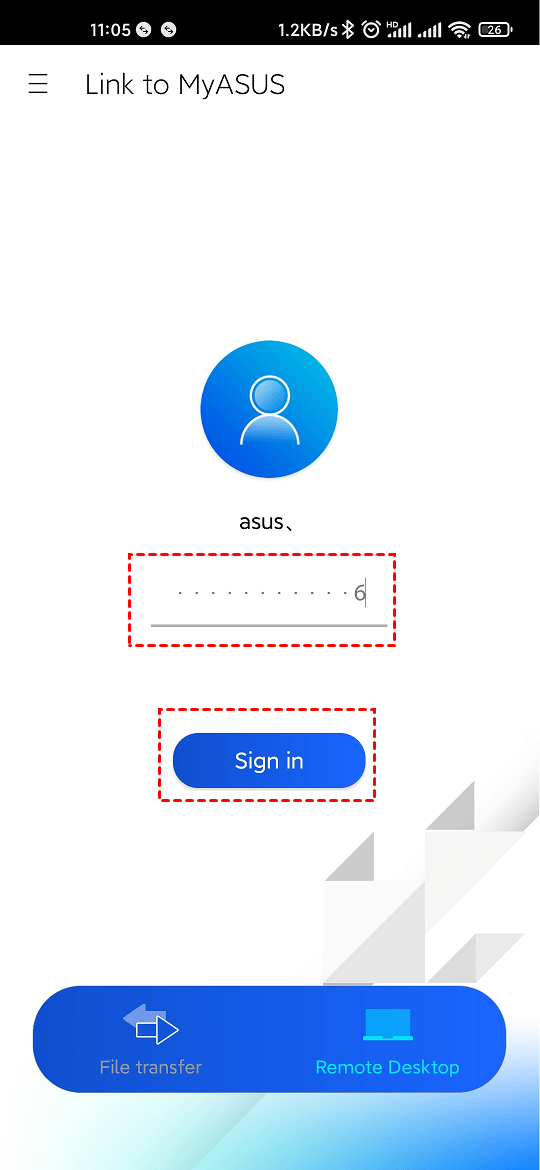
Paso 2. Introduzca la contraseña de encendido del equipo y haga clic en Iniciar sesión.
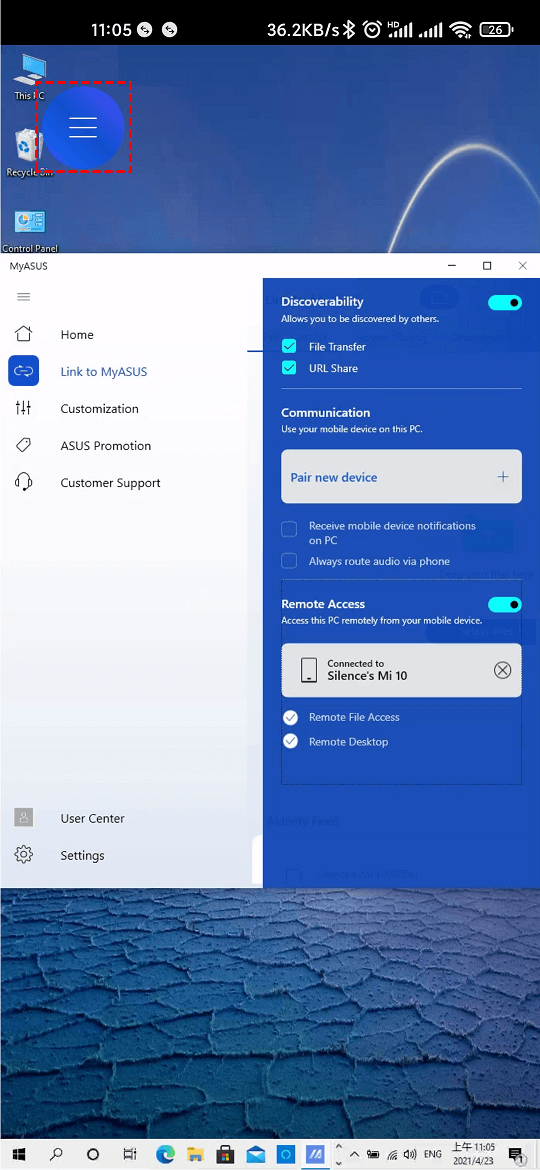
Paso 3. A continuación, el dispositivo móvil mostrará la pantalla del equipo y se podrán realizar diversas operaciones. El equipo mostrará una pantalla de bloqueo para evitar la filtración de datos privados. Puede tocar el icono de Menú.
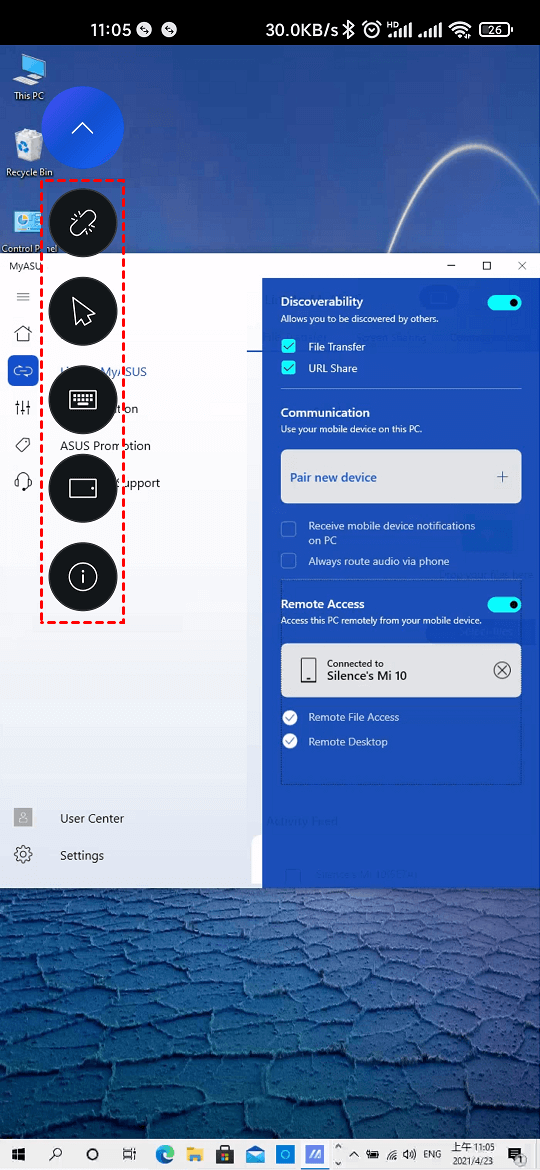
Paso 4. Aparecerá el menú desplegable. De arriba a abajo: desconectar la función de Escritorio remoto, activar el ratón, activar el teclado, rotar la pantalla 90 grados y ayuda.
AnyViewer: Software profesional de escritorio remoto
En cuanto a la función de Escritorio remoto de Link to MyASUS, nos gustaría recomendarle el software de escritorio remoto más profesional AnyViewer. Es un software de escritorio remoto de terceros gratuito que puede utilizarse tanto en PC con múltiples versiones de Windows como en dispositivos iOS con iOS 10.0 o posterior.
En comparación con la función de Escritorio remoto de Link to MyASUS, AnyViewer ofrece a los usuarios funciones más potentes. A continuación, veamos cómo AnyViewer puede proporcionarle una experiencia de escritorio remoto más satisfactoria.
Parte 1. Habilitar el acceso remoto en un equipo Windows
Paso 1. Descargue, instale e inicie AnyViewer en el equipo Windows.

Paso 2. Vaya a Iniciar sesión y, a continuación, haga clic en Registrarse. (Si ya se ha registrado en su sitio web oficial, puede iniciar sesión directamente).

Paso 3. Rellene la información de registro.

Paso 4. A continuación, podrá ver que ha iniciado sesión correctamente en AnyViewer. Su dispositivo se asignará automáticamente a la cuenta con la que ha iniciado sesión.

Parte 2. Lograr el acceso remoto desatendido en iPhone
Paso 1. Descargue e instale AnyViewer para iOS en su iPhone y ábralo. Inicie sesión en la misma cuenta que utiliza en su equipo.

Paso 2. Todos los dispositivos que hayan iniciado sesión en la misma cuenta se mostrarán aquí. Elija el dispositivo que desea controlar.

Paso 3. Haga clic en Control remoto para obtener acceso remoto desatendido al equipo específico.

Paso 4. A continuación, habrá conectado correctamente su iPhone al equipo con Windows. Es compatible con pantallas verticales y horizontales, por lo que puede cambiar libremente entre ellas.

Después de esto, habrá conectado correctamente su iPhone a su equipo. Verá tres iconos en la esquina inferior derecha.
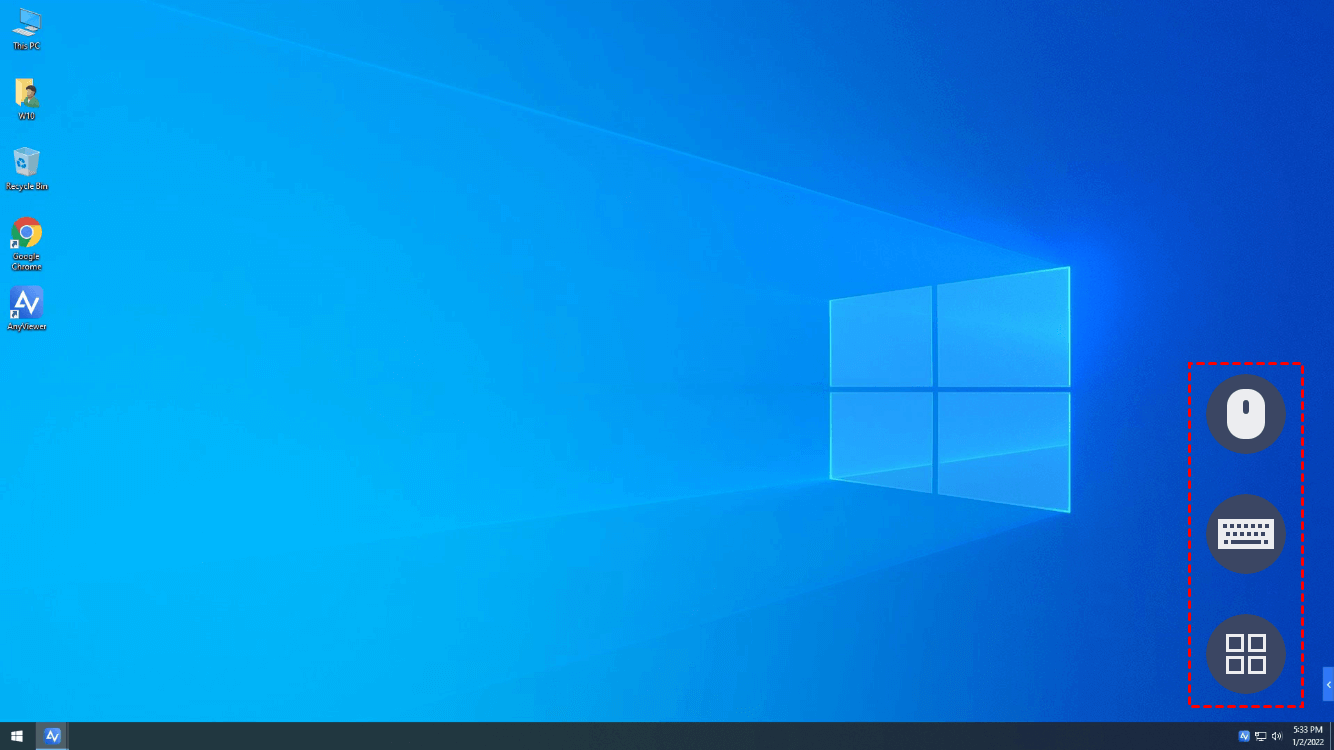
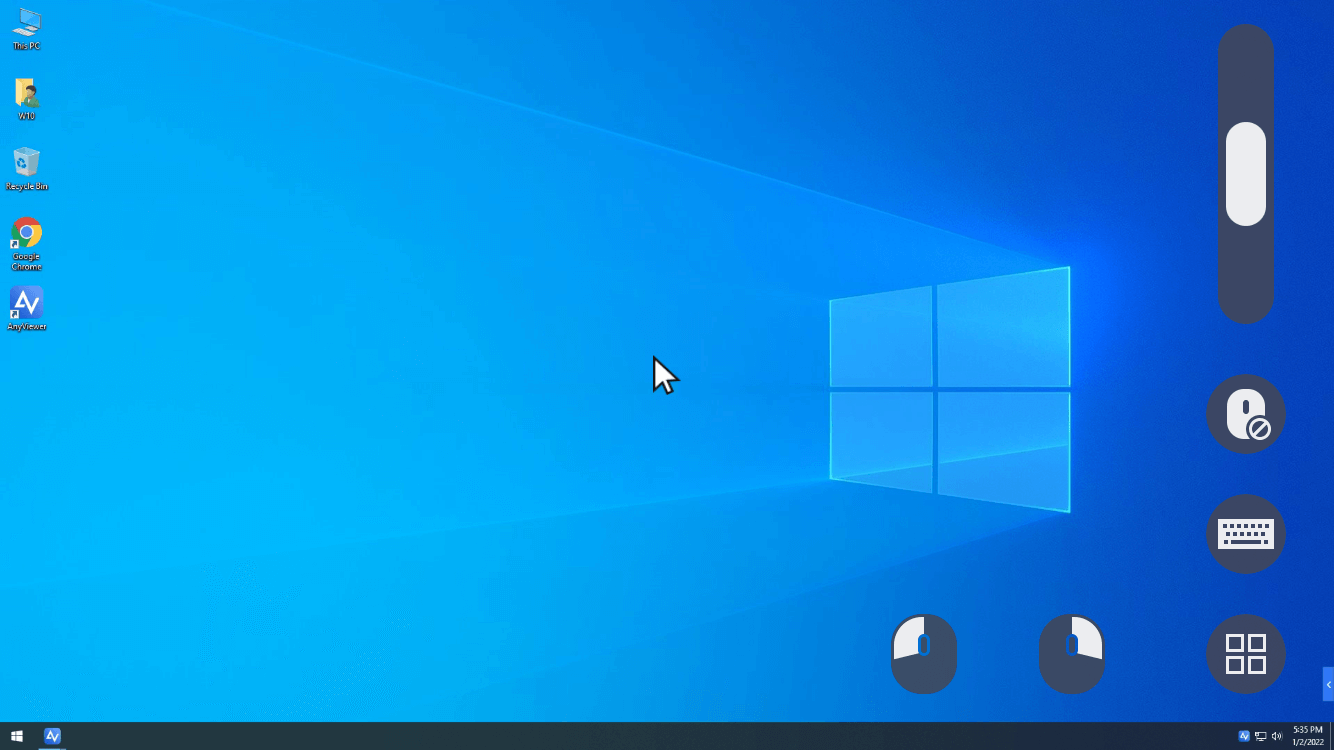
Si pulsa el primer icono, obtendrá un ratón virtual. Luego podrá controlar su equipo con el ratón virtual.
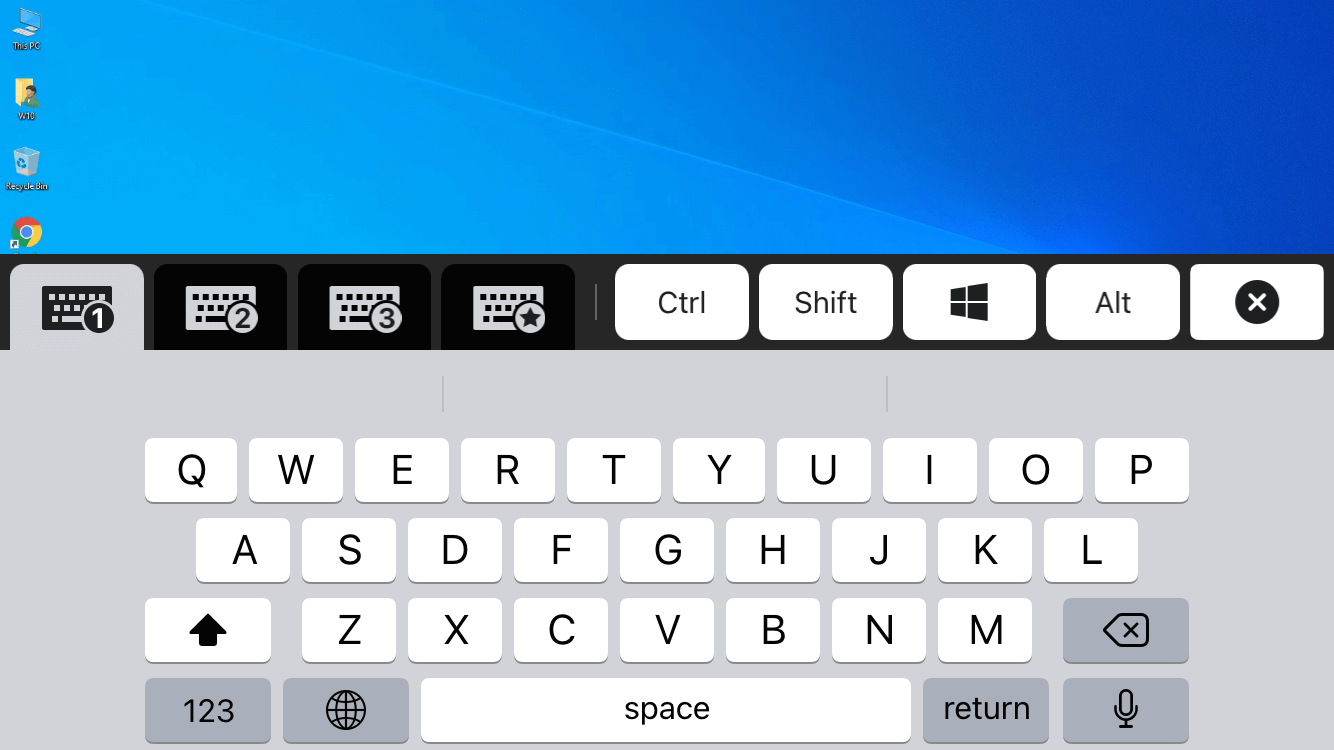
Si pulsa el segundo icono, activará el teclado. Luego podrá introducir texto en su equipo desde su iPhone.
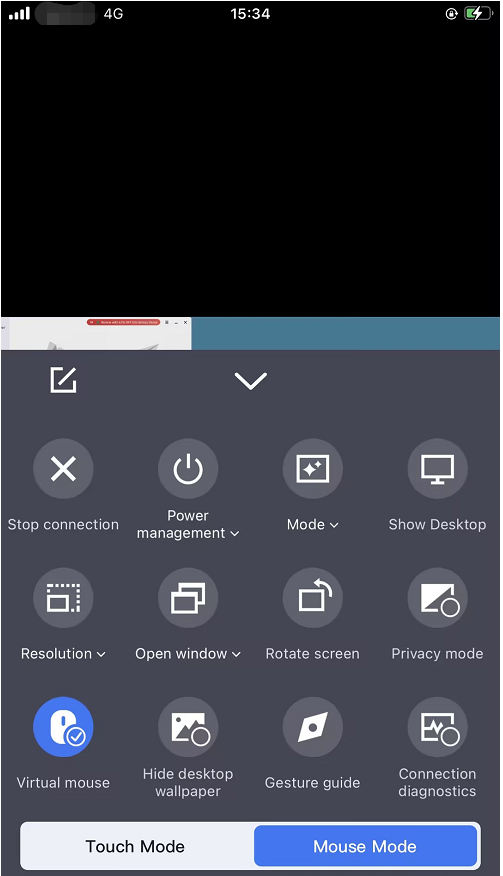
Si toca el icono final, verá más opciones. Puede detener la conexión, ocultar el fondo de escritorio, cambiar el modo de ratón, ajustar la calidad de imagen, etc.
Conclusión
Link to MyASUS es una herramienta útil con funciones potentes que le permiten transferir archivos entre su PC y su teléfono, realizar llamadas telefónicas desde su PC, introducir texto en su dispositivo móvil mediante el teclado de su PC, etc. Sin embargo, si intenta utilizar la función de Escritorio remoto de Link to MyASUS, descubrirá que sus funciones son muy limitadas.
Por lo tanto, para los usuarios que deseen un software de escritorio remoto potente, le recomendamos AnyViewer. Tiene más funciones en comparación con la función de Escritorio remoto de Link to MyASUS. Con él, puede controlar su ordenador de forma remota desde su iPhone como si estuviera sentado frente a él.



 como fuente preferida en Google