

[Las 4 mejores maneras] Cómo ver fotos de iPhone en Windows
Este artículo ofrece una guía detallada sobre cómo ver fotos de iPhone en Windows. Cubre varios métodos, como el uso de AnyViewer, Fotos, el Explorador de archivos y iCloud. La guía incluye instrucciones paso a paso para ver fotos en Windows.

Por Tyler Publicado en 09/10/2026


¿Cómo ver las fotos de mi iPhone en la PC?
Con la proliferación de teléfonos inteligentes, especialmente los iPhone, capturar momentos preciosos nunca ha sido tan fácil. Sin embargo, ver y administrar esas fotos en una PC con Windows o compartir la pantalla del iPhone en la computadora a veces puede resultar un poco complicado. No estás solo. Es un dilema común, especialmente debido a la integración perfecta que Apple ofrece dentro de su ecosistema. Ya sea que quieras editar, organizar o simplemente disfrutar de tus fotos de iPhone en una pantalla más grande, existen varias formas de hacerlo. Aquí tienes una guía completa para ayudarte a resolver cómo ver las fotos del iPhone en una PC con Windows.

Cómo ver las fotos del iPhone en Windows [4 opciones]
Antes de sumergirnos en los métodos, comprendamos por qué esto puede ser difícil. Los iPhone y las PC con Windows operan en sistemas diferentes, lo que significa que no siempre se comunican bien entre sí. Sin embargo, con unos simples pasos, puedes hacer que cooperen. Esta guía te mostrará cómo ver las fotos del iPhone en Windows 10/11 sin esfuerzo.
Opción 1. AnyViewer [Más fácil]
Si necesitas acceder a las fotos de tu iPhone en una computadora con Windows, AnyViewer es una solución confiable y directa. Este software de acceso remoto ofrece capacidades de control remoto seguras, rápidas y fáciles de usar. Se usa comúnmente para soporte técnico, trabajo remoto y acceso a archivos en diferentes dispositivos. AnyViewer te permite conectar dispositivos en varias plataformas, incluidos iPhone y PC con Windows. Aquí te mostramos cómo puedes usar AnyViewer para ver las fotos de tu iPhone en una computadora con Windows:
Parte 1. Implementa AnyViewer en tu computadora con Windows
Paso 1. Descarga e instala la versión para Windows de AnyViewer en tu PC e inicia la aplicación.
Paso 2. Crea una cuenta en AnyViewer usando tu PC. Esto asociará automáticamente tu PC con la cuenta.

Paso 3. Vaya a la sección "Dispositivo", busque su dispositivo local y seleccione "Duplicación de pantalla móvil."

Paso 4. Verá un código QR en la pantalla de su PC.

Parte 2. Ver fotos del iPhone en Windows a través de AnyViewer
Paso 1. En su iPhone, descargue AnyViewer desde la App Store.
Paso 2. Abra la aplicación, busque "Iniciar" y haga clic en el icono de escaneo en la esquina superior derecha. Escanee el código QR que se muestra en la pantalla de su PC y haga clic en "Aceptar" en su iPhone para autorizar la solicitud de transmisión, luego haga clic en "Iniciar transmisión."
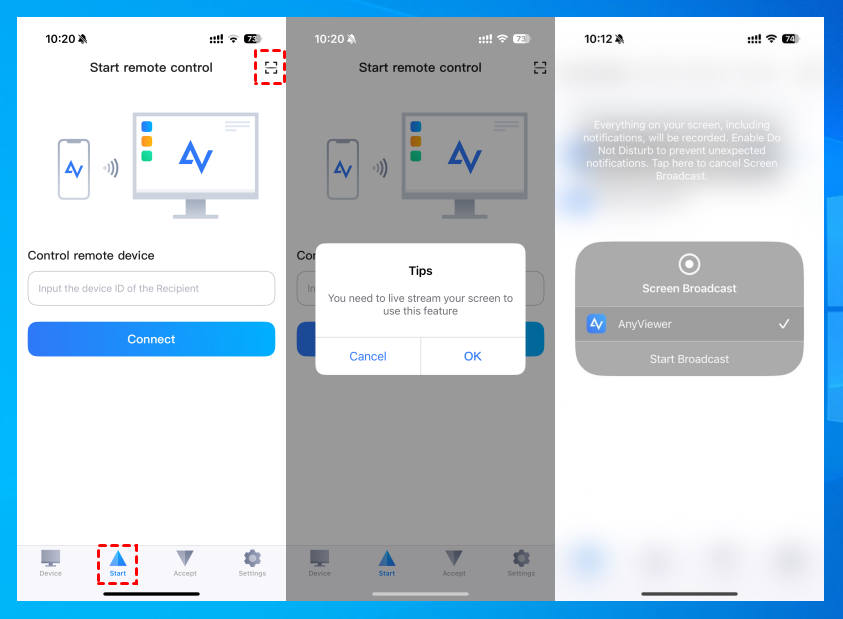
Paso 3. Ahora puede ver de forma remota la pantalla de su iPhone en su PC con Windows, lo que le brinda un acceso conveniente a las fotos de su iPhone.

Alternativamente, puede ver la pantalla de su iPhone en Windows seleccionando su iPhone de la lista de dispositivos en su PC y haciendo clic en "Ver pantalla." Siga las instrucciones en pantalla para completar el proceso.

- ★Consejos:
- Para ampliar sus capacidades de uso compartido de pantalla remoto y compartir las pantallas de varios dispositivos iPhone simultáneamente, considere actualizar su cuenta a un plan Professional o Enterprise.
- Para obtener la mejor visualización de las fotos de su iPhone de forma remota en su PC con Windows, puede cambiar al modo de Calidad Ultra Alta y al modo de color verdadero 4:4:4 en la parte superior de la ventana de acceso remoto de AnyViewer.

Opción 2. Fotos de Windows
La aplicación Fotos de Windows es un programa integrado en los PC con Windows que le permite importar fotos desde un dispositivo USB y gestionarlas. Por lo tanto, usar Fotos también es una solución práctica para ver las fotos del iPhone en su PC.
Paso 1. Conecte su iPhone a su Windows mediante un cable USB capaz de transferir archivos.
Paso 2. Encienda su iPhone y desbúlquelo. Su Windows no podrá detectar el dispositivo si está bloqueado.
Paso 3. En su Windows, haga clic en el botón "Inicio" y luego seleccione "Fotos" para abrir la aplicación Fotos de Windows.
Paso 4. En la aplicación Fotos de su Windows, haga clic en "Importar" > "Desde un dispositivo USB".
Paso 5. Siga las instrucciones en pantalla para importar las fotos de su iPhone. Puede elegir los elementos que desea importar y seleccionar dónde guardarlos. Espere unos momentos a que se complete la detección y la transferencia.

Opción 3. Explorador de archivos
¿Le gustaría ver las fotos de su iPhone en su PC utilizando un cable USB? Si es así, puede utilizar el Explorador de archivos. Simplemente conecte su iPhone a su PC y, sin necesidad de descargar ningún software, podrá acceder a las fotos del iPhone en su PC a través del Explorador de archivos.
El único inconveniente de usar el Explorador de archivos para ver tus fotos del iPhone en un PC es que no permite ver las fotos por álbum; todas las fotos y videos de tu fototeca se mostrarán en una sola carpeta. Si deseas administrar tus álbumes de fotos del iPhone, considera utilizar los otros métodos proporcionados aquí.
Paso 1. Usa un cable USB adecuado para conectar tu iPhone al PC.
Paso 2. Desbloquea tu iPhone y toca "Confiar" en el aviso que aparece en la pantalla de tu iPhone para establecer confianza con el ordenador.
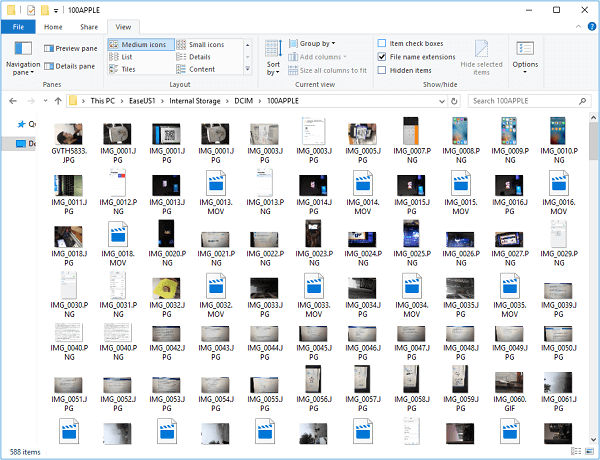
Paso 3. Abre "Este equipo" en tu ordenador con Windows y verás tu iPhone en "Dispositivos y unidades."
Paso 4. Haz doble clic en el nombre de tu dispositivo > "Almacenamiento interno" > "DCIM" > "100APPLE". Aquí encontrarás todas tus fotos y videos del iPhone.
Paso 5. Ahora puedes eliminar fotos de tu iPhone o copiar estas imágenes para transferir las fotos de tu iPhone al PC.
Opción 4. iCloud
Si no tienes un cable USB disponible, puedes acceder a las fotos del iPhone en un PC usando Fotos de iCloud. iCloud nos permite subir archivos automáticamente y acceder a ellos desde todos nuestros dispositivos, incluido un PC con Windows. Esto significa que puedes ver las fotos de tu iPhone en tu PC con la ayuda de iCloud. Asegúrate de que haya suficiente espacio en iCloud para almacenar las fotos de tu iPhone; de lo contrario, no podrás realizar una copia de seguridad completa.
Para ver las fotos de un iPhone en un ordenador usando iCloud, existen dos métodos, según hayas instalado o no iCloud para Windows. Asegúrate de usar el mismo ID de Apple tanto en el ordenador como en el iPhone.
Si has instalado iCloud para Windows, es fácil acceder a las fotos de tu iPhone en un PC:
Paso 1. En tu dispositivo iOS, ve a Ajustes > [tu nombre] > iCloud > Fotos y activa Fotos de iCloud.
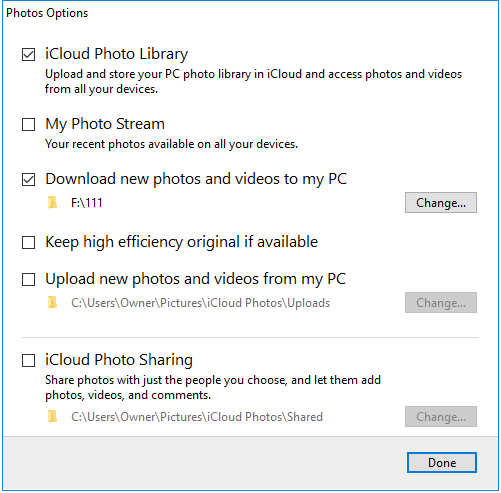
Paso 2. En tu PC con Windows, abre el panel de control de iCloud, inicia sesión con tu ID de Apple y marca Fotos. En la nueva ventana, elige Fototeca de iCloud y asegúrate de que "Descargar nuevas fotos y videos en mi PC" esté seleccionado.
Paso 3. Ve a la carpeta especificada bajo la opción Descargar nuevas fotos y videos en mi PC para ver las fotos de tu iPhone.
Si no has instalado iCloud para Windows, puedes visitar iCloud.com en su lugar:
Paso 1. Activa Fotos de iCloud en tu iPhone.
Paso 2. En tu ordenador con Windows, ve a iCloud.com e introduce tu ID de Apple.
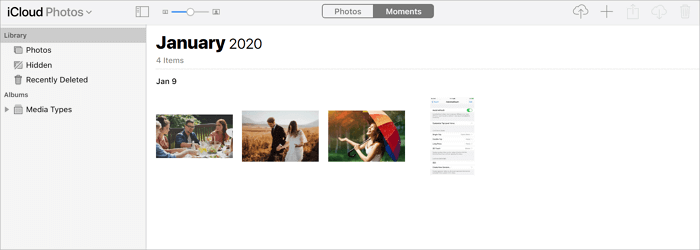
Paso 3. Selecciona Fotos para acceder a tu Fototeca de iCloud. Puedes ver las fotos de tu iPhone en tu PC libremente o descargarlas a tu PC.
Conclusión
Saber cómo ver las fotos del iPhone en un PC con Windows no tiene por qué ser complicado. Ya elijas AnyViewer, la aplicación Fotos de Windows, el Explorador de archivos o iCloud, cada método ofrece una solución sencilla para acceder a tus recuerdos y disfrutarlos. Desde la conexión con un cable USB hasta el uso de servicios en la nube, puedes seleccionar la opción que mejor se adapte a tus necesidades y preferencias. ¡Empieza a organizar y disfrutar de tus fotos hoy mismo con estos métodos fáciles y eficaces!



 como fuente preferida en Google