

Cómo transferir archivos grandes de 10 GB de PC a Android [4 formas rápidas]
Esta guía explora cuatro métodos de alto rendimiento para mover archivos de 10 GB de Windows a Android. Desde conexiones USB MTP hasta herramientas remotas profesionales como AnyViewer, estos métodos te ayudan a superar los límites comunes de tamaño de archivo con facilidad.

Por Tyler Actualizado en 05/02/2026


¿Por qué es tan difícil transferir archivos de 10 GB?
Mover un archivo de 10 GB desde tu PC a un dispositivo Android puede ser una experiencia frustrante. Un archivo de 10 GB es significativamente más grande que una foto o documento promedio. Las herramientas integradas de Windows a menudo tienen problemas con los paquetes de datos grandes, las conexiones USB pueden ser volubles dependiendo de la calidad del cable, y los proveedores de almacenamiento en la nube suelen exigir una suscripción mensual una vez que superas sus modestos límites gratuitos.

Si te estás preguntando cómo transferir archivos grandes de 10 GB desde la PC a Android de manera eficiente, has llegado al lugar correcto. En esta guía completa, desglosaremos los métodos más rápidos y confiables disponibles, desde soluciones de hardware tradicionales hasta software profesional de transferencia remota como AnyViewer.
Cómo transferir archivos grandes de 10 GB desde la PC a Android [4 métodos]
Antes de sumergirnos en las instrucciones paso a paso sobre cómo transferir un archivo grande de 10 GB desde la PC a Android de forma gratuita, aquí tienes un desglose rápido de cómo se comparan los métodos de transferencia más populares en términos de velocidad, conveniencia y alcance.
| Método | Velocidad | Tamaño Máx. de Archivo | ¿Acceso Remoto? | Ideal Para |
| AnyViewer | Alta (10 MB/s o más) | Hasta 2 TB | Sí | Trabajo remoto, videos grandes y confiabilidad. |
| Cable USB | Muy Alta | Ilimitado | No | Transferencias rápidas cuando estás sentado en tu escritorio. |
| Quick Share | Media | Ilimitado | No | Transferencias inalámbricas rápidas en la misma habitación. |
| Almacenamiento en la Nube | Lenta (depende del ISP) | Varía según el plan | No | Sincronización multidispositivo y copias de seguridad. |
Método 1: La solución profesional "En cualquier momento y lugar" – AnyViewer
Cuando necesitas mover archivos masivos sin estar físicamente atado a tu computadora, AnyViewer es el estándar de oro. Aunque muchos conocen AnyViewer como una solución de escritorio remoto de primer nivel, su motor de Transferencia de Archivos está específicamente optimizado para la migración de datos a gran escala y alta velocidad.
¿Por qué usar AnyViewer para una transferencia de 10GB?
- Velocidad vertiginosa: Admite velocidades de transferencia de hasta 10MB/s, lo que significa que un archivo de 10GB se puede mover en aproximadamente 15-20 minutos, dependiendo de tu red.
- Capacidad remota: A diferencia de un cable USB, AnyViewer admite transferencia de archivos a través de internet. Puedes enviar un archivo de 10GB desde tu PC de la oficina a tu teléfono Android mientras estás sentado en una cafetería al otro lado de la ciudad.
- Sin restricciones de tamaño: Mientras que RDP (Protocolo de Escritorio Remoto) a menudo limita los archivos a 2GB, AnyViewer permite archivos individuales de hasta 2TB en sus planes profesionales.
- Seguridad: Cada transferencia está protegida por cifrado ECC (Criptografía de Curva Elíptica), lo que evita cualquier interceptación de datos durante el tránsito.
Cómo transferir un archivo de 10GB mediante AnyViewer:
Paso 1. Descarga e instala AnyViewer en tu PC con Windows, y la aplicación AnyViewer desde Google Play Store en tu Android.
Paso 2. Crea una cuenta gratuita e inicia sesión en ambos dispositivos.

Paso 3. En tu aplicación Android, ve a "Dispositivo", selecciona tu PC y toca "Transferencia de archivos".

Paso 4. Elige Descargar. Navega por el almacenamiento de tu PC, selecciona tu archivo de 10GB y muévelo al almacenamiento interno de tu Android.

Método 2: El enlace de alta velocidad "Cable directo" – Transferencia USB MTP
Si tiene un cable a mano y quiere saber cómo transferir un archivo grande de 10 GB de la PC a Android mediante USB, el clásico MTP (Protocolo de transferencia multimedia) es su mejor opción para velocidad local pura.
Pasos para el éxito:
Paso 1. Asegúrese de usar un cable USB 3.1 o USB-C 3.2. Los cables baratos "solo para cargar" no serán reconocidos por la PC o transferirán a las dolorosamente lentas velocidades USB 2.0.
Paso 2. Cuando conecte su teléfono a la PC, aparecerá una notificación en la pantalla de Android. Tóquela y cambie la configuración a "Transferencia de archivos / MTP".

Paso 3. Su teléfono aparecerá como una unidad en el Explorador de archivos de Windows.

Paso 4. Simplemente copie el archivo de 10 GB y péguelo en la carpeta "Descargas" o "Películas" de su dispositivo.
Consejo profesional: Si su archivo de 10 GB es una película 4K o una base de datos grande, asegúrese de que el almacenamiento interno de su Android esté formateado en ext4 o F2FS (lo cual es común en la mayoría de los teléfonos modernos) para evitar el límite de tamaño de archivo de 4 GB.
Método 3: La sincronización local "sin cables" – Google Quick Share
Si su PC tiene capacidad para Bluetooth y Wi-Fi y ejecuta Windows 10 u 11, puede usar Quick Share. Esta es la respuesta de Google al AirDrop de Apple.
Cómo funciona:
Paso 1. Descargue la aplicación Quick Share para Windows desde el sitio web oficial de Android.
Paso 2. Asegúrese de que Bluetooth y Wi-Fi estén activados tanto en la PC como en el teléfono Android.
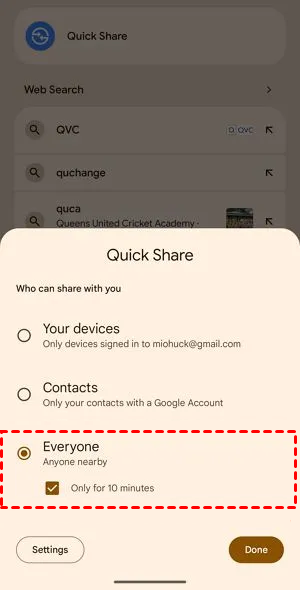
Paso 3. En su PC, arrastre el archivo de 10 GB a la ventana de Quick Share.
Paso 4. Seleccione su teléfono Android de la lista de dispositivos cercanos.
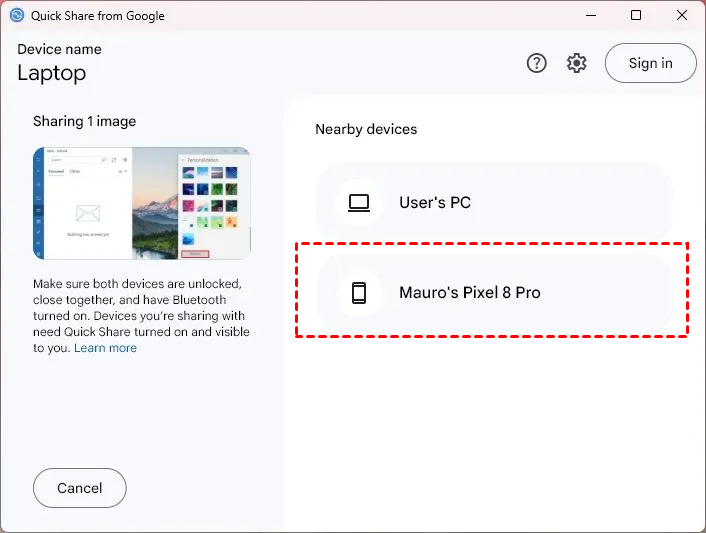
Paso 5. Acepte la transferencia en su teléfono.
Nota: Aunque es conveniente, Quick Share puede ser temperamental con archivos tan grandes como 10 GB. Si los dispositivos pierden la "visión directa" o la señal de Wi-Fi fluctúa, la transferencia puede fallar a mitad de camino.
Método 4: El método de respaldo "puente en la nube" – Google Drive / OneDrive
El servicio de almacenamiento en la nube y compartición de archivos es el método "configúralo y olvídate". Sin embargo, para un archivo de 10 GB, esta suele ser la opción más cara y lenta.
Las compensaciones:
- Límites de almacenamiento: Google Drive te da 15GB gratis, pero ese espacio se comparte con tu Gmail y Fotos. Un archivo de 10GB podría superar el límite, requiriendo una suscripción de $1.99 al mes.
- Doble ancho de banda: Tienes que subir 10GB desde la PC (lo que lleva tiempo) y luego descargar 10GB en el teléfono (lo que lleva más tiempo).
Pasos detallados:
Paso 1. Un archivo de 10GB es enorme. Asegúrate de que tu Google Drive o OneDrive tenga suficiente espacio restante (el plan gratuito de Google es de 15GB en total).
Paso 2. Abre tu navegador, ve a drive.google.com y sube el archivo de 10GB.

Paso 3. Una vez que la carga esté completa al 100%, espera otros 2-3 minutos para que los servidores en la nube procesen el archivo.
Paso 4. Abre la aplicación Google Drive en tu teléfono Android.
Paso 5. Ubica el archivo. Toca los tres puntos (⋮) y selecciona "Descargar" para guardarlo en la memoria interna de tu teléfono, o "Hacer disponible sin conexión" para almacenarlo en caché dentro de la aplicación.

Conclusión
Comprender estos cuatro métodos garantiza que nunca más te quedarás sin saber cómo transferir un archivo grande de 10GB de la PC a Android. Si tienes un cable de alta calidad y estás en tu escritorio, USB MTP es una opción sólida. Si buscas una solución inalámbrica, moderna y con capacidad remota que pueda manejar archivos aún más grandes en el futuro, AnyViewer es la herramienta más robusta para el trabajo.
Al usar el software correcto y comprender las limitaciones de tu hardware, puedes mover tus películas de alta definición, grandes bases de datos y archivos de proyecto sin problemas.
Preguntas frecuentes
1. ¿Cuánto tiempo se tarda en transferir un archivo de 10GB de PC a Android?
El tiempo de transferencia depende completamente de su método de conexión.
- USB 3.0: Suele tardar de 3 a 5 minutos (a ~40-60 MB/s).
- AnyViewer/Wi-Fi: En una conexión estable de alta velocidad (10MB/s), tarda aproximadamente de 15 a 20 minutos.
- Almacenamiento en la Nube: Esto puede tardar varias horas, ya que primero debe subir los 10GB desde su PC y luego descargarlos en su dispositivo Android.
2. ¿Por qué mi transferencia de un archivo de 10GB sigue fallando al 99%?
Si su transferencia falla justo al final, suele ser una limitación del sistema de archivos o un error de caché.
- Límite FAT32: Si está transfiriendo a una tarjeta microSD antigua formateada en FAT32, el tamaño máximo de archivo individual es de 4GB. Debe reformatear la tarjeta a exFAT.
- Espacio de Almacenamiento: Asegúrese de que su dispositivo Android tenga al menos 12-15GB de espacio libre. El sistema a menudo necesita espacio "extra" de búfer para finalizar una transferencia de archivos grande.
- Interrupciones de la Aplicación: Usar una herramienta profesional como AnyViewer ayuda a prevenir esto al utilizar un protocolo de transferencia dedicado que maneja la "finalización" del archivo de manera más confiable que el Explorador de Windows estándar.



 como fuente preferida en Google