

Tutorial paso a paso: Cómo transferir archivos del teléfono a la computadora portátil de forma inalámbrica
Este artículo presenta brevemente varios métodos sobre cómo transferir archivos del teléfono a la computadora portátil de forma inalámbrica. En este artículo podrá descubrir qué método es el adecuado para su situación y aprender a utilizarlo para resolver sus problemas.

Por Tyler Publicado en 07/09/2026


¿Cómo transfiero datos de mi teléfono a mi computadora de forma inalámbrica?
¿Sabe cómo transferir archivos de un teléfono a una computadora portátil de forma inalámbrica? ¿Desea que hubiera una manera fácil y rápida de hacer esto? Hoy en día, transferir datos y archivos entre un teléfono y una computadora no es una tarea difícil. Este artículo lo guiará para conocer las diferentes formas de transferir archivos de forma inalámbrica entre su teléfono y su computadora portátil.
Cómo transferir archivos de un teléfono a una computadora portátil de forma inalámbrica [Android e iOS]
Para la transferencia inalámbrica de archivos desde su teléfono a su computadora portátil, hay varias opciones disponibles, incluyendo Bluetooth, correo electrónico y aplicaciones de chat, así como plataformas de terceros como Google Drive y AirDroid. La decisión se basa en sus requisitos y preferencias.
Método 1. Transferir archivos mediante Bluetooth
Es posible que desee saber cómo transferir archivos de un teléfono Android a una computadora portátil de forma inalámbrica; puede usar Bluetooth. Bluetooth también nos permite controlar la computadora desde el teléfono. La transferencia es una de las formas más comunes de transferir fotos, videos u otros tipos de archivos y datos de forma inalámbrica desde el teléfono a la computadora portátil. No requiere una conexión USB o a Internet.
Aquí están los pros y los contras de transferir archivos de un teléfono a una computadora portátil mediante Bluetooth.
Pros:
- Sin conexión USB.
- Sin conexión a Internet.
- Operación sencilla.
Contras:
- Limitado por la distancia.
- Velocidad de transmisión lenta.
- Solo apto para archivos pequeños.
Paso 1. Para usar la transferencia por Bluetooth, primero debe activar el Bluetooth en su teléfono y computadora portátil.
En su teléfono, busque “Configuración” > “Bluetooth” y active el Bluetooth. Asegúrese de que su dispositivo móvil esté configurado para ser detectable a través de Bluetooth.
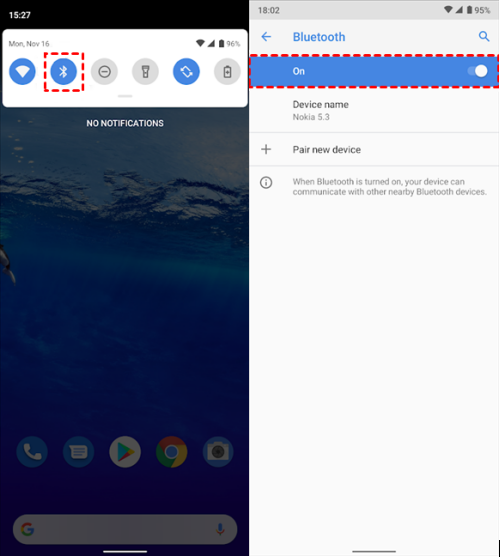
Paso 2. En la computadora, busque “Inicio” > “Configuración” > “Bluetooth y otros dispositivos” > "Agregar Bluetooth y otros dispositivos", luego seleccione el teléfono con el que desea vincularse y haga clic en “Conectar”.

Paso 3. En su teléfono, toque “Vincular” > “Aceptar”.
Paso 4. Para transferir archivos de su teléfono a su computadora portátil, elija el archivo en su teléfono, haga clic en el icono de “Compartir” y luego seleccione “Bluetooth”.
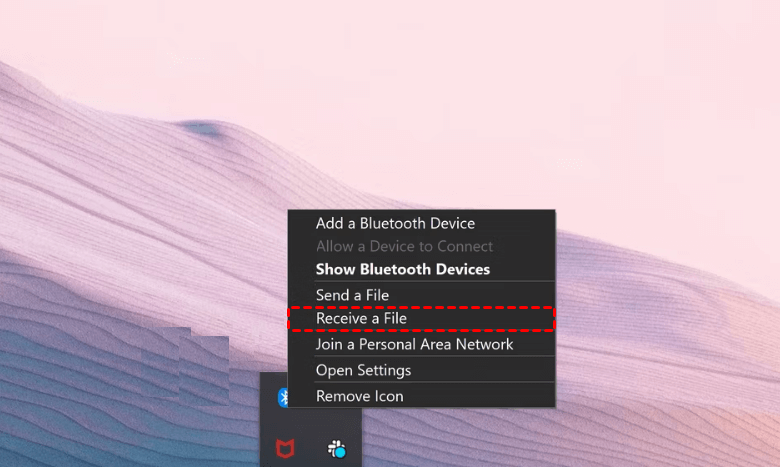
Paso 5. En su computadora portátil, busque y haga clic derecho en el icono de Bluetooth en la barra de herramientas, luego seleccione Recibir un archivo.
Método 2. Transferir archivos con Google Drive
Cuando necesite resolver cómo transferir archivos de un teléfono a una computadora portátil de forma inalámbrica, puede elegir una plataforma de terceros. Si tiene una cuenta de Google, Google Drive es una muy buena opción. El almacenamiento en la nube es una de las mejores formas de transferir archivos desde su teléfono a su computadora portátil. Con el almacenamiento en la nube, puede cargar y descargar fácilmente varios archivos a la vez. También puede transferir archivos de una computadora portátil a otra a través de Google Drive.
Aquí están los pros y los contras de transferir archivos de un teléfono a una computadora portátil con Google Drive.
Pros:
- Operación sencilla.
- Compatible con varios dispositivos.
- Hasta 15 GB de espacio de almacenamiento gratuito.
- Capacidad para ver diferentes tipos de archivos.
Contras:
- Riesgos de seguridad.
- Necesidad de comprar más espacio de almacenamiento.
- Encontrar documentos individuales es complicado.
- Existe una restricción de tamaño de archivo diario que puede cargar.
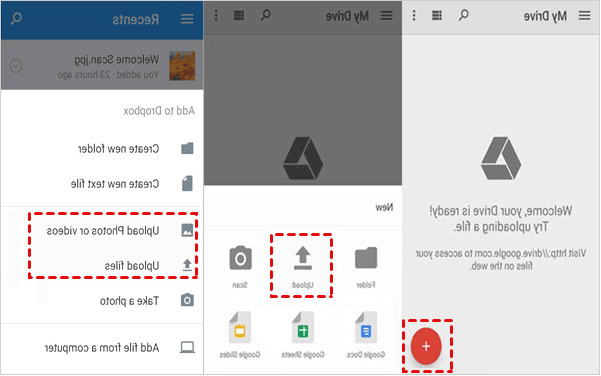
Paso 1. Instale y habilite la aplicación Google Drive en su teléfono.
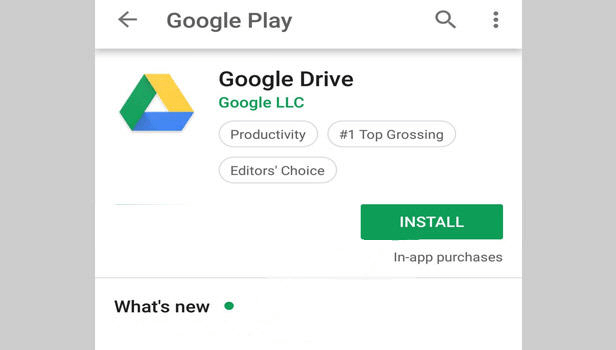
Paso 2. Inicie sesión en su cuenta de Google. Haga clic en el botón "+" ubicado en la esquina inferior derecha. Verá un menú, haga clic en "Subir".
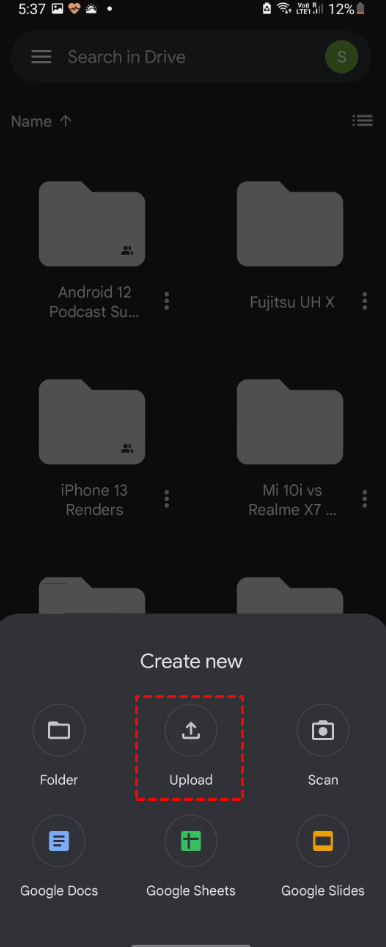
Paso 3. Seleccione el archivo que desea cargar a la lista y espere a que finalice la carga. Es posible que deba esperar un tiempo si el archivo es grande.
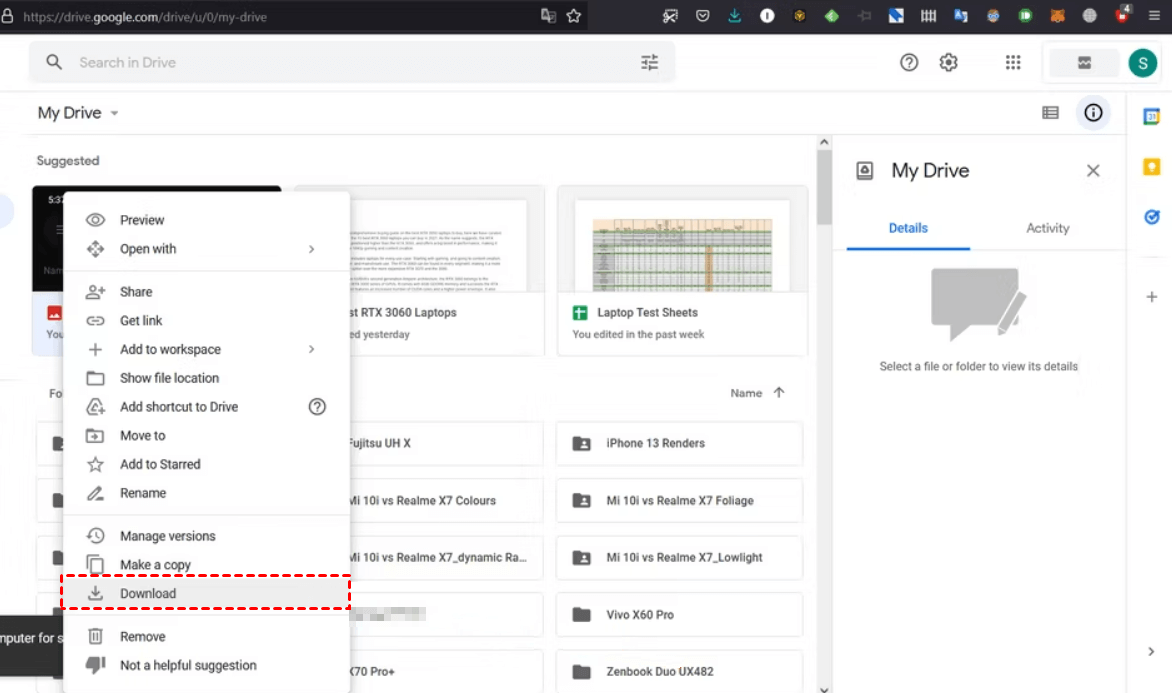
Paso 4. En su computadora portátil, vaya al sitio web oficial de Google Drive e inicie sesión con la misma cuenta de Google. Luego, podrá descargar los archivos que acaba de cargar.
Método 3. Transferir archivos mediante AirDroid
Además de Google Drive, AirDroid es también una excelente opción. AirDroid le permite transferir archivos en todos los formatos entre distintas plataformas. Además de las transferencias de archivos, también puede usar el teclado de su computadora portátil para escribir en su teléfono con AirDroid. Si su teléfono y su computadora portátil están cerca, puede transferir archivos sin conexión a Internet. Si es usuario de Android y desea saber cómo transferir archivos de un teléfono Android a una computadora portátil de forma inalámbrica, esta es una buena manera.
A continuación, se presentan las ventajas y desventajas de transferir archivos de un teléfono a una computadora portátil mediante AirDroid.
Ventajas:
- Conexión sencilla a múltiples dispositivos.
- Fácil de usar.
- Toda la información personal está protegida y segura.
Desventajas:
- Costoso.
- La interfaz de usuario es un poco compleja para principiantes.
- La versión básica incluye publicidad.
Paso 1. Descargue e instale AirDroid en su teléfono y en su computadora portátil.

Paso 2. Abra AirDroid en su teléfono e inicie sesión en su cuenta. Si aún no tiene una cuenta, por favor regístrese.

Paso 3. Cuando encienda AirDroid por primera vez, se le pedirá que le permita acceder al almacenamiento de su teléfono. Pulse “Permitir” para concederle acceso al almacenamiento de su teléfono. Si desea utilizar alguna función del menú Seguridad y funciones remotas, solo tiene que hacer clic para abrir la función que desea utilizar.

Paso 4. Una vez que vuelva al menú principal, pulse Transferir en la esquina inferior izquierda y busque el dispositivo al que desea conectarse. A continuación, haga clic en el dispositivo para conectarse correctamente. Después, podrá elegir qué archivos transmitir.

Método 4. Transferir archivos por correo electrónico
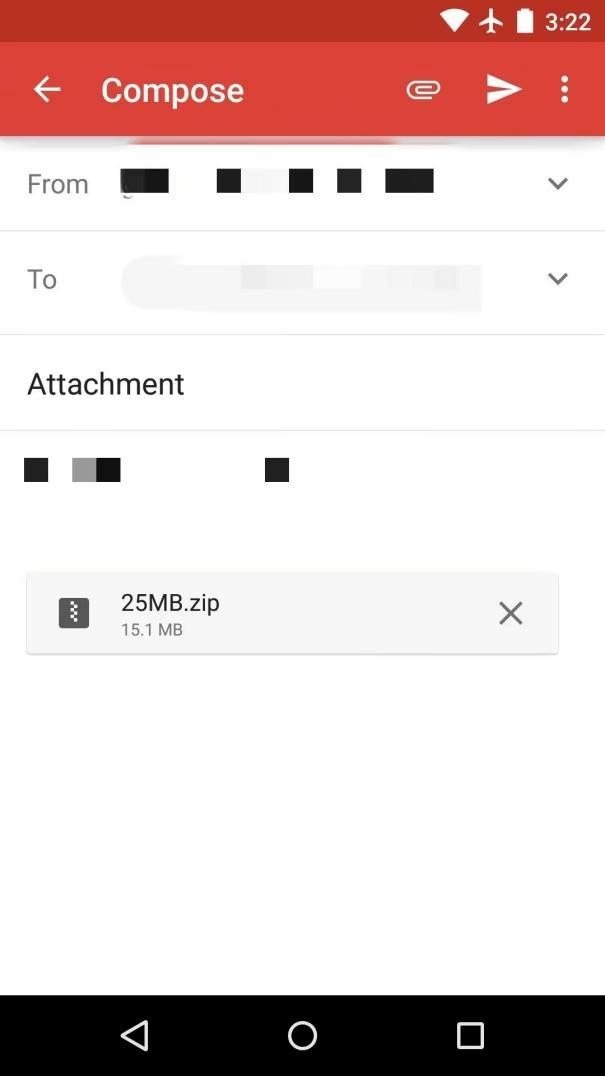
Si tiene archivos pequeños que transferir, también puede utilizar el correo electrónico. Pero debe tener en cuenta que los servicios de correo electrónico solo permiten archivos adjuntos pequeños, y la mayoría de los correos electrónicos tienen un límite de adjuntos de 25 MB.
A continuación se presentan los pros y los contras de transferir archivos del teléfono al portátil mediante correo electrónico.
Pros:
- Fácil de usar.
- No es necesario que las personas estén presentes para recibir el correo electrónico.
- Se puede transmitir un mensaje a un grupo de personas en múltiples copias.
Contras:
- Solo permite archivos adjuntos pequeños
- Riesgos de seguridad.
Paso 1. Primero, inicie sesión en su cuenta de correo electrónico en su teléfono móvil.
Paso 2. Luego, comience a redactar su correo electrónico y rellene la dirección de envío. A continuación, debe elegir añadir un archivo adjunto.
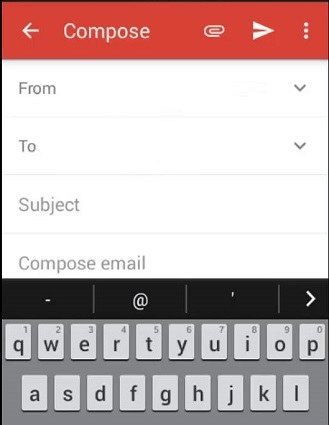
Paso 3. Seleccione los archivos que desea transferir y envíe este correo a su dirección.
Paso 4. Una vez enviado el archivo correctamente, inicie sesión en su cuenta de correo electrónico en su computadora portátil. Puede iniciar sesión tanto en la cuenta de correo electrónico del remitente como en la del destinatario. Si ha iniciado sesión en la cuenta del remitente, consulte sus correos electrónicos enviados en la lista “Enviados”. Desde allí, puede descargar los archivos que transfirió. Si es la cuenta del destinatario, el archivo se encuentra en la bandeja de entrada.

Método 5. Transferir archivos a través de una aplicación de chat
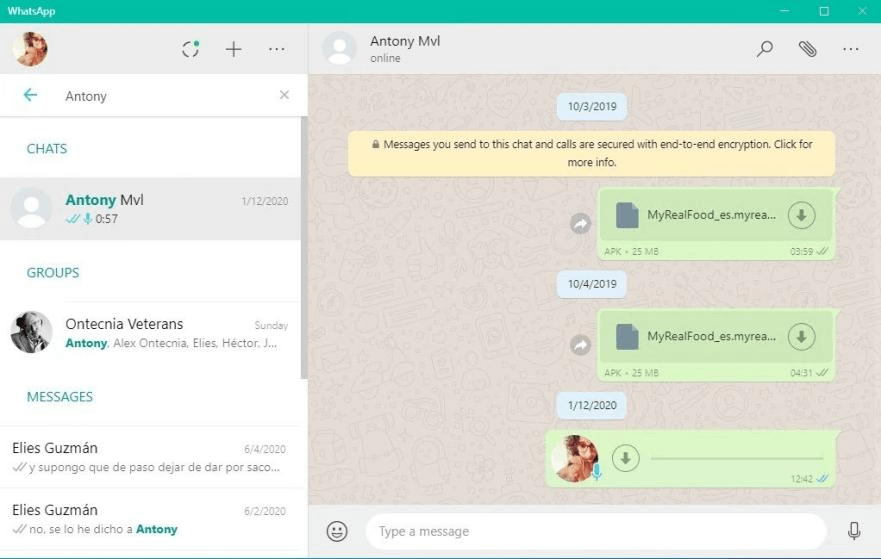
Cuando se enfrente al problema de cómo transferir archivos de un teléfono a una computadora portátil de forma inalámbrica, puede utilizar este método. La transferencia a través de chat también funciona para muchos formatos de archivo y este método es considerablemente sencillo. Varias aplicaciones de mensajería como Slack, Skype y WhatsApp también le permiten compartir documentos y otros archivos multimedia. El proceso es muy simple: solo necesita enviar archivos en el chat desde un dispositivo y recibirlos en otro. También puede transferir archivos como archivos comprimidos, archivos PDF y otros documentos. A continuación, consideremos WhatsApp como ejemplo.
Estos son los pros y los contras de transferir archivos de un teléfono a una computadora portátil a través de una aplicación de chat.
Pros:
- Fácil de usar
- Gratuito
- Transferencia de archivos sencilla independientemente de la ubicación
Contras:
- Riesgos de seguridad
- Ocupa mucho espacio de almacenamiento en el teléfono
Paso 1. Inicie sesión en su cuenta en su teléfono.
Paso 2. Elija y envíe los archivos que desea transferir.
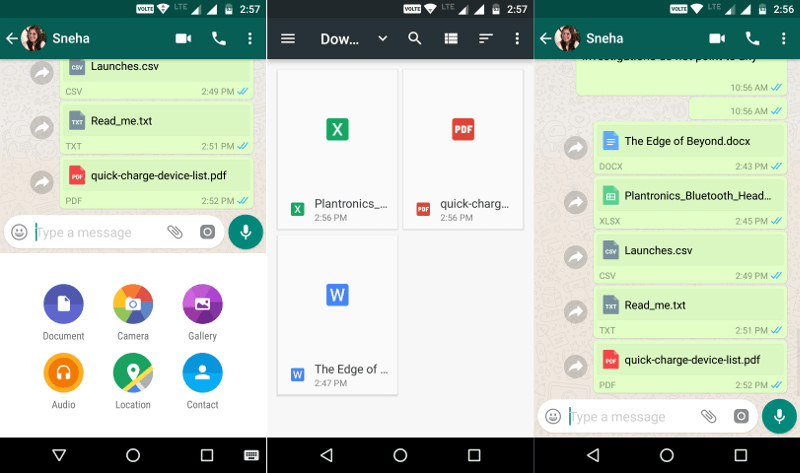
Paso 3. Inicie sesión en la misma cuenta en su computadora portátil y descargue el archivo.
Consejo adicional: 2 métodos de transferencia de archivos más disponibles para usuarios de iOS
Los cinco métodos anteriores pueden ser utilizados por todos los usuarios de teléfonos móviles. Puede dominar fácilmente cómo usarlos para transferir datos y archivos desde su iPhone a su computadora portátil de forma inalámbrica. Pero si es usuario de iOS, tiene las siguientes dos opciones más para transferir archivos entre iPhone y computadora portátil.
Método 1. Transferir archivos a través de iCloud
Puede transferir archivos o datos de forma inalámbrica a su computadora portátil a través de iCloud. Sin embargo, su dispositivo debe tener el mismo Apple ID y suficiente espacio de almacenamiento.
A continuación, se presentan las ventajas y desventajas de transferir archivos del teléfono a la computadora portátil mediante iCloud.
Ventajas:
- Fácil de usar
- iCloud es gratuito
- Acceso sencillo a sus datos.
Desventajas:
- Debe ser el mismo Apple ID
- Espacio de almacenamiento limitado
- Problemas de seguridad
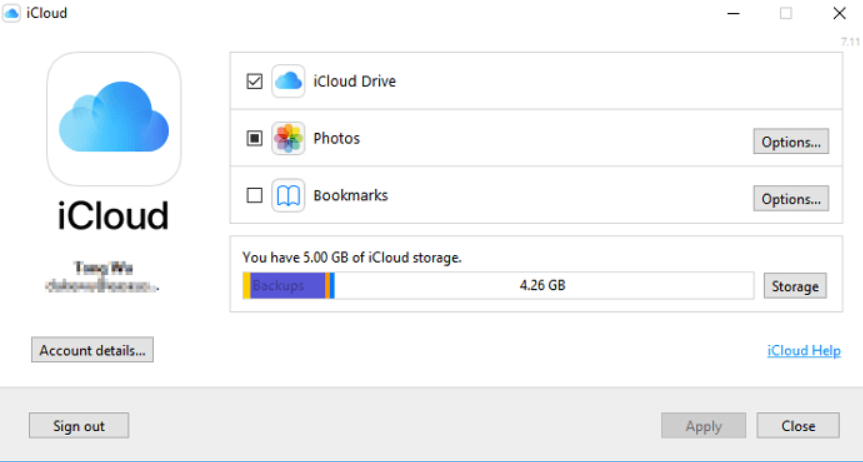
Paso 1. Busque la configuración en su iPhone, ábrala y seleccione su nombre > “iCloud”.
Paso 2. Seleccione los elementos que desea sincronizar y actívelos.

Paso 3. Inicie iCloud en su computadora portátil y habilite las opciones correspondientes para ver estos archivos.
Método 2. Transferir archivos usando iTunes
El objetivo principal de iTunes es transferir archivos entre su computadora portátil y aplicaciones compatibles de iPhone o iPad. La transferencia a través de iTunes requiere la misma conexión Wi-Fi o un cable USB.
A continuación, se presentan las ventajas y desventajas de transferir archivos del teléfono a la computadora portátil usando iTunes.
Ventajas:
- Fácil de usar.
- Transfiera archivos de aplicaciones entre dispositivos y computadoras de forma directa y sencilla.
- Sin pérdida de calidad.
- Funciona tanto con USB como de forma inalámbrica.
Desventajas:
- Debe ser el mismo Apple ID.
- Puede importar archivos individuales y múltiples, pero no puede importar carpetas.
- No todas las aplicaciones del dispositivo admiten la función de Compartir archivos de iTunes.
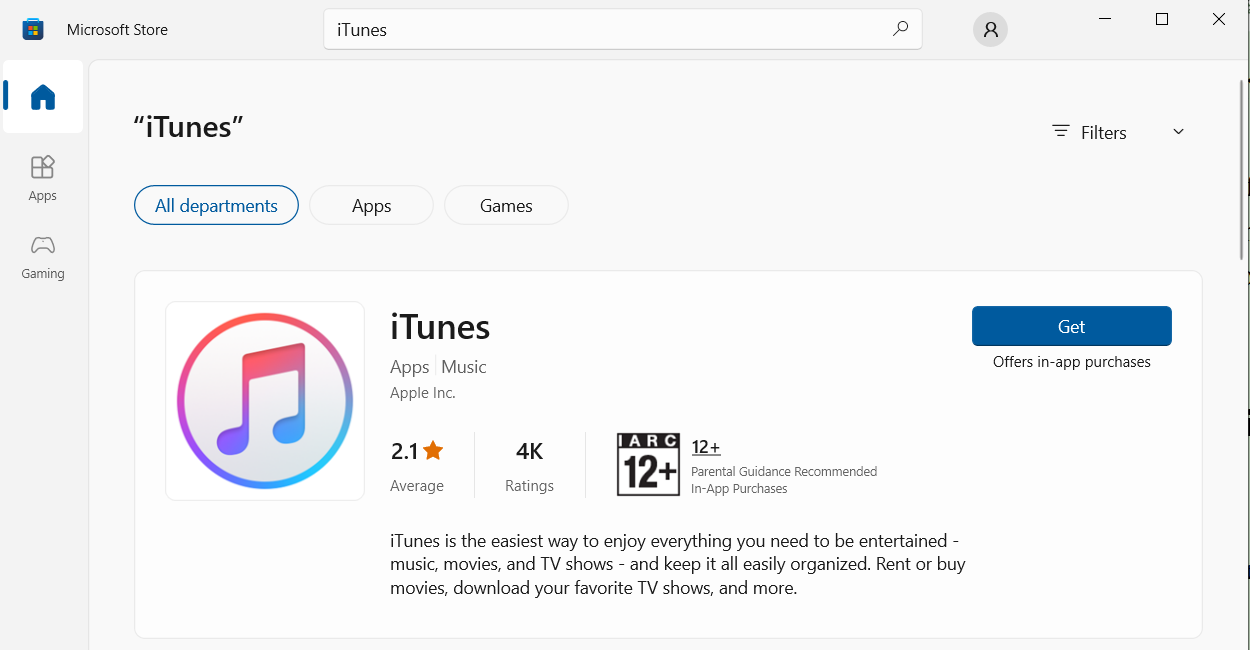
Paso 1. Instale la versión más reciente de iTunes
Paso 2. Conecte su iPhone a su computadora portátil con un cable USB. Haga clic en “Permitir” en su iPhone para completar la conexión.

Paso 3. Inicie iTunes en su portátil. Haga clic en el botón del iPhone y pulse “Compartir archivos”. Elija los archivos que desea transferir y presione el botón “Guardar”.
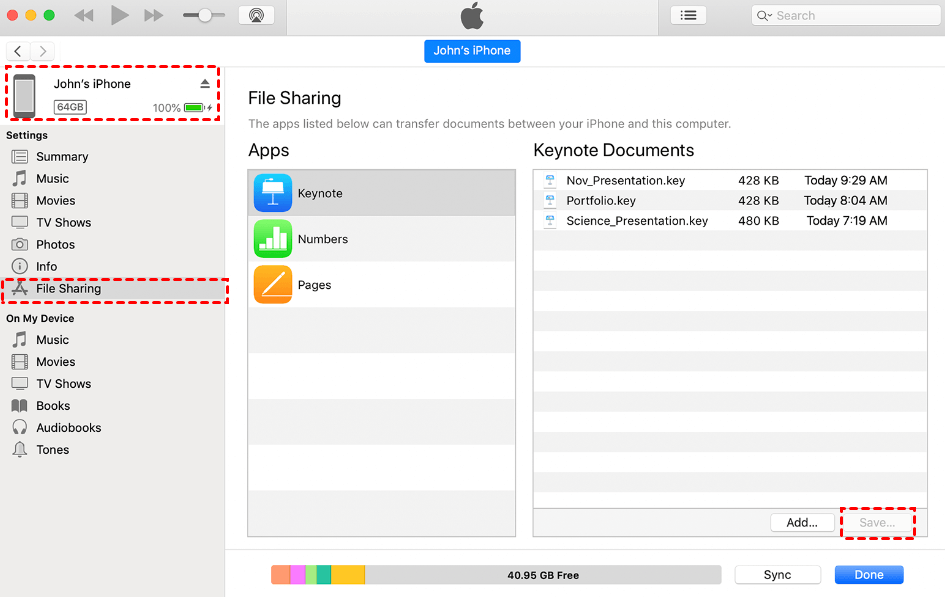
Paso 4. Elija la ubicación donde desea guardar el archivo y luego haga clic en “Guardar” para comenzar a transferir el archivo.
AnyViewer: La mejor herramienta gratuita de transferencia de archivos entre ordenadores
Después de leer este artículo, no sé si le ha sido de ayuda. Cómo transferir archivos de un teléfono a un portátil de forma inalámbrica es un asunto relativamente sencillo. Tras resolver este problema, es posible que también quiera saber cómo transferir archivos entre dos portátiles de forma gratuita. Aquí le recomendamos utilizar el software profesional de transferencia de archivos AnyViewer. Le permite transferir archivos de todos los tamaños de múltiples formas. Hace que la transferencia de archivos entre portátiles sea más rápida y eficiente.
Instale AnyViewer en sus dispositivos y comience a transferir archivos con AnyViewer.
Paso 1. Descargue, instale e inicie AnyViewer en ambos portátiles. Vaya a “Iniciar sesión” en uno de los portátiles y haga clic en “Registrarse” (si ya se ha registrado previamente en su sitio web oficial, puede iniciar sesión inmediatamente).

Paso 2. Complete la información del formulario de registro.

Paso 3. En el otro portátil, inicie sesión en la misma cuenta. Los dispositivos asignados serán visibles entonces.

Paso 4. Haga clic en “Dispositivo”, seleccione el dispositivo al que desea transferir archivos y, a continuación, haga clic en “Transferencia de archivos”.

Paso 5. A continuación, podrá ver la ventana de Transferencia de archivos. El PC local se muestra a la izquierda y el PC remoto a la derecha. Seleccione los archivos que desea transferir y haga clic en la flecha derecha, y viceversa.

También puede transferir archivos enviando una solicitud a un socio cuando sus dispositivos hayan iniciado sesión en cuentas diferentes.

- ★Consejos:
- Si desea transferir archivos grandes a velocidades mayores y más rápidas o desea transferir cientos de archivos a la vez, se recomienda actualizar a una cuenta Profesional o Enterprise.
AnyViewer es una herramienta integral
AnyViewer es más que una herramienta de transferencia de archivos. Además de sus capacidades de transferencia de archivos, AnyViewer es uno de los programas de escritorio remoto líderes en el mercado. También ofrece una gama de funciones valiosas. Aquí tiene un vistazo a algunas de sus otras características.
- Compatibilidad móvil: AnyViewer móvil es compatible con dispositivos iOS y Android, lo que permite a los usuarios controlar el acceso a un escritorio remoto desde su teléfono inteligente o tableta.
- Sesiones múltiples: Al usar AnyViewer, puede abrir dos sesiones remotas al mismo tiempo para realizar múltiples tareas de manera eficiente y cambiar sin problemas entre diferentes escritorios. Puede actualizar su cuenta a una suscripción Professional o Enterprise si desea controlar más computadoras al mismo tiempo. Esto es algo que muchas otras plataformas de terceros no pueden hacer. La mayoría de las plataformas de terceros solo admiten la apertura de una sesión remota.
- Chat instantáneo: Durante las sesiones remotas, AnyViewer también permite conversaciones de chat de texto en tiempo real, lo que facilita la colaboración y el soporte en tiempo real entre los usuarios. Esto le permite resolver de manera más eficiente y rápida las necesidades y problemas que pueda encontrar durante sus sesiones remotas.
- Gestión remota: AnyViewer también permite a los usuarios gestionar de forma remota computadoras desatendidas. Esto incluye realizar acciones como bloquear, reiniciar o apagar las computadoras remotas, proporcionando así comodidad y control sobre el dispositivo de destino. Esto no solo fortalece la seguridad de su dispositivo, sino que también protege su privacidad.
- Modo de privacidad: El Modo de privacidad de AnyViewer permite a los usuarios bloquear el mouse y el teclado del controlador desde el lado del receptor, protegiendo aún más la seguridad de los datos de la computadora anfitriona.
Conclusión
Después de leer este artículo, ahora tiene claro cómo transferir archivos de un teléfono a una computadora portátil de forma inalámbrica. Cuando necesite transferir archivos de un teléfono a una computadora portátil de forma inalámbrica, encontrará todas las respuestas aquí. Puede elegir el método que más le convenga y se adapte mejor a sus necesidades.



 como fuente preferida en Google