

Cómo Transferir Archivos de PC a Móvil de Forma Inalámbrica: 5 Métodos Comprobados
Mover datos entre dispositivos no requiere un desorden enmarañado de cables. Este artículo explora los mejores métodos inalámbricos, incluyendo AnyViewer, Phone Link y almacenamiento en la nube, para mover fotos, documentos y archivos grandes desde tu PC con Windows a Android o iPhone.

Por Tyler Actualizado en 05/02/2026


¿Cómo transfiero archivos de mi computadora a mi teléfono directamente?
Quedaron atrás los días en los que tenías que buscar un cable USB compatible solo para mover una sola foto o documento. Ya sea que estés usando un dispositivo Android o un iPhone, existen varias formas de cerrar la brecha entre tu escritorio y tu dispositivo portátil.
Si te preguntas cómo transferir archivos desde una PC a un móvil de forma inalámbrica, esta guía desglosa los mejores métodos basándose en velocidad, tamaño de archivo y conveniencia.
AnyViewer: Opción profesional de transferencia inalámbrica de alta velocidad
Si bien muchos métodos tienen límites estrictos de ecosistema, AnyViewer se destaca como una solución profesional de transferencia de archivos todo en uno que admite transferencia de archivos sin problemas de PC a Android y de PC a iOS. Está diseñado para usuarios que necesitan más que una conexión básica.
Ventajas clave de AnyViewer:
- Compatibilidad real multiplataforma: Mueve archivos sin esfuerzo desde tu PC con Windows a cualquier teléfono inteligente Android o iPhone/iPad.
- Sin límites de distancia: A diferencia del Bluetooth, AnyViewer funciona a través de internet. Puedes transferir archivos de trabajo desde tu PC de la oficina a tu móvil mientras estás sentado en casa.
- Transferencia de alta velocidad y volumen: Optimizado para transferencia de archivos de datos grandes. Maneja videos 4K, archivos zip grandes y galerías de fotos masivas mucho más rápido que la sincronización tradicional en la nube.
- Seguridad de nivel bancario: Protegido por cifrado ECC (Elliptic Curve Cryptography), lo que garantiza que tus datos permanezcan privados durante el tránsito inalámbrico.
- Gestión remota de archivos: No solo "envías" archivos; puedes acceder de forma remota al explorador de archivos completo de tu PC desde tu teléfono para elegir y seleccionar lo que necesitas.
Pasos detallados:
Paso 1. Instala: Descarga AnyViewer en tu PC con Windows y la aplicación móvil en tu dispositivo Android o iOS.
Paso 2. Inicia sesión: Crea una cuenta gratuita e inicia sesión en ambos dispositivos.

Paso 3. Conectar: En la aplicación de tu móvil, selecciona tu PC de la lista de dispositivos > pulsa la opción "Transferencia de archivos".

Paso 4. Transferir: Pulsa "Descargar". Ahora puedes explorar las carpetas de tu PC desde tu teléfono y descargar archivos directamente al almacenamiento de tu móvil.

Otras formas de transferir archivos del PC al móvil de forma inalámbrica
Si prefieres no instalar software de terceros, o si buscas cómo transferir archivos del PC al móvil de forma inalámbrica sin cables USB, prueba estos métodos alternativos.
Método 1. Microsoft Phone Link (Android & iOS)
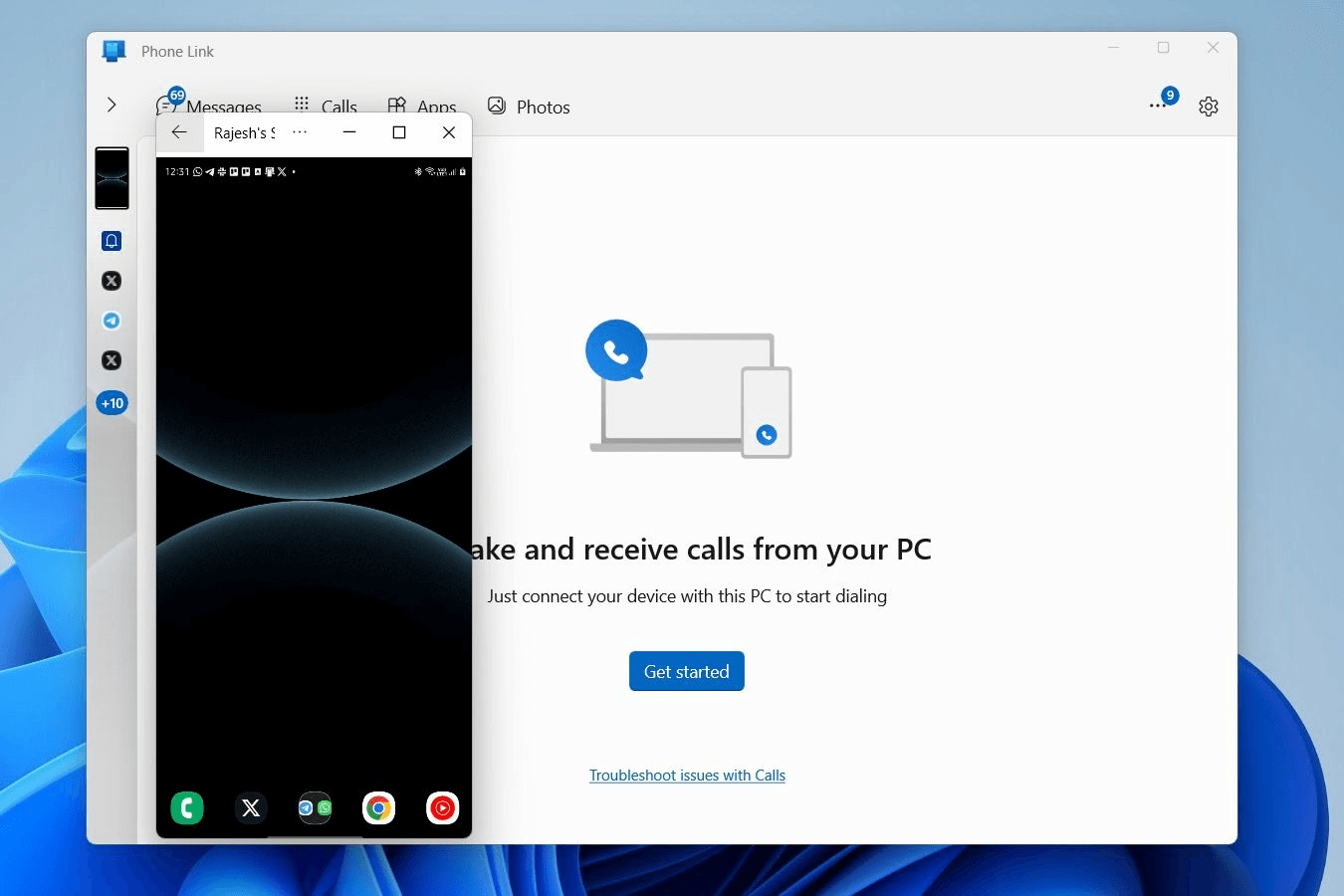
Microsoft Phone Link es la solución nativa principal para usuarios de Windows 10 y 11. Crea un puente entre tu PC y tu smartphone, permitiéndote ver notificaciones y mover pequeños fragmentos de datos.
Pasos detallados:
Paso 1. En el PC: Abre la aplicación Phone Link y selecciona el tipo de tu dispositivo (Android o iPhone).
Paso 2. En el móvil: Descarga la aplicación Link to Windows desde Play Store o App Store.
Paso 3. Emparejamiento: Escanea el código QR mostrado en tu PC con la cámara de tu móvil.
Paso 4. Transferir: Para Android, puedes arrastrar y soltar fotos. Para iOS, puedes compartir enlaces o archivos pequeños a través de la interfaz integrada.
Método 2. Almacenamiento en la nube: iCloud & Google Drive (Android & iOS)
Si quieres saber cómo transferir archivos del PC al móvil de forma inalámbrica sin Bluetooth, los servicios de almacenamiento en la nube son la respuesta más fiable. Inicia sesión en la misma cuenta en diferentes dispositivos y sincronizará los datos entre ellos.
Pasos detallados para almacenamiento en la nube:
Paso 1. En el PC: Descarga la herramienta de almacenamiento en la nube. Por ejemplo, iCloud Drive.
Paso 2. Subir: Arrastra archivos a la sección de iCloud Drive.

Paso 3. En el móvil: Abre la aplicación Archivos en tu iPhone y pulsa "iCloud Drive" para descargar tu contenido.
Método 3. Correo a uno mismo (Android & iOS)
Para un solo PDF o algunas imágenes comprimidas, el método de "Correo a uno mismo" es la ruta más rápida porque no requiere configuración.
Pasos detallados:
Paso 1. En PC: Redacta un nuevo correo y adjunta tu archivo.
Paso 2. Envía: Envía el correo a tu propia dirección.

Paso 3. En móvil: Abre tu aplicación de correo y descarga el adjunto.
Método 4. Aplicaciones de mensajería: WhatsApp/Telegram (Android & iOS)
Usar las funciones de "Chat contigo mismo" en aplicaciones de mensajería es una forma popular de mover medios rápidamente.
Pasos detallados:
Paso 1. En PC: Abre WhatsApp Web o Telegram Desktop.
Paso 2. Envía: Adjunta el archivo en tus "Mensajes guardados" (Telegram) o en un grupo personal (WhatsApp).

Paso 3. En móvil: Abre la aplicación y toca el icono de descarga en el archivo.

Método 5. Bluetooth (solo Android)
Bluetooth es una opción inalámbrica tradicional, pero también es la más lenta. Funciona mejor para enviar archivos de texto pequeños, especialmente cuando no hay una conexión Wi-Fi disponible. Es importante señalar que la transferencia de archivos Bluetooth estándar (OBEX) no funciona entre dispositivos iOS y no Apple. Como resultado, no puedes usar Bluetooth para transferir archivos desde una PC con Windows a un iPhone.
Pasos detallados:
Paso 1. Habilita: Activa Bluetooth en ambos, PC y Android.
Paso 2. Empareja: Busca tu teléfono en tu PC y confirma el código de emparejamiento.

Paso 3. Envía: Haz clic derecho en el archivo en tu PC > Enviar a > Dispositivo Bluetooth.
Paso 4. Acepta: Toca "Aceptar" en la notificación de tu Android.
Conclusión
El mejor método depende de tus necesidades específicas. Para documentos pequeños, el correo electrónico o WhatsApp son suficientes. Para sincronización rutinaria, el Almacenamiento en la Nube es lo mejor. Sin embargo, para aquellos que necesitan mover grandes cantidades de datos rápidamente, una herramienta inalámbrica dedicada como AnyViewer o transferencias basadas en Wi-Fi te ahorrarán más tiempo.
Preguntas frecuentes
¿Cuál es la forma más rápida de transferir archivos desde una PC a Android?
Usar una herramienta local de transferencia Wi-Fi o un servicio de nube de alta velocidad (como Google Drive en una conexión rápida) es significativamente más rápido que Bluetooth.
¿Cómo transfiero archivos de mi teléfono a mi computadora?
La mayoría de los métodos mencionados anteriormente funcionan en sentido inverso. Puedes subir archivos de tu teléfono a una unidad en la nube o usar la función "Send File" en una aplicación de escritorio remoto para moverlos a tu PC.
¿Cómo transfiero archivos grandes de forma inalámbrica?
Para archivos de más de 2GB, evita el correo electrónico o WhatsApp. Usa AnyViewer, WeTransfer o un servidor FTP local para evitar que la conexión expire.
¿Cómo transferir archivos grandes de una laptop a un móvil sin cable?
Los servicios en la nube con límites de almacenamiento altos o aplicaciones especializadas de transferencia de archivos Wi-Fi son la forma más efectiva de mover videos grandes o carpetas sin un cable USB.
¿Por qué es mejor Wi-Fi que Bluetooth para transferir archivos?
Wi-Fi ofrece un ancho de banda mucho mayor. Mientras que Bluetooth está limitado a velocidades de alrededor de 2-3 Mbps, el Wi-Fi moderno puede alcanzar velocidades de varios cientos de Mbps, lo que lo convierte en la opción preferida para cualquier cosa más grande que un archivo de texto.



 como fuente preferida en Google