

Cómo transferir archivos de una PC a un iPhone
Ya sea que estés moviendo fotos, videos grandes o documentos de trabajo, transferir datos entre Windows e iOS puede ser complicado. Esta guía proporciona tutoriales detallados para métodos con cable y sin cable, comparando velocidad, facilidad de uso y confiabilidad para ayudarte a encontrar la solución perfecta.

Por Tyler Actualizado en 05/02/2026


¿Cómo puedo transferir archivos desde un PC a un iPhone?
En un mundo cada vez más multi-dispositivo, la necesidad de mover datos entre un PC con Windows y un iPhone es más común que nunca. A diferencia de la experiencia fluida de "AirDrop" dentro del ecosistema Apple, los usuarios de Windows deben depender de software específico o protocolos en la nube. Dependiendo del tamaño de tu archivo y de tu conexión a internet, puedes elegir entre conexiones cableadas directas, sincronización en la nube o transferencia de archivos por escritorio remoto para aprender cómo transferir archivos desde un PC a un iPhone de manera efectiva.

La mejor manera de transferir archivos de forma remota desde un PC a un iPhone con AnyViewer
Olvida la lucha con los cables USB cortos o la frustración de estar atado a la misma red Wi-Fi. Ya sea que estés en una cafetería o viajando por el país, AnyViewer proporciona un puente fluido y de alta velocidad. A menudo se cita como el método más flexible para aquellos que se preguntan cómo transferir archivos desde un PC con Windows a un iPhone sin estar físicamente cerca de su escritorio.
A diferencia de las herramientas básicas de almacenamiento en la nube o de transferencia local, AnyViewer es una solución remota profesional diseñada para la gestión de archivos a distancia cero.
Por qué AnyViewer es tu mejor opción
- Verdadera libertad remota: Transfiere archivos a través de diferentes redes. No necesitas estar cerca de tu PC; siempre que ambos dispositivos tengan internet, estarás conectado.
- Velocidades ultrarrápidas: Los protocolos de transmisión optimizados aseguran que incluso videos grandes o fotos de alta resolución se muevan en segundos, no en minutos.
- Seguro y privado: El cifrado de extremo a extremo mantiene tus datos sensibles seguros durante el proceso de transferencia, sin preocupaciones por filtraciones en nubes de terceros.
- Más que solo transferencia: Es una herramienta 2 en 1. Además de mover archivos, puedes controlar tu PC de forma remota desde tu iPhone para ejecutar software o brindar soporte.
- Integración nativa: Los archivos se guardan directamente en la aplicación "Archivos" de tu iPhone, listos para usar o compartir inmediatamente.
Pasos detallados:
Paso 1. En tu PC: Descarga e instala AnyViewer para Windows. Crea una cuenta e inicia sesión.

Paso 2. En tu iPhone: Instala la aplicación AnyViewer desde la App Store e inicia sesión con la misma cuenta.
Paso 3. Establecer conexión: En la aplicación del iPhone, ve a "Dispositivo", selecciona tu PC y haz clic en "Transferencia de archivos".

Paso 4. Gestionar archivos: Elige Descargar. Navega por las carpetas de tu PC, selecciona los archivos objetivo y haz clic en el icono de transferencia para moverlos al almacenamiento local de tu iPhone.

Cómo transferir archivos de PC a iPhone con iTunes
iTunes es el método "tradicional". Aunque a menudo se critica por ser pesado, sigue siendo una forma estable de mover archivos multimedia grandes o datos específicos de aplicaciones mediante un cable físico, sirviendo como una solución confiable para cómo transferir archivos de una computadora con Windows a un iPhone.
Pasos detallados:
Paso 1. Conecta tu iPhone a tu PC usando un cable Lightning o USB-C certificado.
Paso 2. Inicia iTunes y haz clic en el icono del teléfono en la parte superior izquierda.
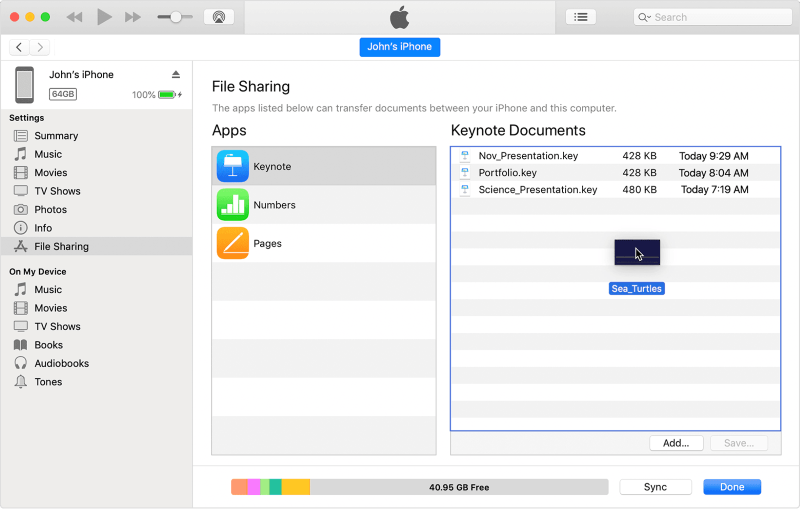
Paso 3. Haz clic en "Uso compartido de archivos" en la barra lateral izquierda. Esto muestra una lista de aplicaciones en tu iPhone que admiten transferencias de archivos.
Paso 4. Selecciona una aplicación (por ejemplo, VLC, Word o Pages).
Paso 5. Arrastra y suelta archivos desde el Explorador de archivos de Windows a la lista "Documentos" en iTunes, o haz clic en "Agregar archivo".
Paso 6. Los archivos se sincronizarán inmediatamente con esa aplicación específica en tu iPhone.
Ventajas y desventajas:
- Ventajas: Transferencia rápida para videos 4K grandes o bibliotecas; funciona sin conexión a internet.
- Desventajas: La interfaz es torpe; limitado a aplicaciones específicas que admiten "Uso compartido de archivos"; riesgo de que los datos se sobrescriban durante sincronizaciones completas.
Otras formas de transferir archivos de PC a iPhone sin iTunes
Si quieres evitar iTunes, estos tres métodos ofrecen más flexibilidad para flujos de trabajo modernos y proporcionan respuestas alternativas sobre cómo transferir archivos de una PC a un iPhone.
Método 1. Phone Link (Mejor para integración nativa con Windows)
Microsoft Phone Link (anteriormente Your Phone) ha ampliado recientemente su compatibilidad para incluir iOS. Está diseñado para usuarios que desean que su iPhone y su PC con Windows 11 funcionen en armonía, ofreciendo una forma única de cómo transferir archivos desde una computadora con Windows a un iPhone.
Pasos detallados:
Paso 1. En tu PC: Abre la aplicación Phone Link (preinstalada en Windows 10/11). Selecciona "iPhone" como tipo de dispositivo.
Paso 2. En tu iPhone: Descarga la aplicación Link to Windows desde la App Store.
Paso 3. Emparejamiento: Aparecerá un código QR en la pantalla de tu PC; escanéalo con la cámara de tu iPhone.
Paso 4. Permisos: Sigue las indicaciones en pantalla para conceder permisos de Bluetooth tanto en tu iPhone como en tu PC.
Paso 5. Transferencia: Una vez emparejados, puedes acceder a tus fotos recientes o enviar enlaces y pequeños fragmentos de datos entre los dispositivos.
Ventajas y desventajas:
- Ventajas: Integración perfecta con el escritorio; permite enviar/recibir mensajes de texto y llamadas desde tu PC.
- Desventajas: Soporte de tipos de archivo muy limitado (principalmente enfocado en fotos/mensajes); depende de Bluetooth, que es significativamente más lento que Wi-Fi o cable; requiere Windows 11 para la mejor experiencia.
Método 2. iCloud Drive (Mejor para sincronización de documentos sin interrupciones)
iCloud es el servicio nativo en la nube de Apple, que proporciona un puente que hace que tu PC se sienta parte del ecosistema Apple. Es un método altamente integrado para cómo transferir archivos desde una PC con Windows a un iPhone.
Pasos detallados:
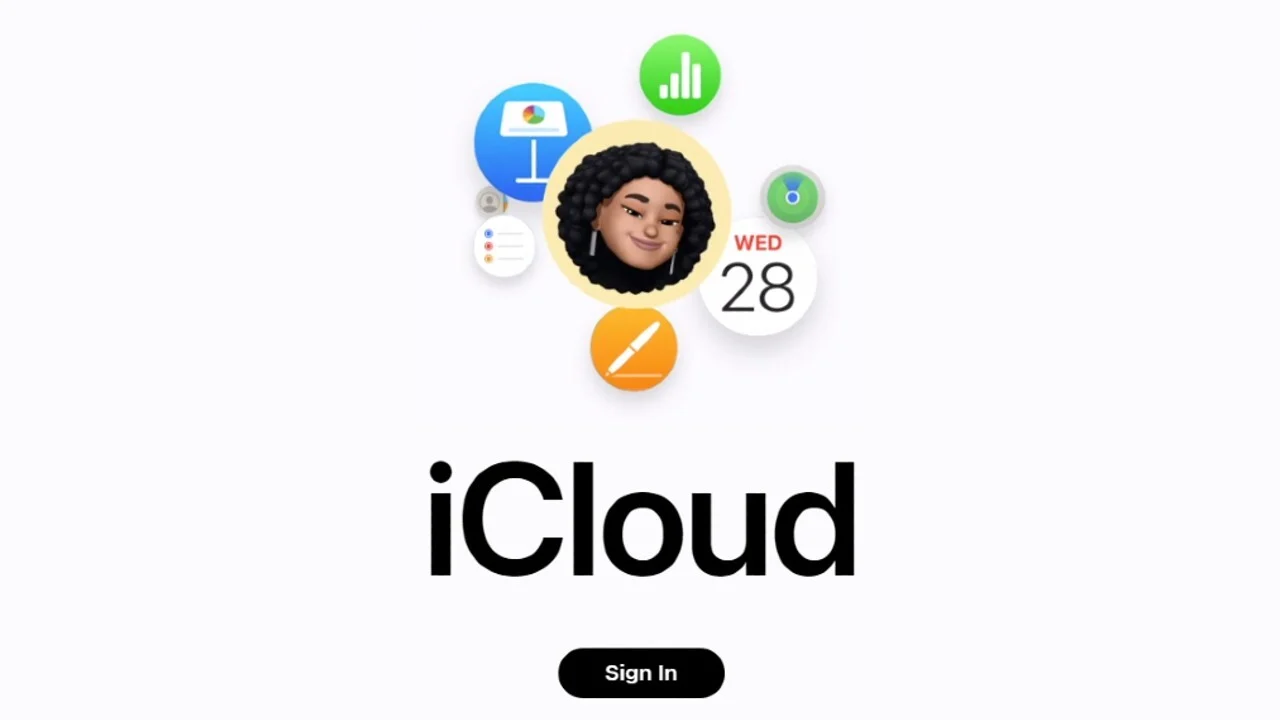
Paso 1. En tu PC: Abre tu navegador web y ve a iCloud.com. Inicia sesión con tu ID de Apple.
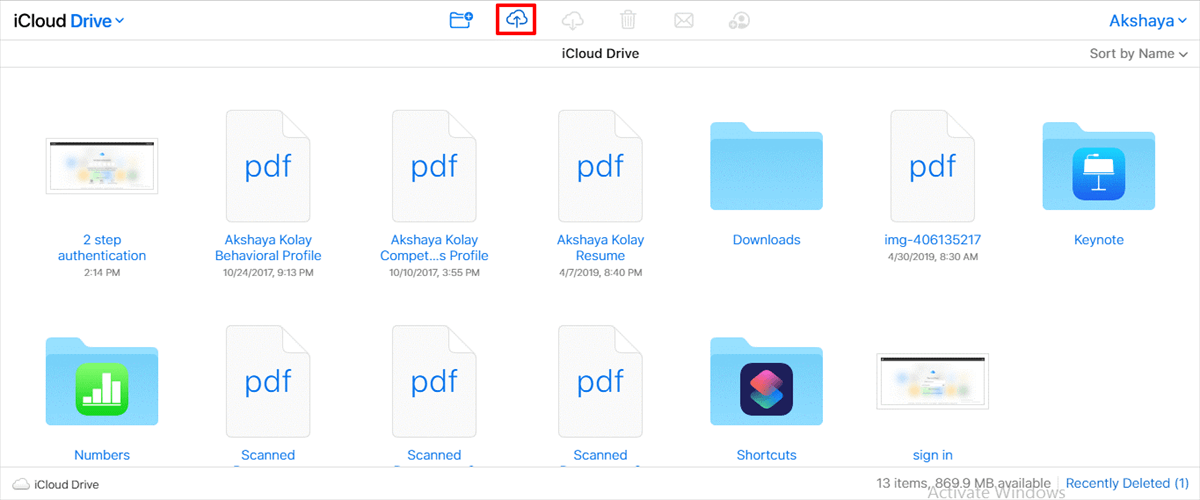
Paso 2. Subir: Haz clic en el icono de iCloud Drive. Arrastra y suelta archivos desde tu carpeta de Windows directamente en la ventana del navegador, o usa el botón "Subir" (icono de nube).
Alternativa (Aplicación): Descarga iCloud para Windows desde Microsoft Store. Esto crea una carpeta "iCloud Drive" en tu Explorador de archivos. Cualquier archivo que arrastres a esta carpeta se sincroniza automáticamente.

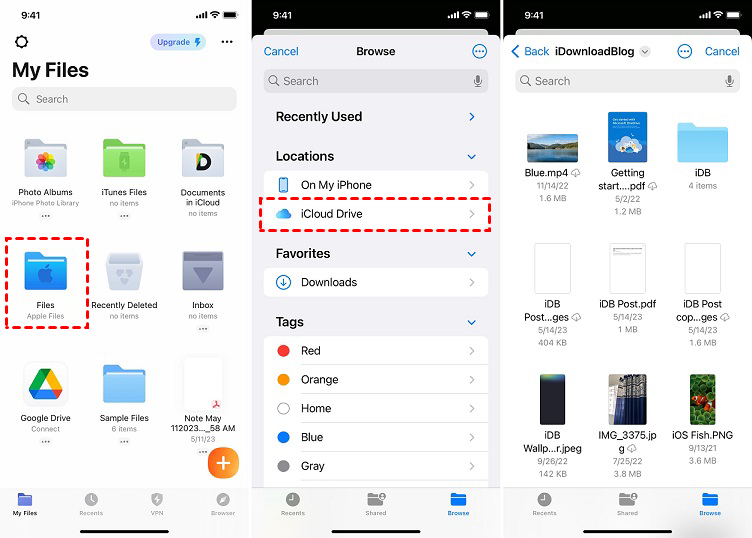
Paso 3. En tu iPhone: Abre la aplicación integrada Archivos. Toca la pestaña Explorar en la parte inferior, selecciona iCloud Drive, y tus archivos estarán allí, listos para descargar o ver.
Ventajas y desventajas:
- Ventajas: Muy fiable; los archivos están disponibles al instante en todos tus dispositivos Apple (iPad, Mac, etc.); admite casi cualquier formato de archivo.
- Desventajas: Solo obtienes 5 GB de almacenamiento gratuito, que se llena rápidamente con fotos y copias de seguridad; las velocidades de subida/descarga dependen de tu conexión a internet.
Método 3. Correo electrónico (Ideal para transferencias rápidas y puntuales)
Para documentos pequeños, un único PDF o algunas imágenes comprimidas, el método de "autocorreo" suele ser la ruta más rápida porque no requiere configuración ni software nuevo.
Pasos detallados:
Paso 1. En tu PC: Abre tu cliente de correo preferido (Gmail, Outlook, etc.) y redacta un nuevo mensaje.
Paso 2. Adjuntar: Haz clic en el icono del clip y selecciona el archivo desde tu PC.
Paso 3. Enviar: Introduce tu propia dirección de correo en el campo "Para" y haz clic en Enviar.

Paso 4. En tu iPhone: Abre la aplicación Correo (o tu aplicación de correo específica). Abre el mensaje que acabas de enviar.
Paso 5. Guardar: Mantén pulsado el archivo adjunto y selecciona "Guardar en Archivos" o "Guardar imagen" para almacenarlo en tu dispositivo.
Ventajas y desventajas:
- Ventajas: No requiere instalación de software ni emparejamiento de cuentas; funciona en cualquier PC y cualquier iPhone.
- Desventajas: La mayoría de los proveedores de correo tienen un límite estricto de 25 MB para los archivos adjuntos; desordena tus carpetas de enviados/recibidos; requiere una conexión de datos activa para descargar el archivo en tu teléfono.
Conclusión
No hay una respuesta única para cómo transferir archivos de una PC a un iPhone. Para distancia ilimitada y comodidad, AnyViewer es la principal recomendación. Para la máxima estabilidad con archivos grandes, usa el método USB de iTunes. Para la sincronización diaria de documentos, iCloud Drive sigue ofreciendo la experiencia más fluida.
Preguntas frecuentes
¿Cómo puedo transferir archivos de PC a iPhone sin iTunes?
Los métodos más efectivos son usar AnyViewer para transferencia directa, iCloud para sincronización en la nube o herramientas de terceros como Snapdrop para transferencias locales basadas en el navegador.
¿Cómo enviar archivos de PC a iPhone de forma inalámbrica?
Puedes usar AnyViewer (a través de internet), iCloud Drive o incluso aplicaciones de comunicación como Telegram o Discord para enviar archivos a tus "Mensajes guardados".
¿Cómo puedo transferir archivos de PC a teléfono?
Para Android, puedes usar una conexión USB MTP simple. Para iPhone, debes usar iTunes, iCloud o un software remoto de terceros como AnyViewer.
¿Puede el USB-C del iPhone transferir datos?
Sí. Los modelos iPhone 15 y 16 usan USB-C. Mientras que los modelos base admiten velocidades USB 2.0, los modelos Pro admiten USB 3.0, permitiendo velocidades de transferencia de datos de hasta 10 Gbps.
¿Por qué no puedo conectar mi iPhone a mi PC mediante USB?
Esto generalmente se debe a un cable defectuoso, un puerto de carga sucio o a que el "Controlador USB de dispositivos móviles de Apple" necesita una actualización en el Administrador de dispositivos de Windows.



 como fuente preferida en Google