

Cómo transferir documentos de iPhone a PC gratis [6 formas sencillas]
En esta publicación, analizaremos cómo transferir documentos de iPhone a PC. Transferir documentos de iPhone a PC es fundamental para que los trabajadores remotos mejoren su eficiencia laboral. ¡Siga leyendo para obtener las instrucciones!

Por Tyler Publicado en 07/09/2026


¿Cómo subo un documento desde mi iPhone a mi computadora?
Hola. Como indica el título de esta pregunta, tengo problemas para subir un documento desde mi iPhone y descargarlo en mi computadora con Windows. ¿Alguien puede decirme cómo transferir documentos de iPhone a PC? Gracias de antemano.”
- Pregunta de un usuario

Cómo transferir documentos de iPhone a PC [3 casos]
Transferir documentos de iPhone a PC es tan sencillo como transferir datos de Android a PC. Esta publicación cubrirá algunas de las formas relativamente fáciles en tres casos diferentes para transferir archivos de iPhone a PC de forma gratuita.
Caso 1. Transferir documentos de iPhone a PC con un cable USB [2 formas]
Transferir archivos de iPhone a PC por USB es la forma más tradicional, y puede realizarla junto con iTunes o el disco de almacenamiento interno del iPhone.
Forma 1. Descargar documentos desde el iPhone mediante Compartir archivos de iTunes
Dado que desea utilizar la función Compartir archivos de iTunes, debe instalar la última versión de iTunes desde Microsoft Store si aún no está presente en su PC.
Paso 1. Conecte su teléfono a su PC con Windows mediante un cable USB. Toque Permitir en su iPhone para lograr la conexión.

Paso 2. Inicie iTunes en su PC. Haga clic en el botón iPhone y haga clic en Compartir archivos. Seleccione los documentos que desea transferir a la PC y haga clic en Guardar.
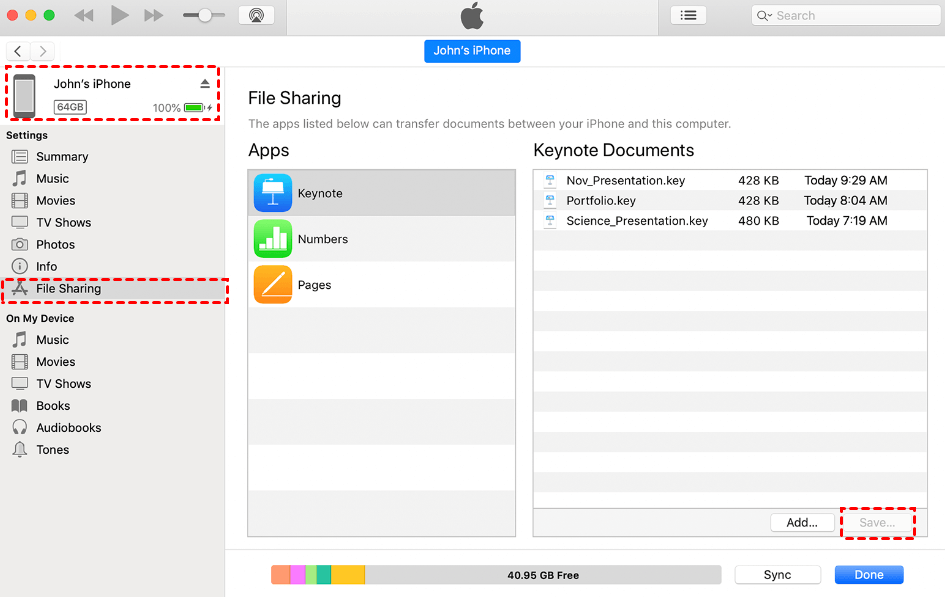
Paso 3. Elija una ubicación para guardar los archivos en su PC.
Forma 2. Copiar y pegar documentos desde el Explorador de archivos
También puede copiar los documentos desde el Almacenamiento interno del iPhone y pegarlos en su PC.
Paso 1. Conecte su teléfono a su PC con Windows mediante un cable USB. Pulse Permitir en su iPhone para establecer la conexión.
Paso 2. Inicie el Explorador de archivos en su PC. Haga clic en el nombre de su iPhone y abra su Almacenamiento interno.
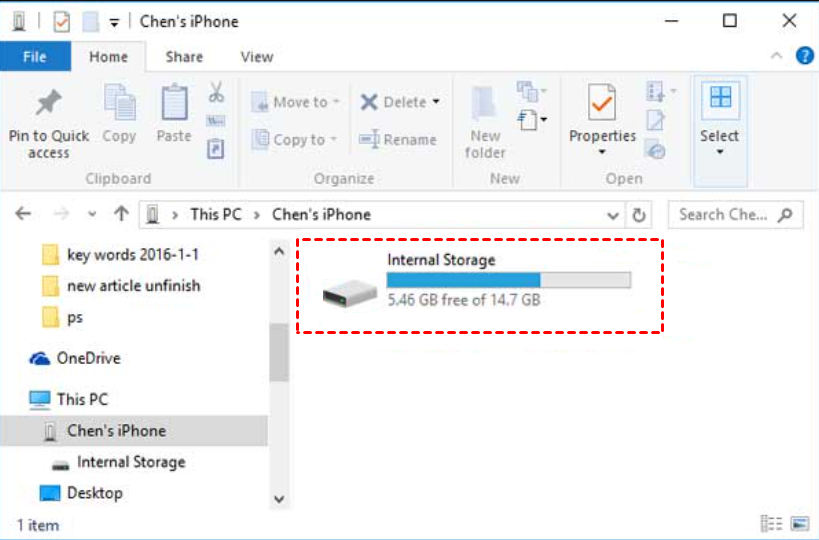
Paso 3. A continuación, puede copiar los archivos que necesite y pegarlos en su PC local.
Caso 2. Transferir documentos de iPhone a PC mediante servicios de almacenamiento en la nube [2 formas]
Los servicios de almacenamiento en la nube permiten transferir archivos de iPhone a PC de forma gratuita. Aquí presentaremos dos servicios comunes: iCloud Drive y Google Drive.
Forma 1. Sincronizar documentos mediante iCloud Drive
iCloud es una función oficial que ofrece Apple para transferir archivos entre un iPhone y casi cualquier otra plataforma, incluida Windows. Sin embargo, el plan gratuito de iCloud solo ofrece 5 GB de almacenamiento, y necesita actualizar a un plan de pago para transferir archivos grandes.
Paso 1. Asegúrese de activar iCloud Drive en su iPhone. Vaya a Ajustes > su nombre > iCloud >active iCloud Drive.

Paso 2. Abra la aplicación Archivos en su iPhone.
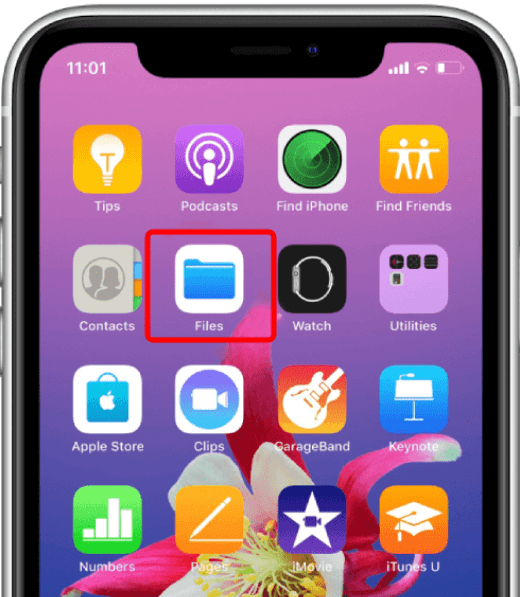
Paso 3. Vaya a Explorar y pulse En mi iPhone. Seleccione los documentos que desea transferir a su PC, pulse la opción de los tres puntos y pulse Copiar x ítems.
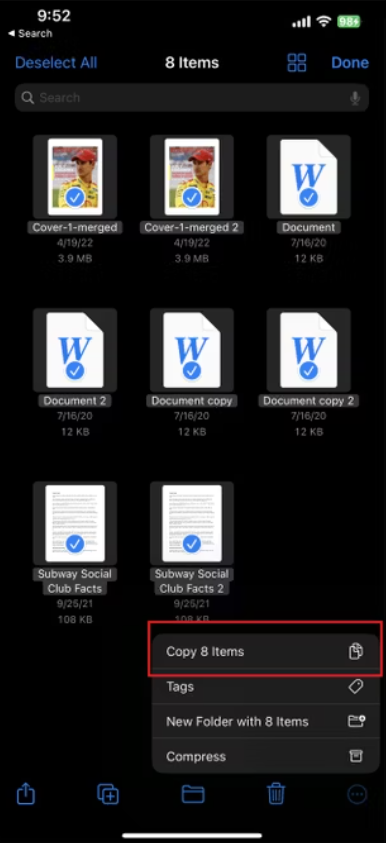
Paso 4. Vuelva a Explorar. Pulse iCloud Drive y pegue allí los archivos copiados.
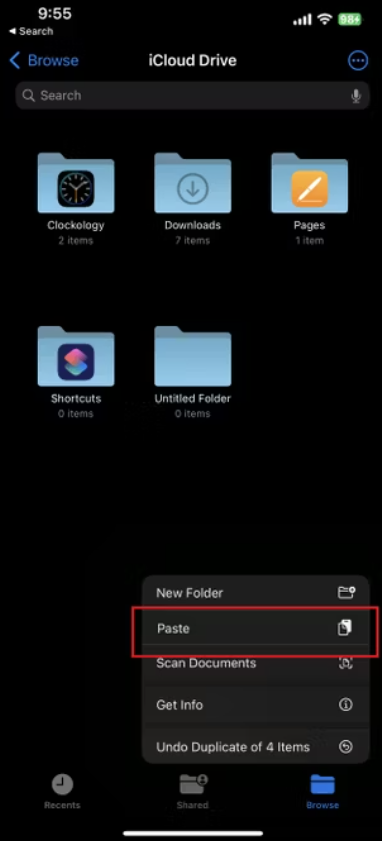
Paso 5. Descargue, instale y abra iCloud para Windows en su PC. Inicie sesión con el ID de Apple que utiliza en su iPhone.
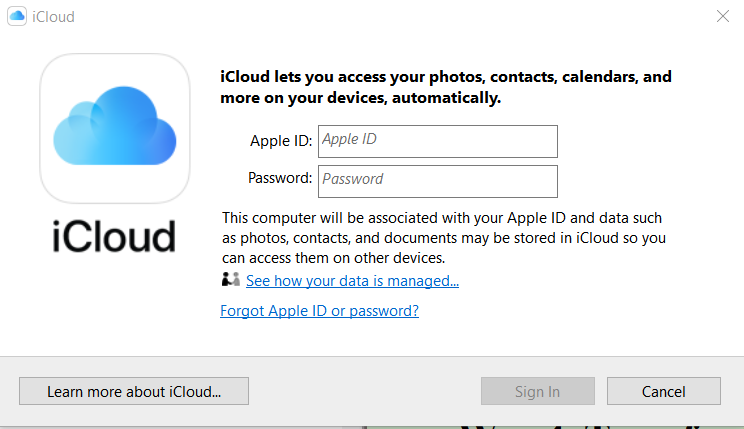
Paso 6. Luego, puede descargar los archivos en su PC.
Método 2. Subir y descargar documentos mediante Google Drive
Google Drive permite subir y descargar archivos entre dispositivos, incluidos iPhone y PC.
Paso 1. Descargue e inicie Google Drive en su iPhone. Inicie sesión en su cuenta de Google.
Paso 2. Toque Archivos > Mi unidad, seleccione una ubicación y toque el icono "+" para subir sus archivos.
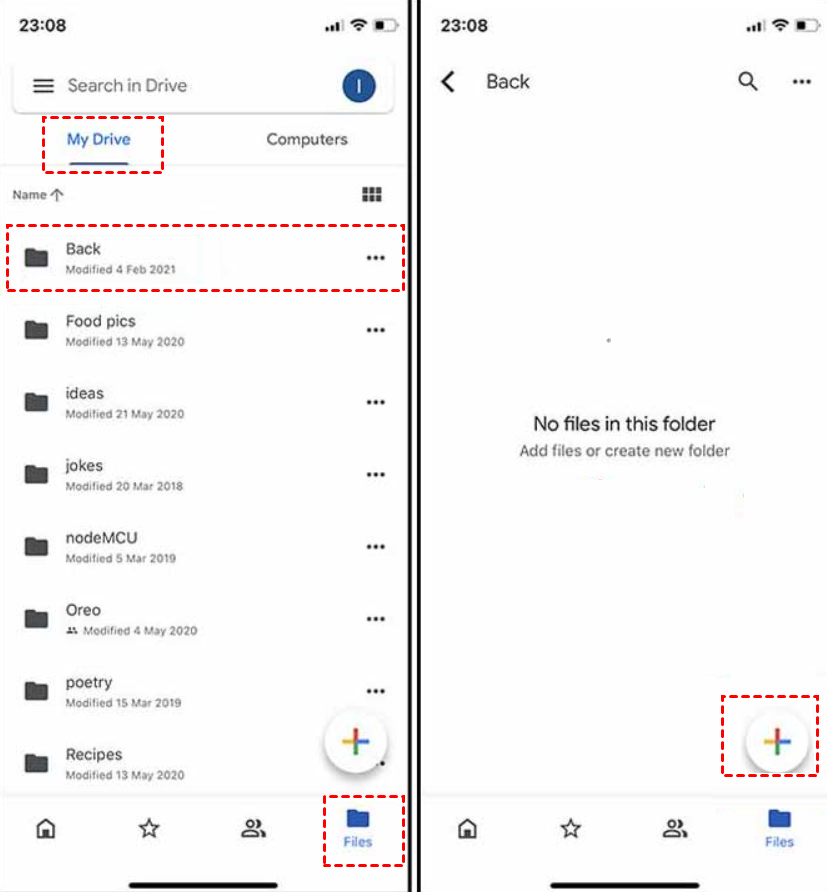
Paso 3. En su PC con Windows, vaya al sitio oficial de Google Drive e inicie sesión en la cuenta de Google de su iPhone. Luego, podrá descargar los archivos que acaba de subir.

Caso 3. Transferir documentos de iPhone a PC usando software de terceros [2 métodos]
Muchas personas prefieren software de transferencia de archivos de terceros porque no requiere cables ni suficiente almacenamiento en la nube. A continuación, se explica cómo transferir documentos de iPhone a PC con dos herramientas de configuración sencillas: AirCopy y FoneTool.
Método 1. Transferir archivos de iPhone a PC usando AirCopy
AirCopy ahorra mucho tiempo y esfuerzo al transferir datos de iPhone a PC con Windows a alta velocidad y sin usar cables.
Paso 1. Descargue, instale e inicie AirCopy en su PC.
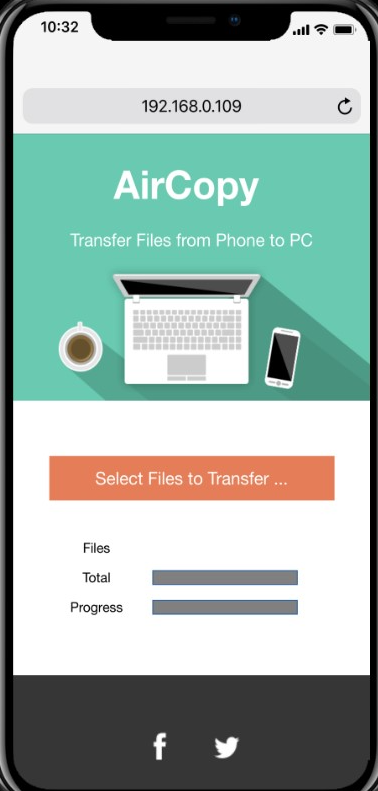
Paso 2. Seleccione la opción De teléfono a PC y escanee el código QR en su iPhone. (Puede Cambiar la carpeta de recepción de archivos en la esquina inferior derecha).
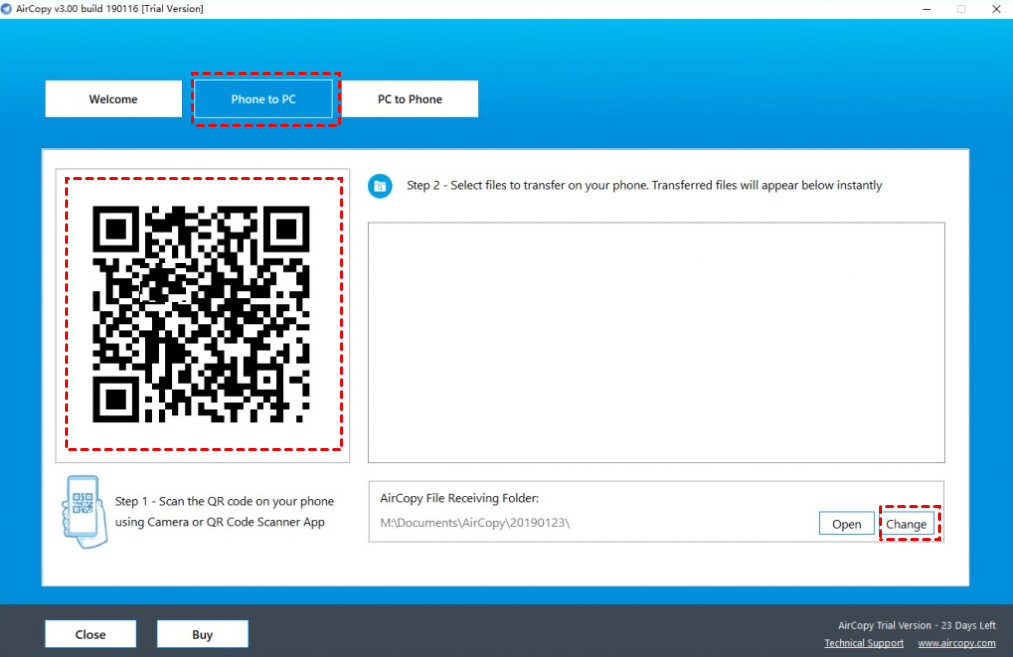
Paso 3. Se mostrará una página web en su iPhone. Puede seleccionar los documentos y transferirlos a la PC.
Forma 2. Transferir fotos de iPhone a PC usando FoneTool
FoneTool es un software de gestión de iPhone que transfiere datos rápidamente desde un iPhone a un PC con Windows.
Paso 1. Descargue FoneTool en su PC con Windows y ábralo.
Paso 2. Conecte su teléfono a su PC con Windows mediante un cable USB.
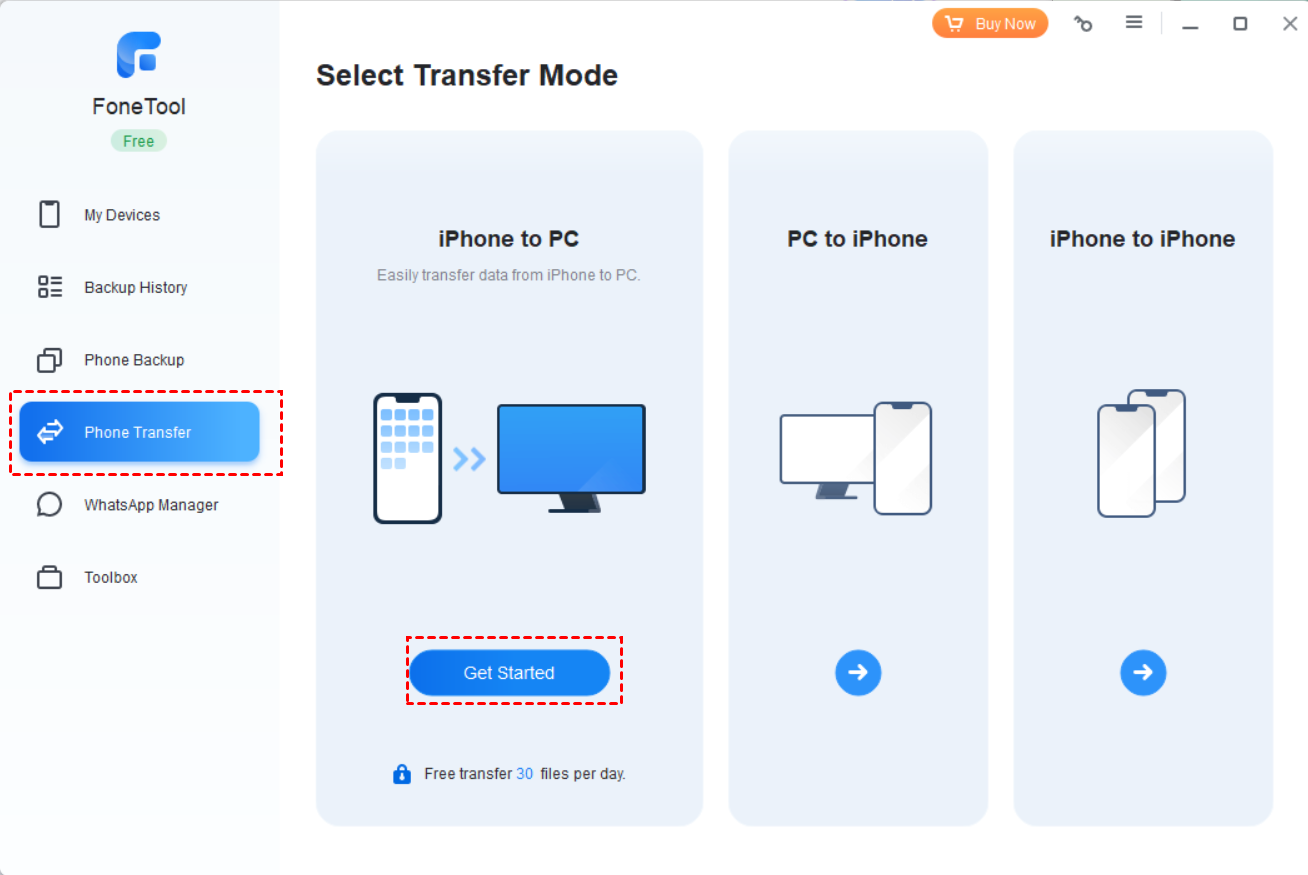
Paso 3. Haga clic en Transferencia de teléfono y haga clic en iPhone a PC > Comenzar.
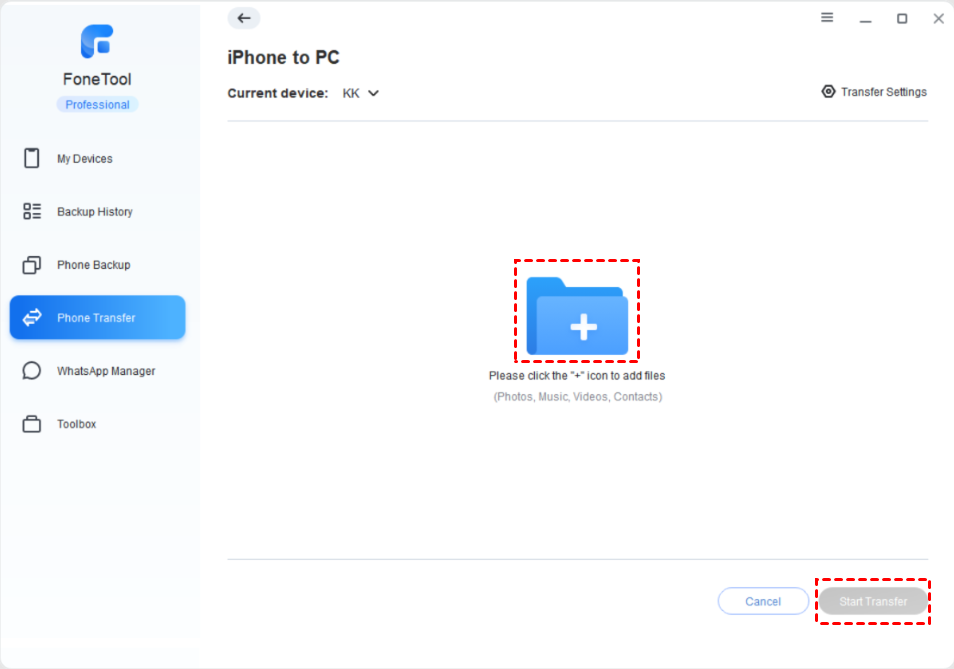
Paso 4. Haga clic en el icono “+” para añadir archivos y haga clic en Iniciar transferencia.
Consejo adicional: Cómo acceder a un PC con Windows desde un iPhone [seguro y estable]
AnyViewer es ideal para conexiones de escritorio remoto. Compatible con dispositivos Windows, iOS y Android, permite un cómodo control remoto de PC a PC o de iOS/Android a PC con un solo clic. Puede acceder y controlar su PC con Windows desde su iPhone siguiendo estos sencillos pasos.
Paso 1. Descargue AnyViewer para Windows en su PC.
Paso 2. Inicie AnyViewer en su PC. Haga clic en Registrarse para crear una cuenta e inicie sesión.

Paso 3. Descargue AnyViewer para móvil en su iPhone e inicie sesión con la misma cuenta que utilizó en su ordenador.

Paso 4. Vaya a la pestaña Dispositivo, seleccione el dispositivo para tomar el control remoto y haga clic en Control con un clic. (desde aquí, también puede ver la pantalla, bloquear/reiniciar/apagar de forma remota con un solo clic)

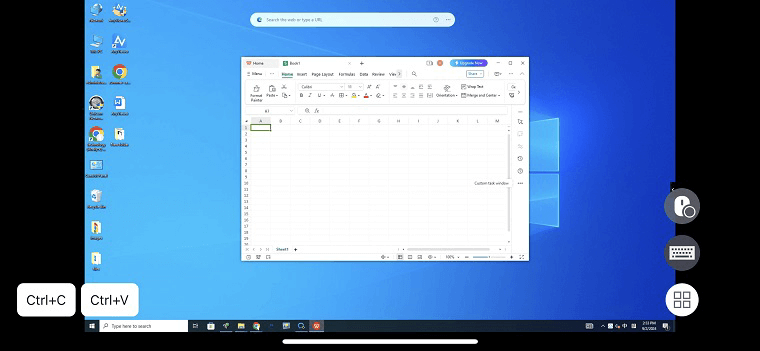
Paso 5. Puede controlar su computadora con Windows y ejecutar aplicaciones como si la estuviera usando directamente.
Notas: AnyViewer para Windows también cuenta con muchas funciones avanzadas. Por ejemplo, permite el acceso remoto desatendido, transferencia directa de archivos, múltiples sesiones simultáneas, chat instantáneo, etc. Podría ser la mejor solución para realizar conexiones remotas entre PC. Además, hay planes Professional y Enterprise selectivos disponibles para disfrutar del mejor rendimiento.

Conclusión
Ahora ya tiene claro cómo transferir documentos de iPhone a PC. Todos los consejos que mencionamos pueden lograr la transferencia de archivos de iPhone a PC. Además, también presentamos cómo usar AnyViewer para dispositivos móviles para acceder y controlar una PC con Windows desde un iPhone. Pruebe la solución que mejor se adapte a sus necesidades.



 como fuente preferida en Google