

Tutorial paso a paso: cómo compartir la pantalla del iPhone con la computadora
¿Quieres saber cómo compartir la pantalla del iPhone con la computadora? Descubre cinco métodos para compartir la pantalla del iPhone en una computadora y dos formas de compartir en una Mac en esta publicación.

Por Tyler Publicado en 19/08/2026


¿Cómo comparto la pantalla de mi iPhone con mi computadora?
He estado tratando de descubrir cómo compartir la pantalla de mi iPhone con mi computadora, pero estoy un poco atascado. ¿Alguien puede guiarme a través de los pasos o recomendarme aplicaciones o métodos confiables para lograrlo? Agradezco cualquier ayuda o consejo que puedan brindarme. ¡Gracias de antemano!”
- Pregunta de Reddit
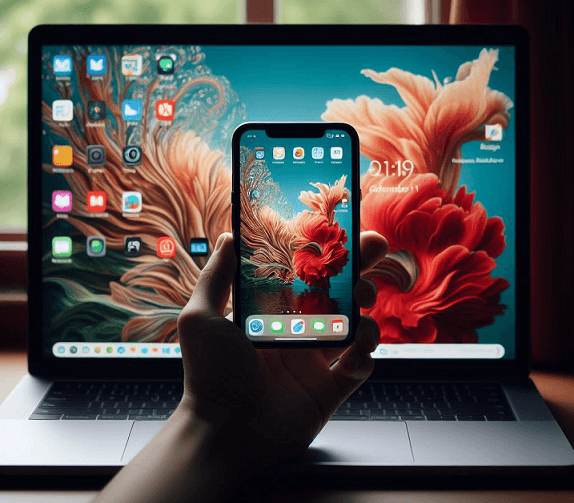
En una era donde la conectividad perfecta es primordial, la capacidad de compartir la pantalla de tu iPhone con tu computadora puede ser increíblemente útil para diversos propósitos. Ya sea que quieras mostrar una presentación, solucionar un problema técnico o simplemente disfrutar de una pantalla más grande, el proceso es sencillo.
Cómo compartir la pantalla del iPhone con la computadora [5 opciones]
Aquí tienes cinco formas de compartir la pantalla de iPhone con una computadora. Presta mucha atención y selecciona la opción que mejor se adapte a tus preferencias y requisitos.
Opción 1. AnyViewer [Muy recomendado]
AnyViewer es una práctica herramienta gratuita para compartir pantalla de iPhone que te permite compartir fácilmente lo que está en la pantalla de tu iPhone con tu PC con Windows, sin importar dónde te encuentres. Básicamente, te permite mostrar la pantalla de tu iPhone en tu computadora Windows, sin estar limitado por restricciones de distancia. Por ejemplo, cuando trabajas con miembros del equipo o clientes que no están físicamente presentes, puedes mostrar de forma remota la pantalla de tu iPhone en una computadora Windows para facilitar los esfuerzos de colaboración.
A continuación te mostramos cómo compartir la pantalla de iPhone en una PC con Windows de forma remota mediante AnyViewer:
Paso 1. Obtén AnyViewer en tu PC y sigue los sencillos pasos de instalación.
Paso 2. Regístrate en tu PC para crear tu propia cuenta de AnyViewer. Tu PC se vinculará automáticamente.

Paso 3. Descarga la aplicación AnyViewer en tu iPhone, instálala e inicia sesión con la misma cuenta.

Paso 4. En tu PC, encuentra tu iPhone y haz clic en "Ver pantalla".

Paso 5. Permite el acceso a la pantalla en tu iPhone.

Paso 6. Pulsa "Iniciar transmisión".

Paso 7. Ahora, accede sin problemas a la pantalla de tu iPhone desde tu PC.
- ★Consejo profesional:
- Si buscas conectarte con varios iPhone para la visualización remota de pantallas, considera actualizar al plan Profesional o Empresarial.
Opción 2. AirDroid Cast
AirDroid es una aplicación versátil y fácil de usar que te permite conectar tu iPhone a tu PC de forma inalámbrica cuando los dos dispositivos están conectados a la misma red Wi-Fi, lo que permite compartir pantalla y transferir archivos sin problemas. Esta herramienta multiplataforma sirve como puente entre iOS y Windows, ofreciendo una gran cantidad de funciones para mejorar tu productividad y conectividad.
A continuación se explica cómo compartir pantalla en iPhone con AirDroid Cast:
Paso 1. Elige la opción WLAN en tu PC para iniciar la conexión.
Paso 2. Escanea el código QR o escribe en tu iPhone el código de proyección que se muestra en tu PC.

Paso 3. Acepta la solicitud de proyección en tu PC.
Paso 4. Activa el permiso de proyección en tu iPhone.
Paso 5. Tu proyección ya está en funcionamiento sin problemas.
Opción 3. LetsView
LetsView es una aplicación versátil de duplicación de pantalla que permite compartir la pantalla de tu iPhone en tu PC de forma inalámbrica y sin complicaciones. Con un enfoque en la simplicidad y la funcionalidad, LetsView ofrece una variedad de funciones para mejorar tus esfuerzos de colaboración, presentaciones y experiencias multimedia.
Aquí tienes una guía sencilla sobre cómo compartir pantalla en iPhone con LetsView:
Paso 1. Descarga LetsView desde App Store e instálalo.
Paso 2. Asegúrate de que tanto tu iPhone/iPad como tu PC estén en la misma red WiFi.
Paso 3. Abre LetsView tanto en tu dispositivo iOS como en tu PC.
Paso 4. Accede a "Duplicar pantalla" en tu dispositivo móvil y elige tu PC con LetsView.

Paso 5. Elige "Compartir mi pantalla" y haz clic en "Iniciar transmisión."

Paso 6. Abre el Centro de control, toca "Duplicar pantalla," selecciona tu PC y ¡listo!

Opción 4. LonelyScreen
LonelyScreen es un receptor AirPlay para tu PC con Windows, que ofrece una forma cómoda de duplicar la pantalla de tu iPhone en una pantalla más grande. Ya sea que estés mostrando contenido, colaborando en proyectos o disfrutando de multimedia, LonelyScreen proporciona una conexión sin complicaciones para una experiencia más completa al compartir pantalla.
Paso 1. Comienza por visitar el sitio web de LonelyScreen y obtener el software.
Paso 2. Instala y abre la aplicación LonelyScreen.

Paso 3. En tu iPhone, abre el Centro de control, selecciona "Duplicar pantalla," y asegúrate de que tanto tu iPhone como tu PC con Windows estén en la misma red Wi-Fi.

Paso 4. Selecciona "LonelyScreen," y en solo unos segundos verás la pantalla de tu iPhone duplicada sin problemas en tu PC con Windows. ¡Disfruta de la experiencia de compartir pantalla!

Opción 5. ApowerMirror
ApowerMirror es una aplicación integral de duplicación de pantalla diseñada para facilitar una conectividad eficiente entre tu iPhone y tu PC. Esta plataforma fácil de usar va más allá de la simple compartición de pantalla, ofreciendo funciones adicionales para una experiencia más enriquecida, lo que la hace ideal para presentaciones, colaboraciones y disfrute multimedia.
Paso 1. Obtén ApowerMirror en tu PC y en tu iPhone e instálalo.
Paso 2. Asegúrate de que tu iPhone y tu PC estén en la misma red Wi-Fi.

Paso 3. Abre la aplicación ApowerMirror en tu iPhone. Toca "LocalCast," encuentra tu computadora, selecciona su nombre y toca "Mirror Phone to PC".

Paso 4. En el Centro de control del iPhone, toca "AirPlay Mirroring" o "Screen Mirroring". Elige el nombre de tu computadora.

Paso 5. La pantalla de tu iPhone ahora se muestra sin problemas en tu PC. ¡Disfruta de la experiencia de duplicación sin complicaciones!
Realicemos una comparación sencilla de estas cinco herramientas para ayudarte a tomar una decisión informada.
| Compatibilidad | Alcance inalámbrico | Precio (año) |
AnyViewer | iOS | Permite la duplicación entre dos dispositivos en redes diferentes o en la misma red | Completamente gratis |
AirDroid Cast | iOS y Android | Permite la duplicación entre dos dispositivos en redes diferentes o en la misma red | Transmisión local-gratis Remota & local- $19.99 |
LetsView | iOS y Android | Solo admite la transmisión entre dos dispositivos en la misma red | Gratis |
LonelyScreen | iOS | Solo admite la transmisión entre dos dispositivos en la misma red | Prueba gratuita. Personal-$14.95. Empresarial- $29.95 |
ApowerMirror | iOS y Android | Solo admite la transmisión entre dos dispositivos en la misma red | Prueba gratuita. La licencia empresarial comienza en $79.95 |
Cómo compartir la pantalla de iPhone con Mac [2 opciones]
Si necesitas compartir la pantalla de tu iPhone con un Mac, sigue los dos métodos a continuación.
Opción 1. QuickTime Player
QuickTime Player es un reproductor multimedia y una aplicación de grabación de pantalla que viene preinstalada en los dispositivos macOS. Más allá de su función principal de reproducir archivos de audio y video, QuickTime Player ofrece una potente función: la capacidad de reflejar la pantalla de tu iPhone en tu Mac. Esta funcionalidad nativa elimina la necesidad de aplicaciones de terceros, proporcionando una solución conveniente e integrada para los usuarios del ecosistema Apple.
Paso 1. Conecta tu iPhone a tu Mac con un cable USB.
Paso 2. Abre QuickTime Player en tu Mac.
Paso 3. Ve a "Archivo" y elige "Nueva grabación de película."

Paso 4. Elige tu iPhone vinculado entre las opciones disponibles en el menú emergente.
Opción 2. AirPlay
AirPlay es un protocolo de transmisión inalámbrica propietario desarrollado por Apple que permite a los usuarios compartir audio, video y contenido de pantalla entre dispositivos Apple. Una de sus características más destacadas es la capacidad de reflejar la pantalla de tu iPhone en una Mac mediante la funcionalidad integrada de macOS.
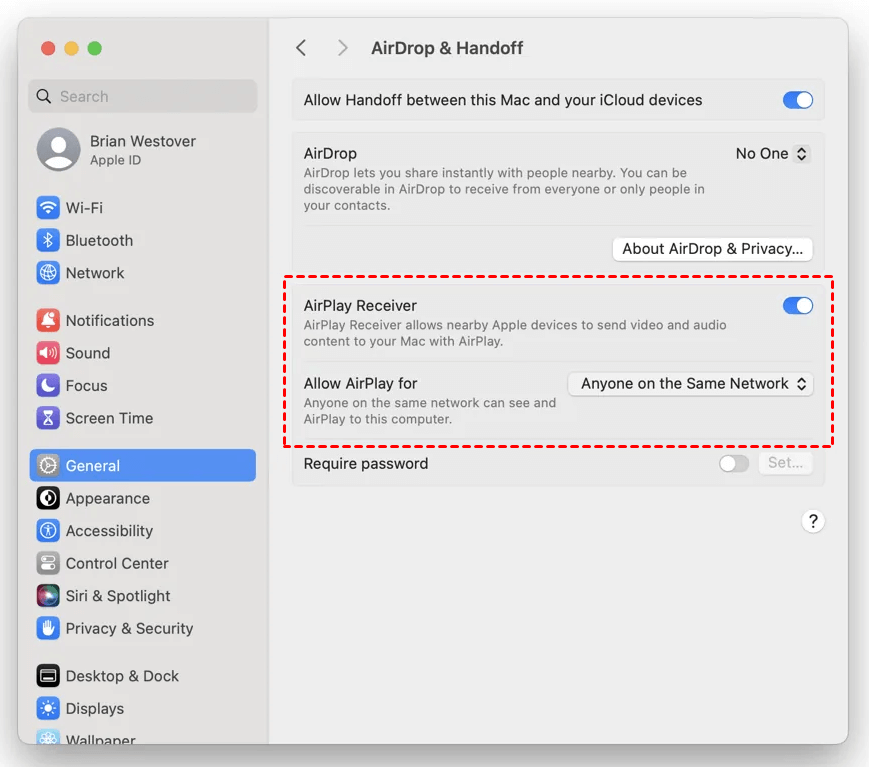
Paso 1. Ve a Ajustes del Sistema > General > AirDrop & Handoff en tu Mac. Activa el receptor de AirPlay. Si ambos dispositivos comparten el mismo Apple ID, deja Permitir AirPlay configurado en Usuario actual. Alternativamente, cámbialo a Cualquiera en la misma red o Todos para mayor simplicidad.
Paso 2. En tu iPhone, abre el Centro de control, toca el icono de Duplicación de pantalla (dos rectángulos) y selecciona tu Mac. Haz clic en Aceptar en la Mac si aparece una notificación de AirPlay, o ingresa el código de AirPlay que se muestra en tu iPhone.
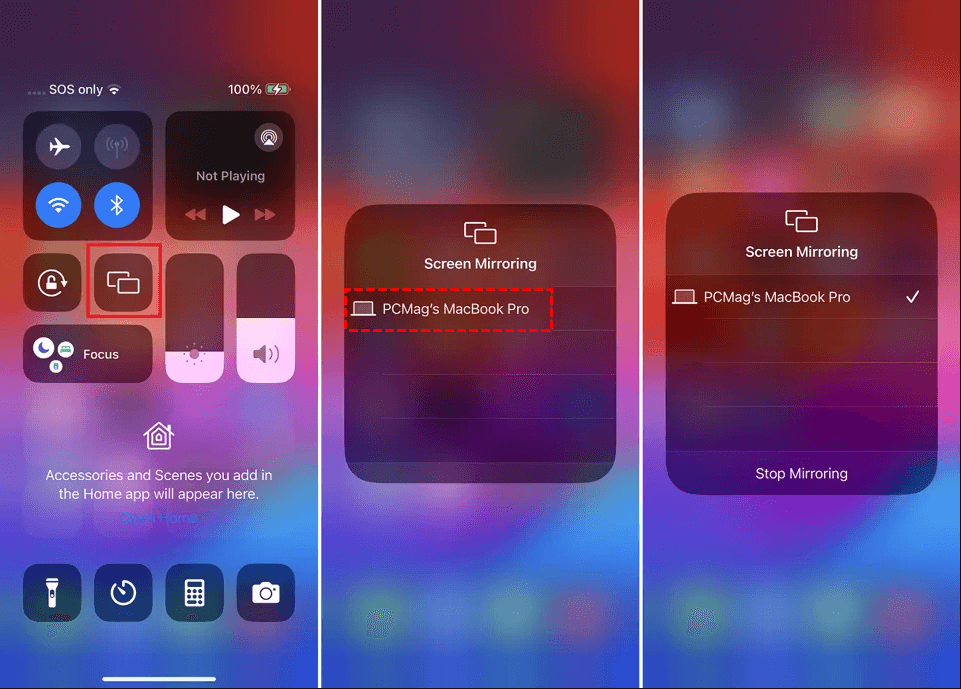
Paso 3. Una vez conectado, la pantalla de tu iPhone ocupa la pantalla de la Mac. Interactúa libremente. Para finalizar, ve al menú de Duplicación de pantalla en tu iPhone y toca Detener Duplicación.
Hagamos una comparación sencilla de estas dos herramientas para ayudarte a tomar una decisión informada:
QuickTime Player | AirPlay | |
Método de conexión | Requiere un cable Lightning. | Conexión inalámbrica mediante red Wi-Fi. |
| Requisito de software | Instalado por defecto en Mac. | Función integrada en iPhone y Mac. |
Compatibilidad | Limitado a dispositivos con macOS o iOS. | Exclusivo de dispositivos Apple (iPhone, iPad, Mac). |
Facilidad de configuración | Requiere una conexión física; puede necesitar ajustes de configuración. | Configuración inalámbrica, accesible desde el Centro de Control. |
Interacción en tiempo real | Limitada, ya que depende de un cable físico. | Interacción en tiempo real fluida sin cables. |
Facilidad de uso | Puede requerir configuración inicial y gestión de cables. | Intuitiva, especialmente por la comodidad inalámbrica. |
Movilidad | Limitada por el cable, lo que restringe el movimiento. | Permite libertad de movimiento durante la pantalla compartida. |
Estabilidad de la conexión | Conexión estable mediante el cable físico. | Depende de la estabilidad del Wi-Fi; ocasionalmente hay problemas de latencia. |
Funciones adicionales | Funciones básicas de grabación para capturar la pantalla. | Permite la transmisión inalámbrica de audio y video. |
El resultado final
En conclusión, estos diversos métodos ofrecen formas flexibles de compartir la pantalla del iPhone tanto en PC con Windows como en Macs. Ya sea que priorice la comodidad inalámbrica con herramientas como AnyViewer y AirDroid Cast u opte por opciones nativas como QuickTime Player y AirPlay, cada enfoque se adapta a diferentes preferencias. Mejore sus esfuerzos colaborativos, presentaciones y experiencias multimedia extendiendo sin problemas su pantalla de iPhone a una pantalla más grande.



 como fuente preferida en Google