

Cómo grabar la pantalla en Windows: 5 métodos sencillos
Aprenda a grabar la pantalla en Windows con nuestra guía fácil de seguir. Descubra las mejores herramientas y métodos para capturar su pantalla sin problemas. ¡Siga estos 5 métodos sencillos para grabar la pantalla en Windows hoy mismo!

Por Tyler Publicado en 07/09/2026


¿Cómo grabo mi pantalla en Windows?
La grabación de pantalla es una habilidad esencial en el mundo digital actual. Ya sea que esté creando tutoriales, grabando partidas de juegos o documentando el trabajo para su equipo, saber cómo grabar la pantalla en Windows puede mejorar su productividad. Windows ofrece varias opciones integradas y de terceros para la grabación de pantalla, lo que le permite capturar su pantalla sin esfuerzo.

A continuación, encontrará un desglose claro y fácil de seguir de los métodos más prácticos para grabar su pantalla en Windows, las mejores herramientas que vale la pena considerar y consejos sencillos para ayudarle a crear grabaciones más limpias y profesionales.
Por qué es importante la grabación de pantalla en Windows
La grabación de pantalla en Windows se ha convertido en una herramienta valiosa para innumerables situaciones. Le permite documentar visualmente su flujo de trabajo, crear guías paso a paso o guardar momentos importantes de reuniones en línea. Ya sea que esté enseñando, mostrando partidas de juegos o produciendo contenido para redes sociales, saber cómo grabar la pantalla en una computadora portátil o de escritorio con Windows garantiza que pueda compartir información de manera efectiva.
Usos populares de la grabación de pantalla
- Creación de tutoriales: Muestre cómo funciona el software o guíe a los usuarios a través de la navegación por sitios web.
- Grabación de partidas: Capture momentos destacados de juegos para compartirlos con otros.
- Documentación del progreso del trabajo: Guarde sus tareas y pasos de proyectos para revisarlos más tarde.
- Videoconferencias: Grabe debates clave o reuniones virtuales que pueda necesitar volver a consultar.
Ventajas de la grabación de pantalla
- Aprendizaje mejorado: Vuelva a ver lecciones, presentaciones o reuniones en cualquier momento.
- Comunicación más clara: Las explicaciones visuales a menudo simplifican las instrucciones complejas.
- Creación de contenido: Produzca videos para YouTube, cursos en línea o materiales de capacitación.
- Seguimiento de proyectos: Mantenga una línea de tiempo visual de su trabajo y sus hitos.
Cómo grabar la pantalla en Windows 10 y 11
Ya sea que esté usando Windows 10 o se pregunte cómo grabar la pantalla en Windows 11, hay muchas herramientas disponibles. Si bien Windows ofrece herramientas integradas para la grabación de pantalla, las aplicaciones de terceros brindan funciones más avanzadas. Echemos un vistazo a las opciones más populares.
Método 1. Grabe su pantalla en Windows 10 usando Xbox Game Bar
Windows 10 incluye la Xbox Game Bar, una herramienta diseñada para jugadores pero lo suficientemente versátil para la grabación de pantalla general. Su simplicidad la convierte en una de las formas más fáciles de aprender a grabar la pantalla en un portátil o equipo de escritorio con Windows.
Cómo usar la Xbox Game Bar:
Paso 1. Habilitar la Xbox Game Bar: Vaya a Configuración > Juegos y active Xbox Game Bar.

Paso 2. Iniciar la grabación: Presione Windows + G para abrir la Game Bar, luego haga clic en el botón Grabar, o presione Win + Alt + R para comenzar a grabar al instante.

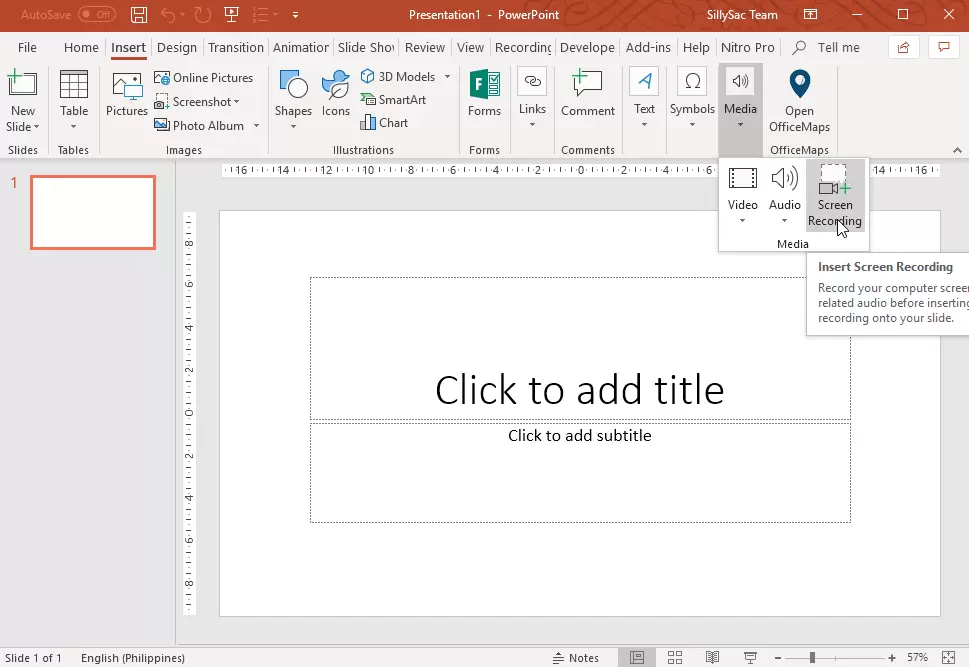
Método 2. Grabación de pantalla con Microsoft PowerPoint
Para capturas de pantalla sencillas, PowerPoint cuenta con una función de grabación integrada. Muy utilizada por profesionales y estudiantes, es perfecta para crear contenido educativo o presentaciones.
Pasos para grabar en PowerPoint:
Paso 1. Abra PowerPoint y cree una presentación en blanco.
Paso 2. Vaya a Insertar > Grabación de pantalla.
Paso 3. Seleccione el área de la pantalla que desea grabar.
Paso 4. Ajuste la configuración de audio y del cursor del ratón según sea necesario.
Paso 5. Haga clic en el botón Grabar para comenzar.
Paso 6. Cuando termine, mueva el cursor al menú superior y haga clic en Detener.
Paso 7. Guarde su grabación a través de Archivo > Guardar multimedia como.
Método 3. OBS Studio: gratuito y de código abierto
OBS Studio es un software gratuito y de código abierto para la grabación de pantalla y transmisión en vivo. Equipado con funciones avanzadas como creación de escenas, mezcla de audio y transmisión, es ideal para creadores de contenido y jugadores que desean un control total.
Cómo grabar con OBS Studio:
Paso 1. Inicie el programa en modo estudio.
Paso 2. Haga clic en Fuentes > Captura de ventana > Crear nuevo.
Paso 3. Seleccione la ventana que desea grabar.
Paso 4. Haga clic en Iniciar grabación cuando esté listo.
Paso 5. Haga clic en Detener grabación cuando haya terminado.

Método 4. Camtasia: grabe y edite sin interrupciones
Camtasia es una solución integral para la grabación de pantalla y la edición de vídeo, perfecta para crear tutoriales, presentaciones o vídeos de formación pulidos.
Pasos para grabar con Camtasia:
Paso 1. Descargue e instale Camtasia desde el sitio web oficial.
Paso 2. Abra Camtasia y seleccione Nueva grabación.
Paso 3. Elija si desea grabar la pantalla completa, una ventana específica o un área personalizada.
Paso 4. Active las opciones de grabación de audio y cámara web si es necesario.
Paso 5. Haga clic en Iniciar grabación para comenzar a capturar su pantalla.
Paso 6. Presione Detener cuando haya terminado y su grabación se abrirá automáticamente en el editor de Camtasia.
Paso 7. Utilice las herramientas de edición para recortar, añadir anotaciones, transiciones y efectos.
Paso 8. Una vez satisfecho, haga clic en Exportar para guardar su vídeo en su formato preferido.

Método 5. Bandicam: grabación de pantalla ligera y eficiente
Bandicam está diseñado para grabaciones de alta calidad sin sobrecargar su sistema, lo que lo hace ideal para jugadores y profesionales que necesitan un rendimiento fluido.
Pasos para grabar con Bandicam:
Paso 1. Descargue e instale Bandicam desde el sitio web oficial.
Paso 2. Inicie Bandicam y seleccione un modo de grabación: Grabación de pantalla, Grabación de juegos o Grabación de dispositivo.
Paso 3. Ajuste la configuración de grabación, como la resolución, la velocidad de fotogramas y la entrada de audio.
Paso 4. Seleccione el área o la ventana que desea capturar.
Paso 5. Haga clic en el botón Grabar para comenzar a grabar.
Paso 6. Presione Detener cuando haya terminado y el vídeo se guardará automáticamente en la carpeta elegida.
Paso 7. Revise su grabación y, si es necesario, utilice las herramientas de edición básicas de Bandicam para cortar o recortar clips.

Consejo adicional: El mejor software de grabación de pantalla remota en Windows

Grabar su pantalla localmente es útil, pero a veces necesita capturar la actividad en un equipo remoto. Ya sea que esté brindando soporte técnico, creando tutoriales para los miembros del equipo o supervisando el flujo de trabajo, la grabación de pantalla remota cambia las reglas del juego. Si bien muchos grabadores de pantalla tradicionales solo funcionan en la máquina que está utilizando físicamente, el software de grabación de pantalla remota le permite acceder y grabar pantallas desde cualquier parte del mundo.
AnyViewer es una excelente opción para esto. Es una herramienta de acceso remoto ligera pero potente que le permite grabar un PC con Windows remoto en tiempo real. He aquí por qué destaca:
- Grabación de alta resolución: AnyViewer captura su escritorio remoto con una calidad nítida y de alta definición, asegurando que no se pierda ningún detalle, incluso al grabar vídeos o tutoriales.
- Grabación automática: Puede configurar AnyViewer para que comience a grabar automáticamente al conectarse a un PC remoto, para que no tenga que iniciar cada sesión manualmente.
- Rendimiento fluido: Optimizado para un ancho de banda bajo, AnyViewer ofrece una grabación fluida y sin retrasos, lo que lo hace ideal para demostraciones en vivo o juegos.
- Accesibilidad entre dispositivos: Grabe desde un PC con Windows a otro, o incluso acceda desde un dispositivo móvil, lo que le brinda flexibilidad para el trabajo remoto.
- Seguridad y privacidad: AnyViewer utiliza conexiones cifradas para garantizar que sus grabaciones y sesiones remotas permanezcan privadas y seguras.
- Facilidad de uso: Su interfaz intuitiva hace que la grabación remota sea sencilla: simplemente conéctese al PC remoto y comience a grabar con un solo clic.
- Grabación de sesiones múltiples: Puede grabar varias sesiones consecutivamente, lo cual es útil para capturar tutoriales largos o realizar un seguimiento del trabajo en curso de forma remota.
Al combinar el acceso remoto con la grabación de pantalla de alta calidad, AnyViewer garantiza que nunca se pierda ninguna actividad importante, sin importar dónde se encuentre. Es una solución perfecta para educadores, profesionales de TI, creadores de contenido y cualquier persona que necesite una grabación de pantalla remota confiable.
Conclusión
Aprender a grabar la pantalla en Windows es más fácil que nunca con las herramientas adecuadas. Tanto si es un principiante que utiliza la Barra de juegos de Xbox como un creador de contenido profesional que utiliza OBS Studio, Camtasia o Bandicam, existe una solución que se adapta a sus necesidades. Para escenarios remotos, herramientas como AnyViewer hacen que la captura de pantalla sea aún más versátil. Al seleccionar el método correcto y seguir estos sencillos pasos, puede crear grabaciones profesionales de alta calidad para el trabajo, el aprendizaje o el entretenimiento.



 como fuente preferida en Google