

Cómo hacer clic derecho en Escritorio Remoto [Móvil, Mac y Windows]
Si tienes problemas con la navegación, este artículo ofrece una guía paso a paso sobre cómo hacer clic derecho en escritorio remoto sin importar tu dispositivo. La guía también destaca a AnyViewer como una alternativa potente que ofrece controles de ratón virtual integrados.

Por Tyler Actualizado en 26/02/2026


Navegar por una sesión de Protocolo de Escritorio Remoto (RDP) debería sentirse fluido, pero a veces las acciones más básicas, como un simple clic derecho, pueden parecer un rompecabezas. Ya sea que estés usando una Mac, un dispositivo móvil o un portátil con un panel táctil delicado, dominar el "clic secundario" es esencial para la productividad.
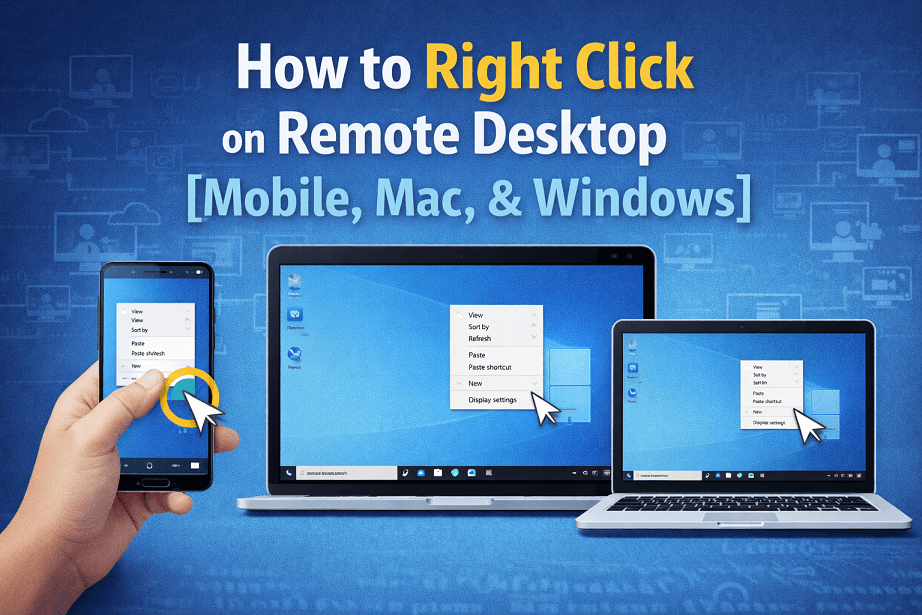
Cómo hacer clic derecho en Escritorio Remoto (RDP)
Esta guía cubre todos los métodos para hacer clic derecho en Escritorio Remoto en todas las plataformas principales.
1. Clic derecho en dispositivos móviles (iOS y Android)
Usar RDP en una tableta o teléfono depende de gestos táctiles.
- Toque con dos dedos: Toca la pantalla con dos dedos simultáneamente.
- Pulsación prolongada: Presiona y mantén tu dedo sobre un icono o el escritorio durante un segundo, luego suelta.
- Modo ratón: La mayoría de las aplicaciones RDP tienen un modo "Puntero del ratón". Cuando está activo, puedes tocar el icono de clic derecho en la barra de herramientas en pantalla.
2. Clic derecho en RDP de Windows a Windows
Si te conectas desde un PC Windows a otro, la experiencia suele ser nativa.
- El ratón: Simplemente haz clic en el botón físico derecho del ratón.
- El panel táctil: La mayoría de los portátiles Windows modernos admiten un toque con dos dedos o una pulsación en la esquina inferior derecha del panel táctil.
- El atajo de teclado: Si tu ratón falla, resalta el elemento y presiona Mayús F10. Este es el atajo universal de Windows para abrir un menú contextual.
3. Cómo hacer clic derecho en RDP desde una Mac
macOS maneja las entradas de manera diferente a Windows. Cuando se trata de mapeo de teclado de Microsoft Remote Desktop, muchos usuarios de Mac se confunden sobre cómo los comandos de entrada de macOS se traducen en un entorno Windows. Este es el obstáculo más común para los usuarios, pero tienes tres soluciones fáciles:
Método A: El toque con dos dedos
Por defecto, la aplicación Microsoft Remote Desktop para Mac reconoce un toque con dos dedos en el panel táctil como un clic derecho.
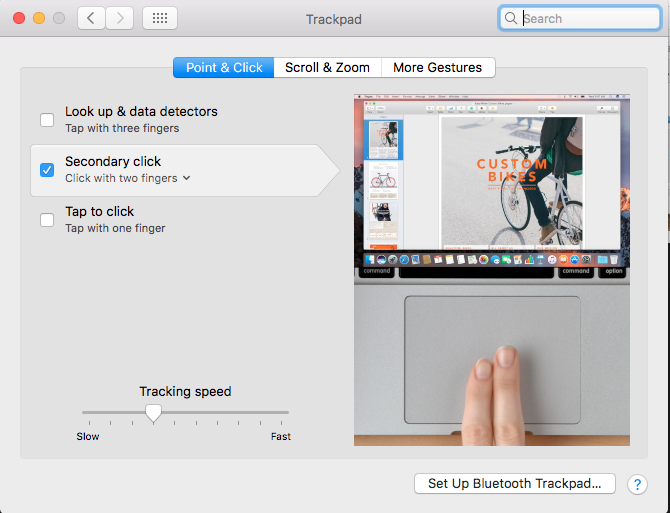
Método B: La tecla Comando
Si el toque con dos dedos no funciona, mantén presionada la tecla Comando (⌘) mientras haces clic. Nota: En algunas configuraciones de RDP, es posible que necesites usar Control Clic, aunque Comando es el estándar para la aplicación de Microsoft.
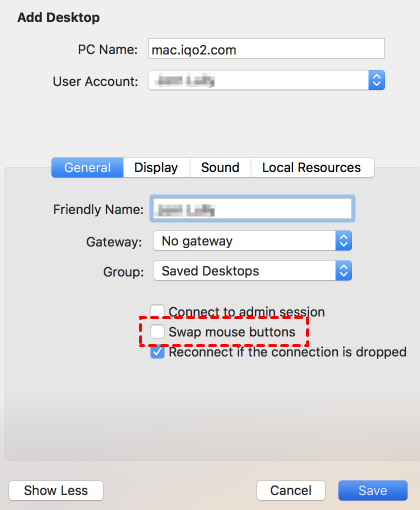
Método C: Configurar los ajustes del ratón
Puedes cambiar cómo la aplicación percibe tu ratón en las preferencias de RDP:
Paso 1. Abre Microsoft Remote Desktop.
Paso 2. Ve a Preferencias > General.
Paso 3. Asegúrate de que "Intercambiar botones del ratón" no esté marcado a menos que seas zurdo.
Una alternativa más fluida: Usar AnyViewer para una navegación fácil

Si te encuentras constantemente luchando con los gestos de RDP, los mapeos de teclado o los problemas de controladores, quizás sea el momento de cambiar a una solución más fácil de usar como AnyViewer.
AnyViewer es un potente software gratuito de escritorio remoto diseñado para Windows que elimina el "retraso de entrada" y la confusión con los gestos que a menudo se encuentran en las sesiones RDP estándar.
Por qué AnyViewer facilita el clic derecho:
- Soporte nativo para gestos: AnyViewer está optimizado para uso móvil y de escritorio remoto multiplataforma, lo que significa que una pulsación prolongada o un toque con dos dedos funciona al instante sin ajustes ocultos.
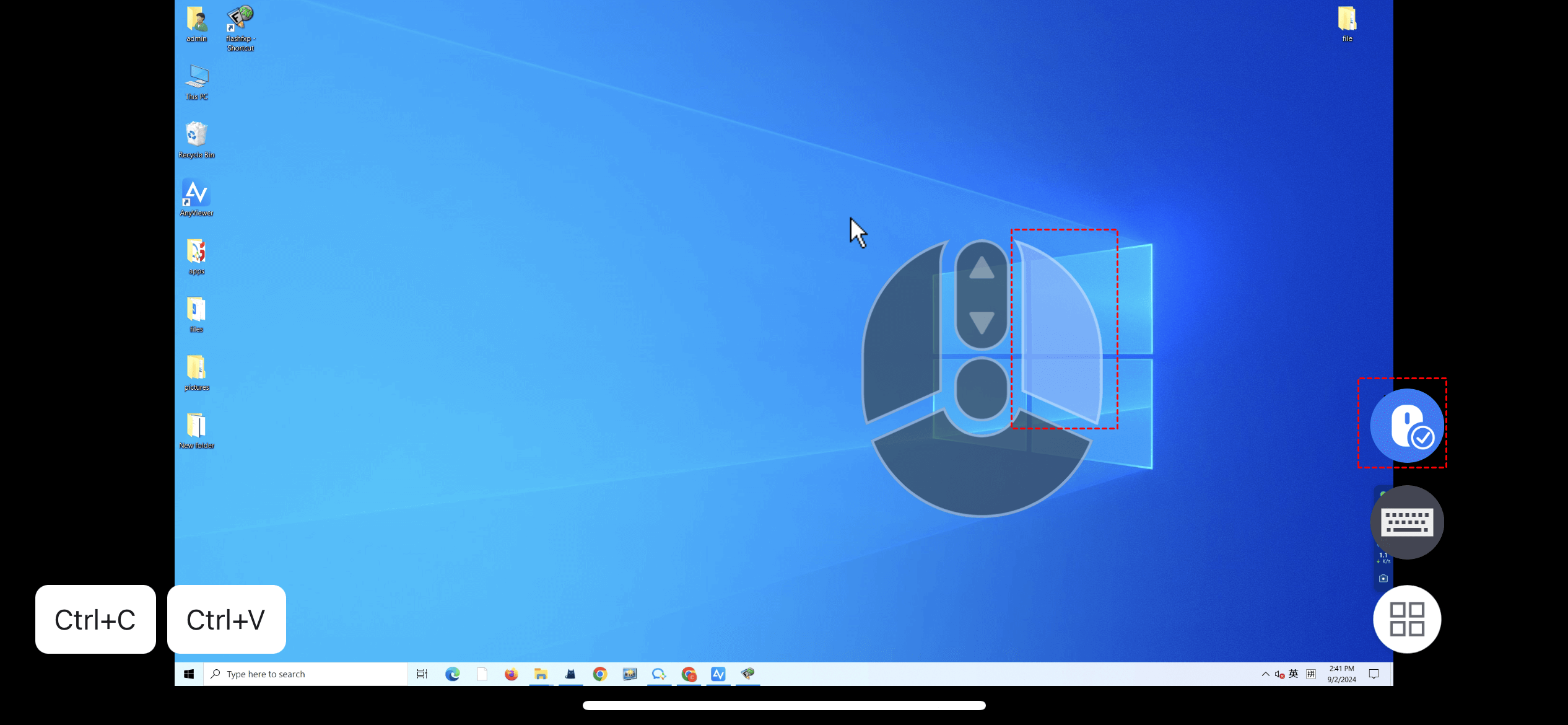
- Control de ratón virtual: En dispositivos móviles, AnyViewer proporciona un ratón virtual muy intuitivo que incluye botones dedicados para clic derecho y arrastre.
- Sin configuración compleja: A diferencia de RDP, que requiere Reenvío de Puertos y versiones específicas de Windows (Pro/Enterprise), AnyViewer funciona en todas las versiones de Windows con una simple conexión de "un clic".
Cómo hacer clic derecho en AnyViewer en un dispositivo móvil:
Paso 1. Descarga e instala AnyViewer tanto en tu computadora como en tu dispositivo móvil.
Paso 2. Inicie sesión con la misma cuenta en ambos dispositivos. Desde su dispositivo móvil, localice su PC en la lista de dispositivos y seleccione Control con un clic para establecer la conexión al instante.
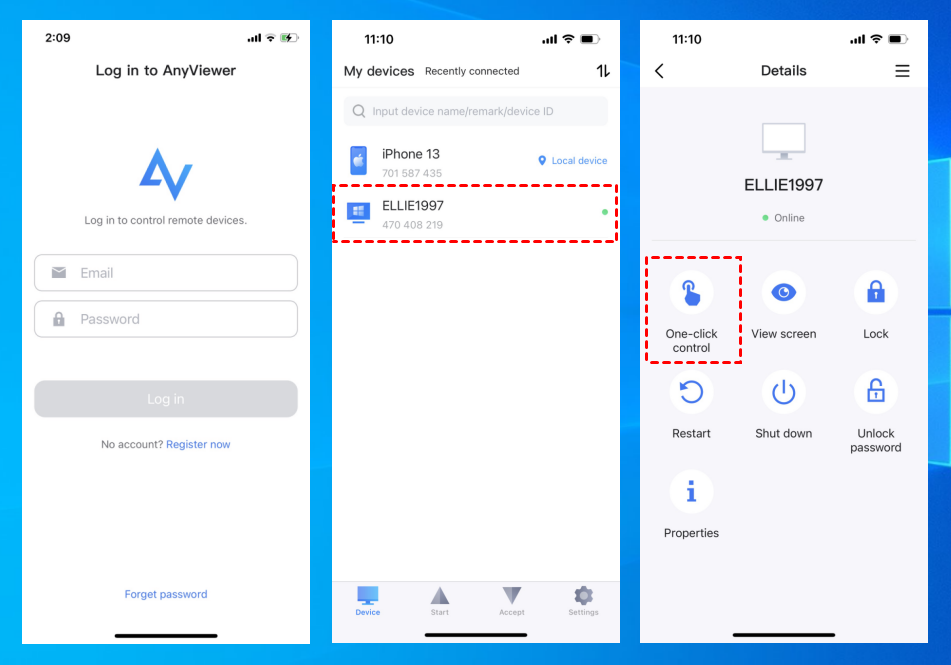
Paso 3. Una vez conectado, toque el icono del ratón en la barra de herramientas inferior. Cambie del Modo Táctil al Modo Ratón. En el Modo Ratón, aparece un botón dedicado para clic derecho en su pantalla, permitiéndole realizar acciones de clic derecho con facilidad.
Conclusión
Aprender a hacer clic derecho en el escritorio remoto es un paso pequeño pero vital para dominar su flujo de trabajo remoto. Ya sea que elija usar el atajo Shift F10 en Windows, el método Comando clic en Mac o los gestos táctiles en su smartphone, ya no tiene que sentirse limitado por su hardware.
Si quiere evitar los dolores de cabeza de configuración, AnyViewer ofrece la experiencia más intuitiva. Al proporcionar un ratón virtual dedicado y soporte nativo para móviles, AnyViewer garantiza que saber cómo hacer clic derecho en el escritorio remoto nunca vuelva a ser un obstáculo, permitiéndole centrarse en su trabajo en lugar de en sus ajustes.
Preguntas frecuentes
¿Cómo hacer clic derecho en un Mac usando Escritorio Remoto?
¿Cómo usar teclas de acceso directo en Escritorio Remoto?
¿Cómo ingresar Ctrl Alt Supr en escritorio remoto desde Mac?
¿Cómo hacer Ctrl Alt Suprimir en un escritorio remoto?
¿Cómo hacer clic derecho en escritorio remoto desde un teléfono?
- Toque con Dos Dedos: Toca la pantalla con dos dedos a la vez.
- Pulsación Larga: Presiona y mantén tu dedo sobre un elemento durante un segundo.



 como fuente preferida en Google