En este tutorial, aprenderás los pasos detallados sobre cómo acceder de forma remota a Windows 7 desde Windows 10
Tengo dos computadoras, una con Windows 7 y otra con Windows 10, una en la oficina y otra en casa. ¿Alguien puede decirme cómo acceder de forma remota a Windows 7 desde Windows 10 para poder trabajar ocasionalmente desde casa?
- Pregunta de SuperUser
Normalmente, usamos software de acceso remoto, como Microsoft Remote Desktop (RDP) para controlar otra PC de forma remota. Por supuesto, acceder de forma remota a otra PC a través de RDP no es tan simple como parece y tiene muchas limitaciones. Por lo tanto, según diferentes situaciones, necesitamos diferentes soluciones de acceso remoto.
Antes de acceder de forma remota a Windows 7 desde Windows 10, debes saber que RDP no te permite conectar dos computadoras que se encuentren en diferentes redes directamente. Si planeas usar RDP para conectarte a tu computadora de oficina fuera de tu red de oficina, deberás configurar una VPN o redirigir puertos en tu enrutador. Todo el proceso es bastante complicado para la mayoría de las personas.
Luego, te preguntarás cómo acceder de forma remota a Windows 7 desde Windows 10 en diferentes redes fácilmente. La respuesta es el software gratuito de acceso remoto de terceros, AnyViewer. Es una solución profesional de acceso remoto para diferentes versiones de Windows, incluyendo Windows 7 y Windows 10.
A continuación, sigue las dos guías para aprender cómo acceder de forma remota a Windows 7 desde Windows 10 en la misma red y en redes diferentes.
Sigue los pasos a continuación para aprender cómo acceder al Escritorio remoto desde Windows 10 a Windows 7 cuando las dos computadoras están en la misma red.
Parte 1. Configurar el Escritorio remoto en Windows 7
1. Habilitar la conexión remota
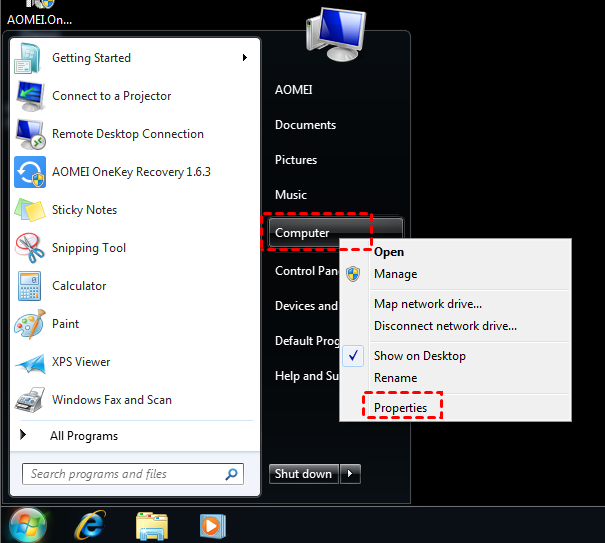
Paso 1. Haz clic en Inicio y luego busca Equipo. Haz clic derecho en Equipo y luego haz clic en Propiedades.
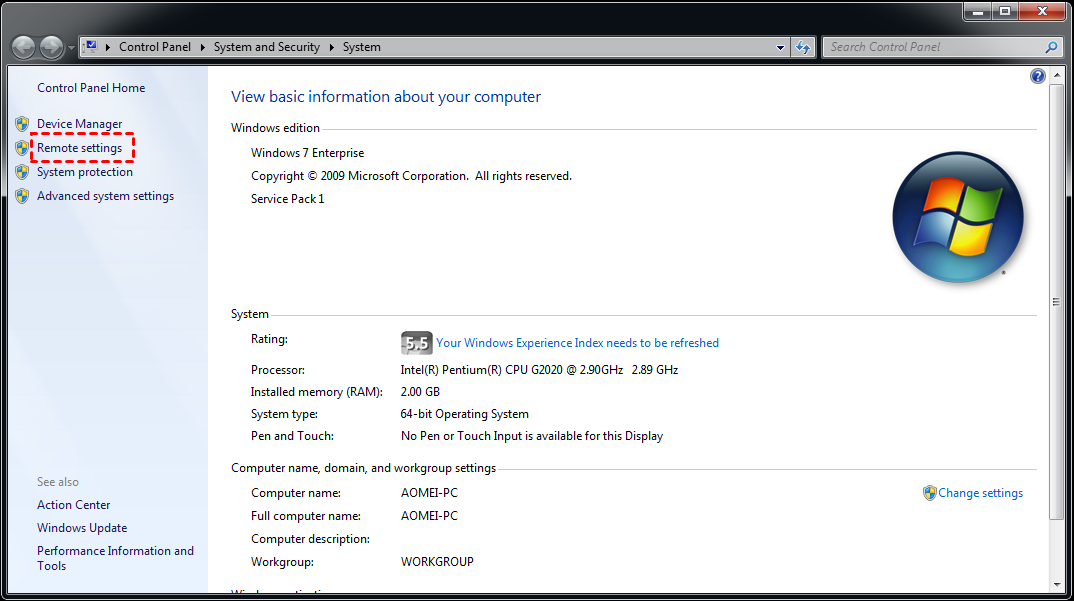
Paso 2. Ubica y luego haz clic en Configuración remota.
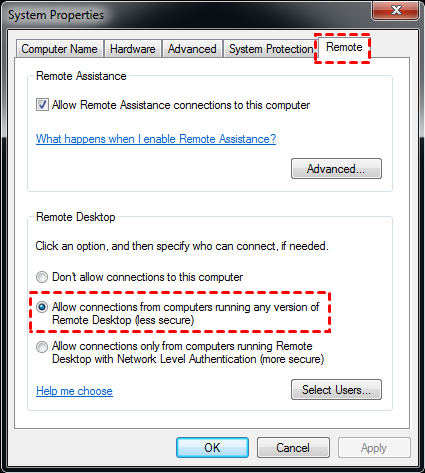
Paso 3. En la pestaña Remota, marca la casilla Permitir conexiones de Asistencia Remota a este equipo y selecciona Permitir conexiones de equipos que ejecuten cualquier versión de Escritorio Remoto. Luego haz clic en Aplicar y Aceptar.
2. Anota la dirección IP y el nombre del equipo
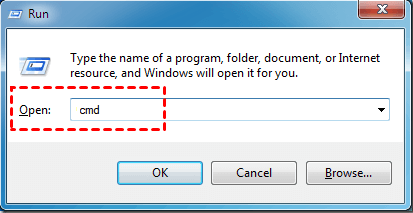
Paso 1. Presiona la tecla Windows R para abrir el cuadro de diálogo Ejecutar. Escribe "cmd" y presiona Aceptar.
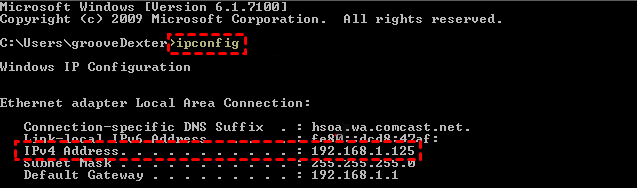
Paso 2. Escribe "ipconfig" en el cursor parpadeante y presiona Enter. Anota la Dirección IPv4, la necesitarás al acceder a tu computadora de trabajo desde casa.
Paso 3. Escribe "query user" para obtener el nombre de usuario.
Parte 2. Iniciar acceso remoto en Windows 10
Paso 1. Busca Conexión de Escritorio Remoto en la caja de búsqueda de Windows 10 y ábrela.
Paso 2. Ingresa la dirección IP y el nombre de usuario del equipo con Windows 7 en la interfaz de Conexión de Escritorio Remoto para establecer la conexión.
Nota: Las ediciones Windows 7 Starter/Home y Windows 10 Home no admiten RDP. Si deseas utilizarlo, por favor actualiza a la versión Professional o Enterprise.
Alternativamente, puedes utilizar el siguiente software de acceso remoto de terceros, que es compatible con todas las ediciones de Windows 10/8.1/8/7 y Windows Server 2019/2016/2012 R2.
Echemos un vistazo rápido a las restricciones del programa de acceso remoto incorporado de Windows, RDP:
¿Te gustaría una forma más sencilla de acceder de forma remota a Windows 7 desde Windows 10 sin importar si los dos dispositivos están en la misma red o qué versiones de Windows tienen los dos dispositivos? Si es así, te recomendamos usar AnyViewer, que es la forma más fácil de controlar un PC de forma remota en comparación con otro software.
Paso 1. Descarga, instala y ejecuta AnyViewer en ambos equipos. Ve a Iniciar sesión y luego haz clic en Registrarse. (Si ya te has registrado en su sitio web oficial, puedes iniciar sesión directamente).
Paso 2. Completa la información de registro.
Paso 3. Luego verá que ha iniciado sesión correctamente en AnyViewer. Su dispositivo se asignará automáticamente a la cuenta en la que ha iniciado sesión.
Paso 4. Inicie sesión en la misma cuenta de AnyViewer en los dos dispositivos, luego puede lograr acceso remoto sin atención haciendo clic en Control con un solo clic.
Esta publicación presenta dos guías sobre cómo acceder de forma remota a Windows 7 desde Windows 10. Si desea conectarse a Windows 7 desde Windows 10 en la misma red, puede elegir RDP. Pero si las dos computadoras están en redes diferentes, RDP ya no funciona a menos que utilice una VPN o reenvíe los puertos en el enrutador. En este caso, puede optar por utilizar AnyViewer.
En realidad, RDP tiene muchas limitaciones. Además del problema de la red y la versión de Windows que mencionamos anteriormente, los usuarios también han señalado que a menudo encuentran problemas como sus credenciales no funcionaron, la cuenta de usuario no funcionó y el portapapeles de Windows 10 no funcionó al usar RDP, lo que dificulta aún más su uso, especialmente para usuarios novatos. Por lo tanto, la mejor solución para conectarse a Windows 7 desde Windows 10 es utilizar AnyViewer.