

Tutorial completo: Cómo eliminar un troyano de acceso remoto (RAT)
Esta publicación presenta principalmente cómo detectar un troyano de acceso remoto y cómo eliminarlo de la computadora. Ofrece varios consejos y estrategias para abordar esta amenaza de seguridad. Sigue leyendo si te interesa.

Por Tyler Publicado en 09/10/2026


¿Qué es un troyano de acceso remoto (RAT)?
Un troyano de acceso remoto, o RAT (por sus siglas en inglés), es un software malicioso que se infiltra en su ordenador de forma desapercibida, otorgando acceso remoto no autorizado al atacante que le ha dirigido el objetivo.
Por lo general, un troyano de acceso remoto entra en su sistema a través de software de terceros y archivos descargados. Fuentes como archivos adjuntos de correo electrónico, descargas de torrents o software empaquetado de plataformas no oficiales son vías comunes por las que estos troyanos consiguen entrar en su ordenador.
Estos programas suponen riesgos importantes, ya que se integran profundamente en su sistema y obtienen acceso total a sus datos. Ha habido casos en los que los troyanos de acceso remoto han creado botnets al propagarse por las redes conectadas al PC infectado.
Los daños causados por estos troyanos pueden ser extensos. Pueden:
- Acceder a datos confidenciales, incluidas sus credenciales.
- Supervisar su actividad para comprender sus patrones de uso.
- Controlar los recursos del sistema, como micrófonos y cámaras, para espiarle.
- Propagar malware y virus.
- Proporcionar a los hackers acceso remoto a su sistema.
Cómo detectar el virus RAT en su PC [3 formas]
Cuando un virus se infiltra en su sistema, suele desencadenar un comportamiento inusual. Las aplicaciones pueden fallar, los procesos en segundo plano se multiplican y se producen otras irregularidades. A menudo se puede percibir cuando el dispositivo está siendo vulnerado.
Para identificar el virus en su ordenador antes de la eliminación del troyano de acceso remoto, puede intentar las siguientes estrategias:
Método 1. Detectar el troyano de acceso remoto mediante los archivos del sistema
Paso 1. Comience navegando al menú de inicio y buscando Símbolo del sistema.
Paso 2. Proceda a ejecutar "Símbolo del sistema" como administrador desde los resultados de búsqueda en el menú "Inicio".
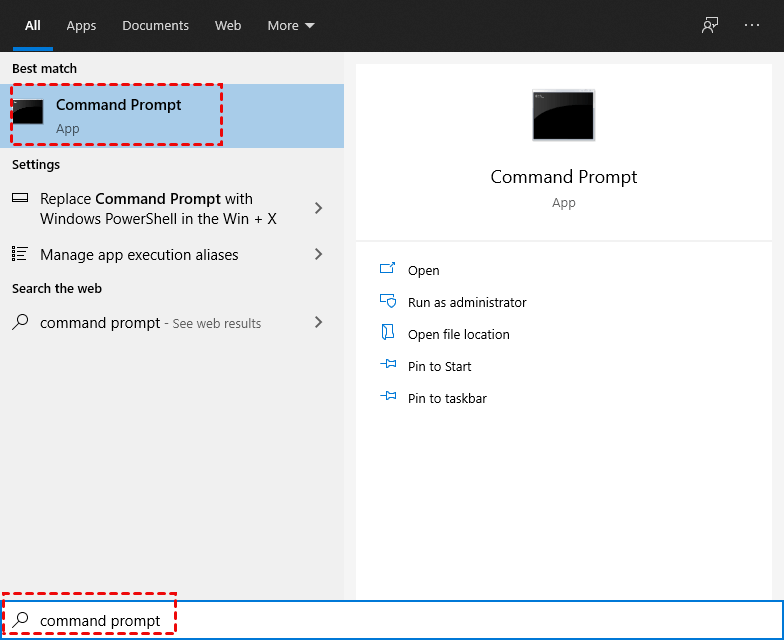
Paso 3. Dentro de la interfaz del Símbolo del sistema, introduzca el comando que se muestra en la imagen.
Paso 4. Esta acción provocará la apertura de un archivo del Bloc de notas que contiene información detallada del sistema.
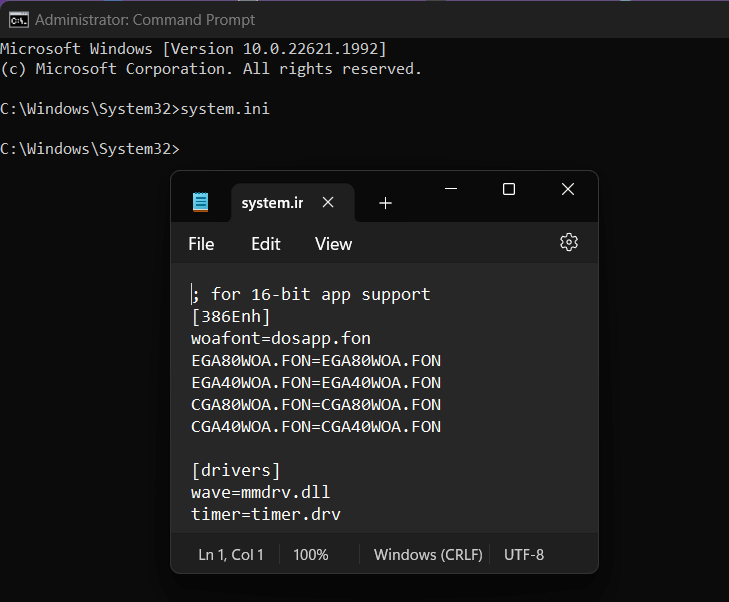
Paso 5. Examine la sección de controladores dentro del archivo abierto. Busque cualquier aparición de más de dos entradas con caracteres distintos.
Si se detectan tales irregularidades, puede indicar un acceso remoto no autorizado a su PC o la presencia de malware RAT.
Método 2. Detectar el virus RAT mediante el PID del proceso
Paso 1. Comience accediendo al menú de inicio y buscando el Símbolo del sistema.
Paso 2. Ejecute "Símbolo del sistema" como administrador desde los resultados de búsqueda en el menú de inicio.
Paso 3. Dentro de la interfaz del Símbolo del sistema, introduzca el comando "netstat -ano" y pulse "Intro".
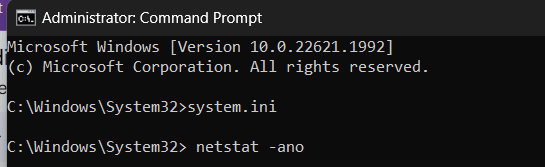
Paso 4. Esta acción le proporcionará el PID (Identificador de proceso) de cualquier programa externo que se esté ejecutando en su PC.
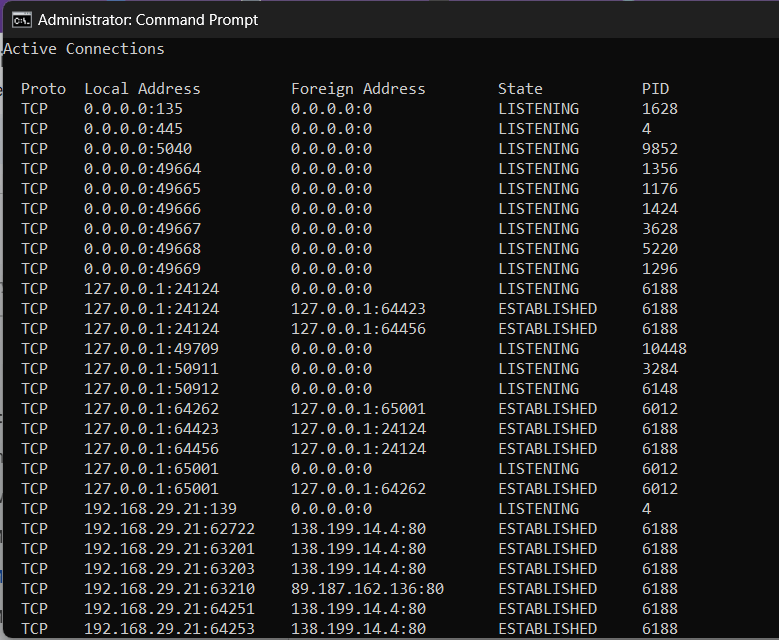
Paso 5. Minimice la ventana del Símbolo del sistema y pulse simultáneamente "Ctrl + Mayús + Esc" para abrir el "Administrador de tareas".
Paso 6. En la ventana del Administrador de tareas, vaya a la pestaña "Detalles", donde encontrará la sección PID.
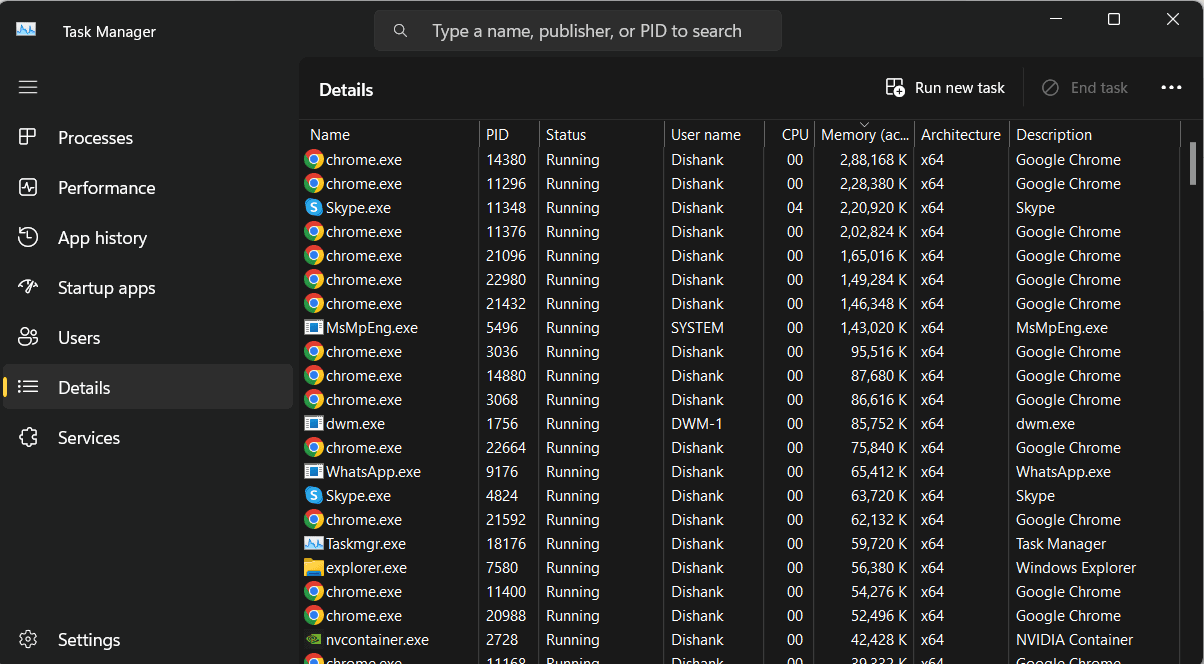
Paso 7. Compare el PID obtenido en el Símbolo del sistema con el PID que aparece en el Administrador de tareas para determinar el programa correspondiente.
Una vez que coincida el PID de ambas fuentes, podrá identificar ese programa como un archivo potencialmente malicioso, con el riesgo de ser un virus RAT.
Método 3. Utilizar un programa antivirus
Si la ejecución manual de los métodos anteriores resulta complicada, puede considerar el uso de un programa avanzado de antivirus y seguridad. Este software le permite detectar y erradicar el virus con eficacia.
Cómo eliminar el troyano de acceso remoto en el PC [5 pasos]
Eliminar los troyanos RAT requiere un enfoque sistemático, que incorpore software antivirus y herramientas de supervisión de red. Siga estas instrucciones paso a paso para ver cómo eliminar un troyano de acceso remoto de forma eficiente:
Paso 1. Desconectarse de internet
Desconecte rápidamente su ordenador de internet para detener la comunicación entre el RAT y el servidor del atacante. Esta acción evita eficazmente el robo continuo de datos y bloquea cualquier descarga adicional de malware.
Paso 2. Entrar en modo seguro
Reinicie su computadora en Modo seguro para restringir la funcionalidad del RAT. El Modo seguro carga solo los archivos y servicios esenciales del sistema, lo que simplifica el proceso de aislar y eliminar el malware. Puede acceder al Modo seguro reiniciando su computadora y presionando la tecla F8 durante el inicio..
Paso 3. Detenga el servicio malicioso
Una vez que haya identificado el programa específico que actúa como un RAT en el sistema, debe detener por completo su servicio.
- Presione “Win”+ “R” para abrir la búsqueda de Ejecutar.
- En la búsqueda de Ejecutar, ingrese el comando "msconfig" y presione "Enter".
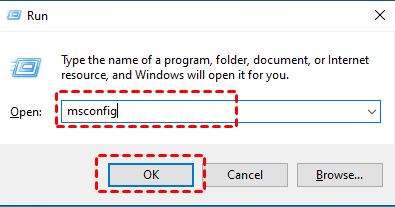
- Esta acción abrirá la ventana “Configuración del sistema”.
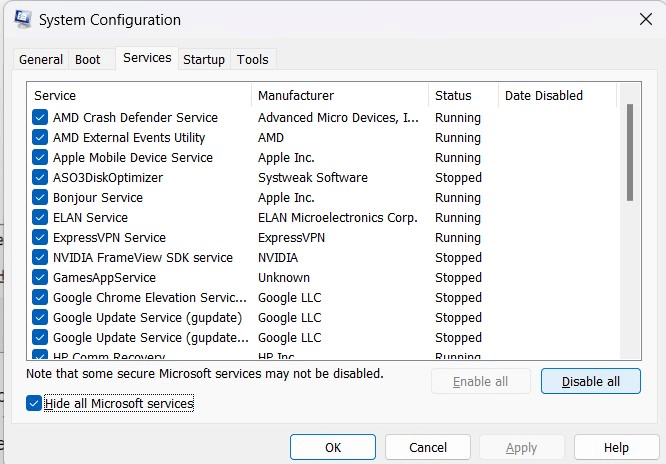
- Vaya a la pestaña “Servicios” en la ventana y desplácese para localizar el servicio exacto.
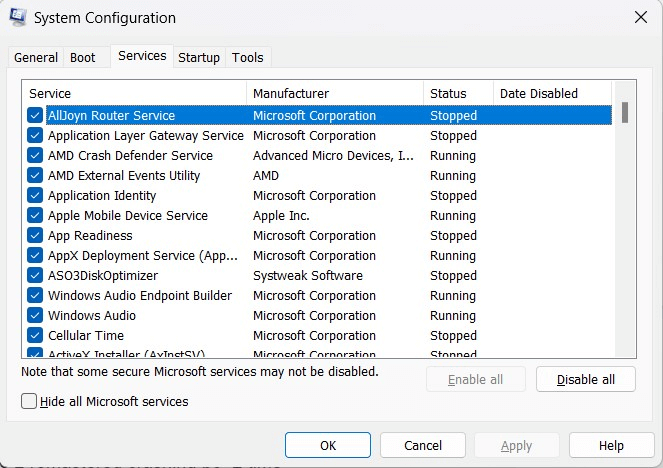
- Deshabilite el servicio malicioso por completo seleccionándolo y haciendo clic en “Deshabilitar”.
Paso 4. Instale y actualice el software de seguridad antivirus
Instale un software anti-malware de buena reputación, como el Bitdefender gratuito. Es conocido por sus excelentes tasas de detección de malware y su impacto mínimo en el rendimiento del sistema. Ofrece protección en tiempo real, análisis de archivos descargados y protección contra phishing para la navegación web. La interfaz de Bitdefender es sencilla, lo que facilita su uso incluso para principiantes.
Además, asegúrese de que su software anti-malware esté actualizado con la versión más reciente para garantizar que tenga las definiciones de malware más recientes.
Paso 5. Elimine programas y archivos no reconocidos
Inspeccione manualmente si hay algún programa o archivo no reconocido que el análisis anti-malware haya pasado por alto. Los RAT a menudo utilizan nombres de archivo y rutas aleatorias para evitar la detección, así que tenga precaución y elimine cualquier cosa que parezca sospechosa.
Consejo adicional: Uso de AnyViewer para acceso remoto seguro
AnyViewer es una popular herramienta de acceso y soporte remoto que le permite conectarse y controlar equipos remotos de forma segura. Es especialmente útil para soporte de TI y gestión de estaciones de trabajo remotas. A diferencia de los troyanos de acceso remoto (RAT), AnyViewer es un software legítimo diseñado con sólidas funciones de seguridad. Estas características garantizan que sus conexiones remotas sean seguras y estén protegidas contra el acceso no autorizado.
Funciones de seguridad de AnyViewer
AnyViewer prioriza la seguridad con medidas sólidas, que incluyen:
- Cifrado de extremo a extremo: AnyViewer utiliza un cifrado asimétrico de extremo a extremo ECC de 256 bits de vanguardia para proporcionar una seguridad de primera categoría.
- Autenticación de dos factores (TFA) para cuentas: Cuando está habilitada, deberá confirmar los inicios de sesión desde nuevos dispositivos por correo electrónico, lo que añade una capa adicional de protección.
- Monitoreo mediante muros de pantallas: Supervise fácilmente varias pantallas de dispositivos simultáneamente utilizando la función de muro de pantallas, lo que permite la detección rápida de cualquier actividad sospechosa.
- Gestión de permisos de roles de usuario: Permita que su equipo cree sus propias cuentas de AnyViewer y asigne roles y permisos específicos, garantizando niveles de acceso apropiados para todos.
- Actualizaciones constantes: AnyViewer lanza constantemente nuevas versiones para abordar de forma proactiva las amenazas potenciales y mantener medidas de seguridad actualizadas.
Pasos para usar AnyViewer para el acceso remoto seguro
El uso de AnyViewer implica varios pasos, que abarcan la configuración y la operación diaria. Aquí tiene una guía completa sobre cómo usar AnyViewer para un acceso remoto seguro:
Paso 1. Descargue e instale el software en el equipo remoto desde el sitio web oficial para garantizar su autenticidad. Siga las instrucciones de instalación y configure los ajustes iniciales. Cree una cuenta de usuario.

Paso 2. Instale el software en el equipo local e inicie sesión con la misma cuenta que en el equipo remoto.

Paso 3. En el equipo local, seleccione el equipo remoto deseado de la lista. Elija "Control de un clic" para iniciar la sesión remota con un solo clic.

Paso 4. Una vez conectado, el equipo local obtiene el control del escritorio remoto, lo que permite realizar tareas de solución de problemas, instalación de software o mantenimiento de forma eficaz.
- ★Consejos:
- Es recomendable actualizar a AnyViewer Enterprise Edition para obtener capacidades de gestión mejoradas, como implementación masiva (MSI), creación de grupos de equipos, sesiones remotas ilimitadas y más.
Conclusión
Esta publicación ha presentado cómo deshacerse de los troyanos de acceso remoto. Al emplear las estrategias descritas, como supervisar el comportamiento del sistema, utilizar software antivirus e implementar soluciones de acceso remoto seguras como AnyViewer, puede reforzar sus defensas contra estos insidiosos infiltrados.
Recuerde que una respuesta rápida y exhaustiva es clave para mitigar los riesgos planteados por los RAT. Al comprender cómo detectarlos y erradicarlos, se capacita para proteger su sistema y sus datos. Manténgase alerta, infórmese y aprenda a detectar y eliminar troyanos de acceso remoto para garantizar la seguridad de su entorno digital.



 como fuente preferida en Google