

Tutorial: Cómo conectarse a una máquina virtual de Azure mediante RDP
Esta publicación presenta brevemente cómo conectarse a una máquina virtual de Azure mediante RDP y la solución para el error "no se puede conectar a la máquina virtual en Azure".

Por Tyler Publicado en 07/09/2026


¿Cómo me conecto a una VM de Azure mediante RDP?
“Tengo problemas en Azure sobre cómo conectarme a una VM. Según lo que he oído, usar Conexión a Escritorio remoto es la forma más sencilla de iniciar sesión en una máquina virtual que ejecuta el sistema operativo Windows en Windows Azure. ¿Alguien puede decirme cómo conectarme a una VM de Azure mediante RDP?”
Conectarse a una VM de Azure mediante RDP
Siga los pasos a continuación para conectarse a una VM de Azure mediante RDP.
Paso 1. Vaya al portal de Azure para conectarse a una VM.
Paso 2. Busque y seleccione Máquinas virtuales.
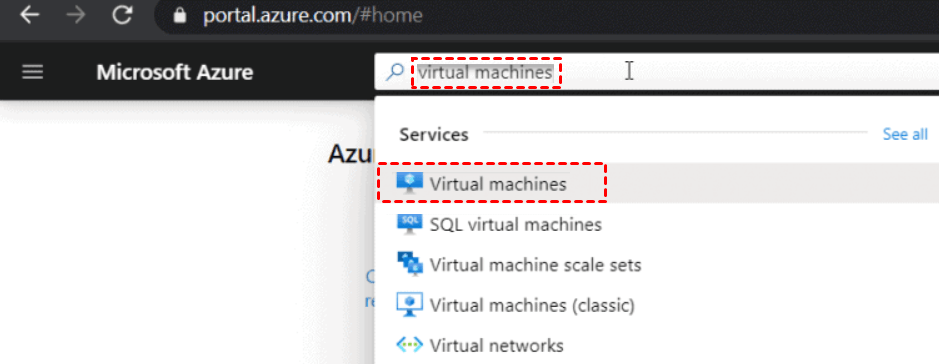
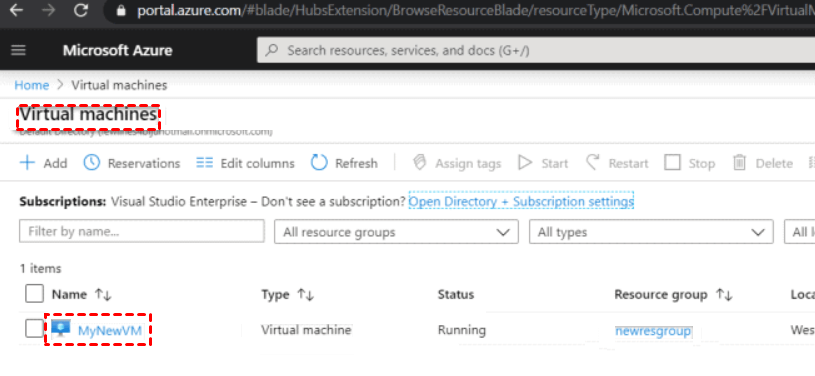
Paso 3. Verá la lista de máquinas virtuales creadas en su suscripción de Azure. Se mostrarán el nombre de la VM, el tipo, el estado, el grupo de recursos, etc. Haga clic en MyNewVM.
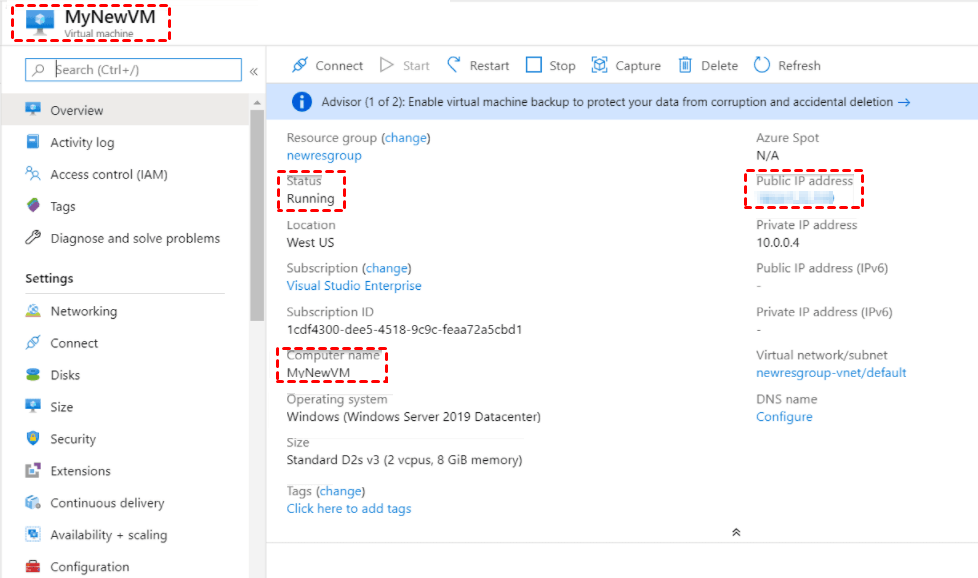
Paso 4. Ahora podrá ver los detalles de su máquina virtual, como el estado, la dirección IP pública, el nombre del equipo, etc.
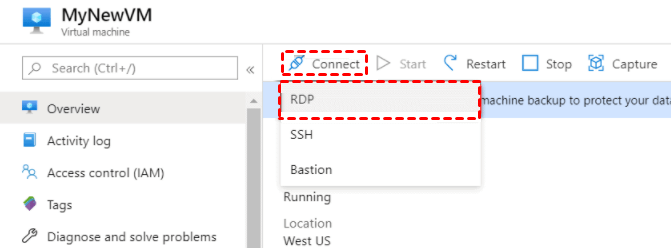
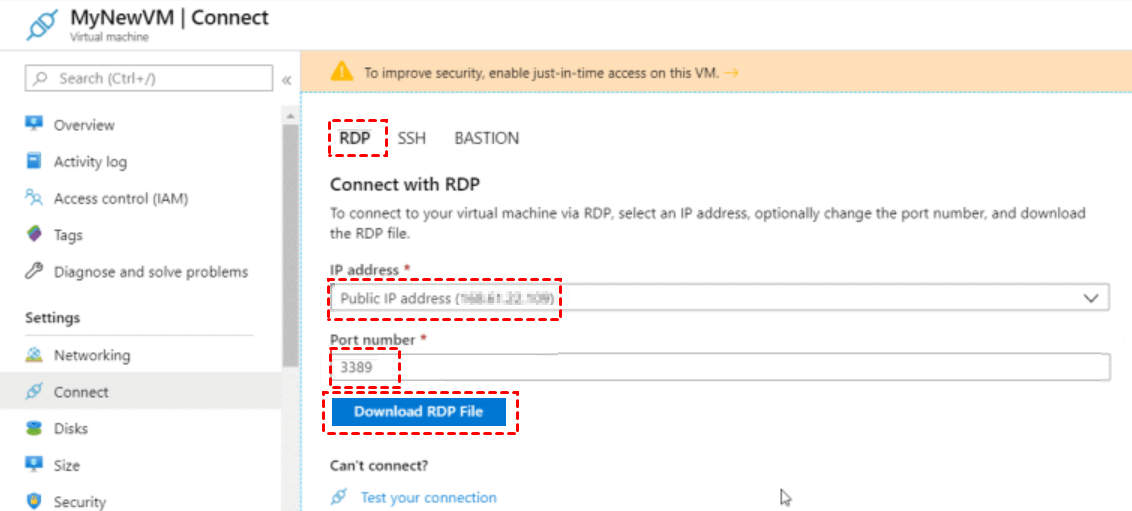
Paso 5. Haga clic en Conectar y luego seleccione RDP entre las opciones.
Paso 6. Compruebe la dirección IP y el número de puerto de su VM. Si son correctos, haga clic en Descargar archivo RDP.
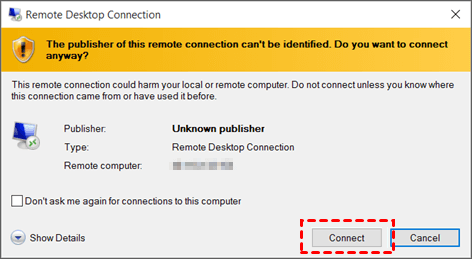
Paso 7. Abra el archivo RDP descargado. Haga clic en Conectar.
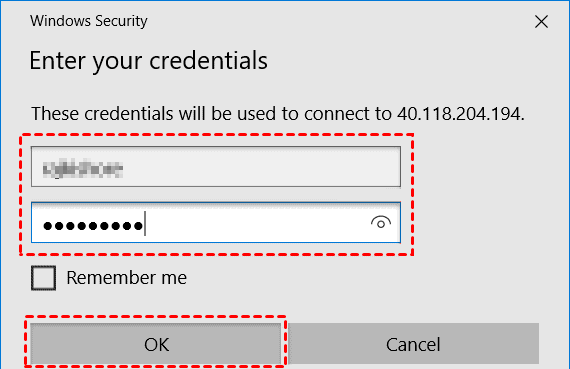
Paso 8. Introduzca sus credenciales para conectarse a la máquina virtual de Azure.
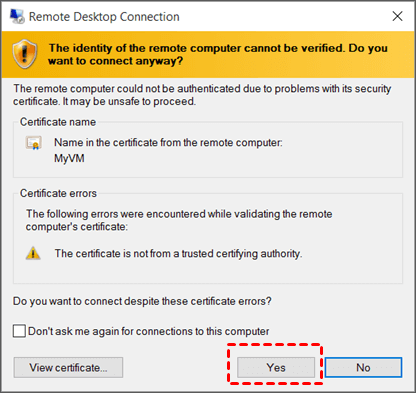
Paso 9. Haga clic en Sí. Ahora debería poder conectarse a su máquina virtual.
No es posible conectarse a la máquina virtual en Azure
A veces, puede encontrar problemas al usar la Conexión a Escritorio remoto para conectarse a la máquina virtual en Azure. Por ejemplo, puede aparecer el siguiente mensaje de error. Pero no se preocupe, aquí le ofrecemos dos métodos para solucionarlo.
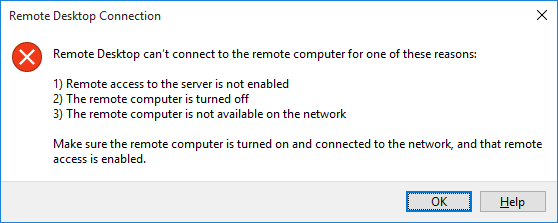
Solución 1. Compruebe el estado de su máquina virtual
Paso 1. Vaya a la pestaña Información general. Puede ver que el estado es “Detenido”.
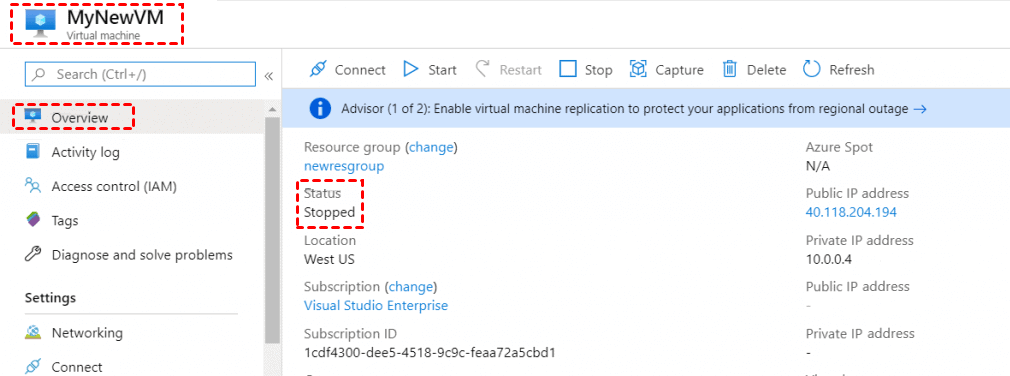
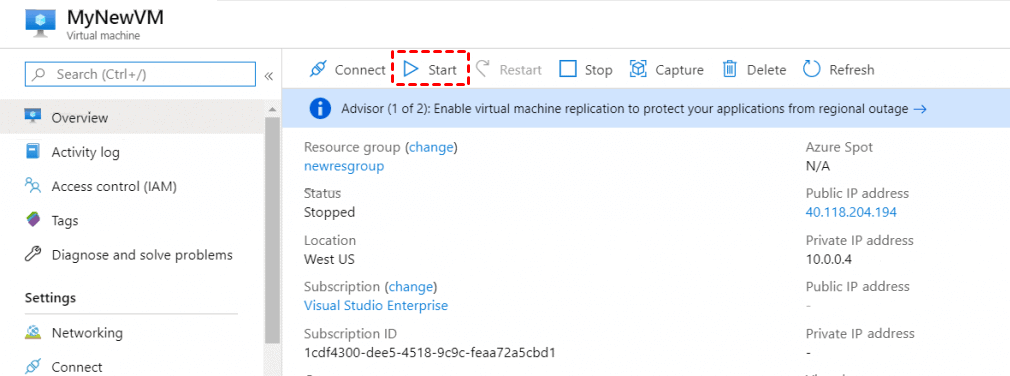
Paso 2. Haga clic en Iniciar en la parte superior.
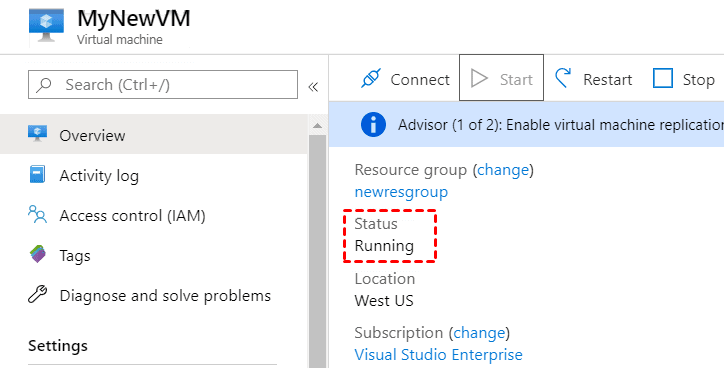
Paso 3. Ahora verá que el estado de la máquina virtual ha cambiado a “En ejecución”.
Solución 2. Configurar la regla de entrada para RDP
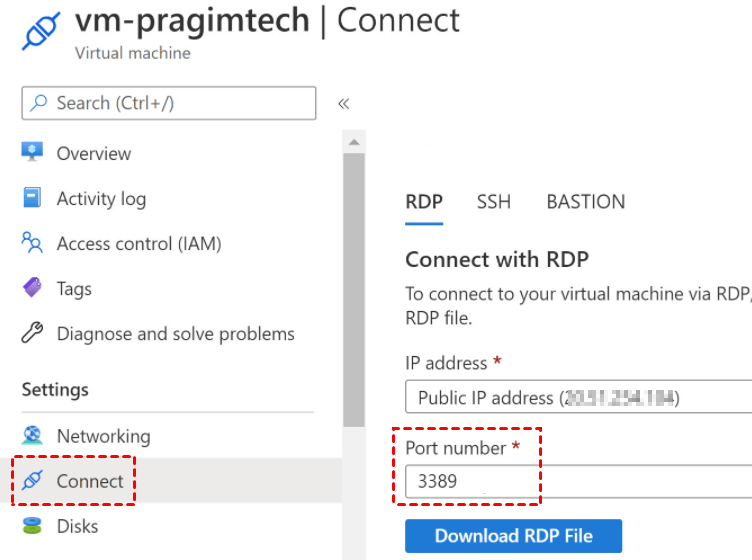
Paso 1. Vaya a la pestaña Conectar, haga clic en RDP y verá que el puerto utilizado para la conexión RDP es 3389. Debe abrir este puerto en su máquina virtual para una conexión entrante.
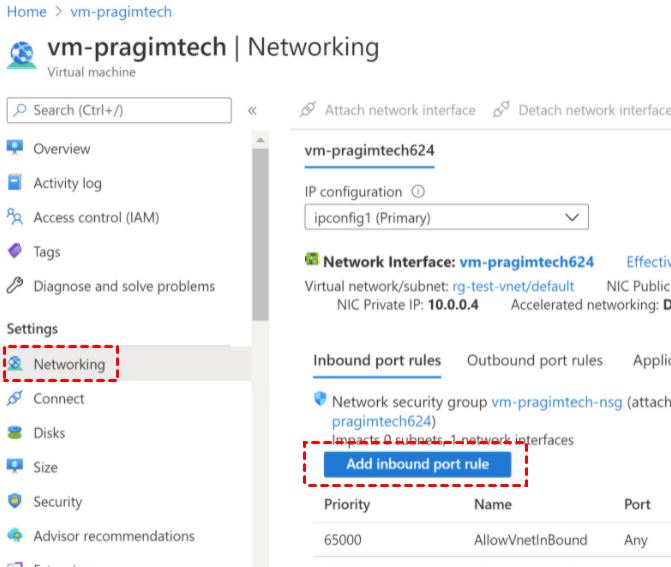
Paso 2. Vaya a la pestaña Redes, haga clic en Agregar regla de puerto de entrada.
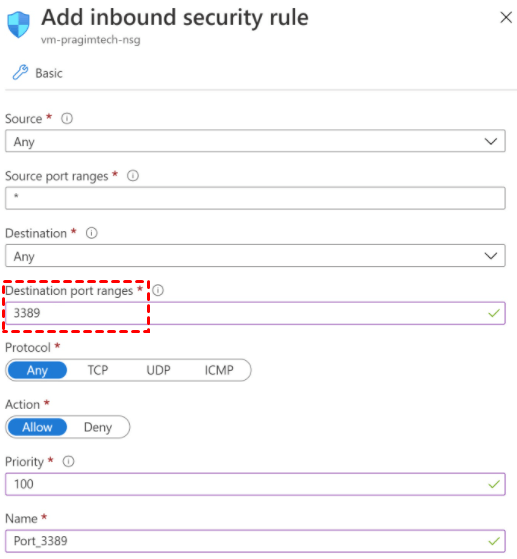
Paso 3. Complete la regla de la siguiente manera; después, debería poder conectarse correctamente a su VM mediante RDP.
AnyViewer: Conectarse a una VM de Azure
Si necesita conectarse a máquinas virtuales en Azure a pesar de las restricciones de red, puede utilizar software de escritorio remoto de terceros. Como ejemplo, considere AnyViewer. Puede usar AnyViewer para conectarse de forma remota a su máquina virtual desde otro equipo, siempre que tenga AnyViewer instalado y abierto en él.
AnyViewer es más adaptable de diversas formas, incluida la capacidad de crear acceso temporal para terceros que necesiten iniciar sesión para revisar o solucionar un problema específico, chat instantáneo, conexiones de teléfono a computadora y la capacidad de proporcionar acceso remoto desatendido a usuarios que necesitan conectarse a sus otras computadoras con frecuencia. A continuación, veremos cómo usar AnyViewer para conectarse a una VM de Azure.
Opción 1. Regístrese en AnyViewer para obtener acceso remoto desatendido con un solo clic
Paso 1. Descargue, instale e inicie AnyViewer en ambos equipos. Vaya a Iniciar sesión y, a continuación, haga clic en Registrarse. (Si ya se ha registrado en su sitio web oficial, puede iniciar sesión directamente.)

Paso 2. Rellene la información de registro.

Paso 3. Verá que ha iniciado sesión correctamente en AnyViewer. Su dispositivo se asignará automáticamente a la cuenta con la que ha iniciado sesión.

Paso 4. Inicie sesión en la misma cuenta de AnyViewer en ambos dispositivos; podrá establecer una conexión directa haciendo clic en Control con un clic.

Nota: También puede actualizar su cuenta a un plan Professional o Enterprise. De este modo, obtendrá los siguientes derechos:
- Puede asignar más dispositivos a la misma cuenta y, así, establecer una conexión con un clic a más equipos.
- Puede conectarse a otro equipo en modo de privacidad, lo que significa que puede poner la pantalla en negro y bloquear el ratón y el teclado del equipo remoto para proteger su privacidad.
Opción 2. Dos métodos de conexión adicionales de AnyViewer
Para proteger mejor su privacidad, también puede realizar el control remoto a través de AnyViewer sin iniciar sesión. Sin embargo, debemos advertirle de que algunas funciones, como la transferencia de archivos y el uso compartido de pantalla, no estarán disponibles si no ha iniciado sesión en AnyViewer.
Método 1. Enviar una solicitud de control
Paso 1. Descargue, instale y abra AnyViewer en ambos equipos. A continuación, podrá ver el ID de su dispositivo. Introduzca el ID del dispositivo del otro equipo y haga clic en Conectar.

Paso 2. Aparecerá una ventana emergente, haga clic en Enviar una solicitud de control a su socio.

Paso 3. El equipo anfitrión recibirá una solicitud emergente. Haga clic en Permitir para establecer la conexión correctamente.

Método 2. Introducir código de seguridad
Existen dos tipos de códigos de seguridad:
- Un código de seguridad permanente configurado por usted de antemano.
- Un código de seguridad temporal generado automáticamente que cambiará cada vez.
Paso 1. En el equipo anfitrión, vaya a Configuración > Destinatario. Marque la tercera opción y luego establezca el código de seguridad.

Paso 2. En el equipo cliente, introduzca el ID del dispositivo del equipo anfitrión y haga clic en Conectar. Luego elija Introducircódigo de seguridad, ingrese el código y haga clic en Aceptar.

Conclusión
Esta publicación explica principalmente cómo conectarse a una máquina virtual de Azure mediante RDP y cómo solucionar el problema de "no se puede conectar a la máquina virtual en Azure". También tiene la opción de utilizar otro escritorio remoto. AnyViewer se puede utilizar para conectarse a una máquina virtual en Azure de una manera más flexible.



 como fuente preferida en Google