

Cómo agregar una computadora a RemotePC: una guía completa paso a paso
Una guía rápida sobre cómo agregar una nueva computadora a RemotePC mediante instalación directa o enlaces compartibles. También presenta a AnyViewer como una opción más simple que te permite agregar dispositivos simplemente iniciando sesión.

Por Tyler Actualizado en 12/02/2026


En una era donde la "oficina" puede ser una cafetería en París, un estudio en casa o la mesa plegable de un tren, el software de acceso remoto ha pasado de ser un lujo a una necesidad. ¿Alguna vez has salido de la oficina solo para darte cuenta de que olvidaste hacer clic en "enviar" en un informe crítico o dejaste un archivo vital en tu escritorio? No estás solo.
Soluciones como RemotePC permiten a los usuarios salvar la distancia física, proporcionando un portal a sus estaciones de trabajo distantes desde cualquier lugar del mundo. Sin embargo, antes de poder disfrutar de la libertad del trabajo remoto, primero debes configurar tu red.
Esta guía completa te explicará exactamente cómo agregar una computadora a RemotePC, mientras también explora por qué los profesionales modernos miran cada vez más hacia alternativas ágiles a RemotePC como AnyViewer para una experiencia más fluida.

Requisitos previos para agregar una computadora a RemotePC
Antes de profundizar en el "cómo hacerlo", asegúrate de cumplir con estos requisitos básicos:
- Una cuenta válida: Debes tener una cuenta registrada de RemotePC (generalmente vinculada a una dirección de Gmail o correo electrónico profesional).
- Suscripción activa: A diferencia de algunas herramientas que ofrecen versiones gratuitas permanentes para uso personal, RemotePC requiere un plan de pago activo o una prueba gratuita activa para administrar dispositivos.
- Compatibilidad del navegador: RemotePC está altamente optimizado para Google Chrome. Los usuarios de Microsoft Edge o Safari pueden encontrar obstáculos de compatibilidad ocasionales.
Cómo agregar una computadora a RemotePC: Paso a paso
El proceso de agregar una computadora depende de si tienes acceso físico a la máquina o si estás intentando agregar un dispositivo ubicado en otro lugar.
Método 1: Agregar una computadora a la que tienes acceso físico
Si actualmente estás sentado frente a la máquina a la que quieres poder acceder más tarde, sigue estos pasos:
Paso 1: Preparación de la cuenta
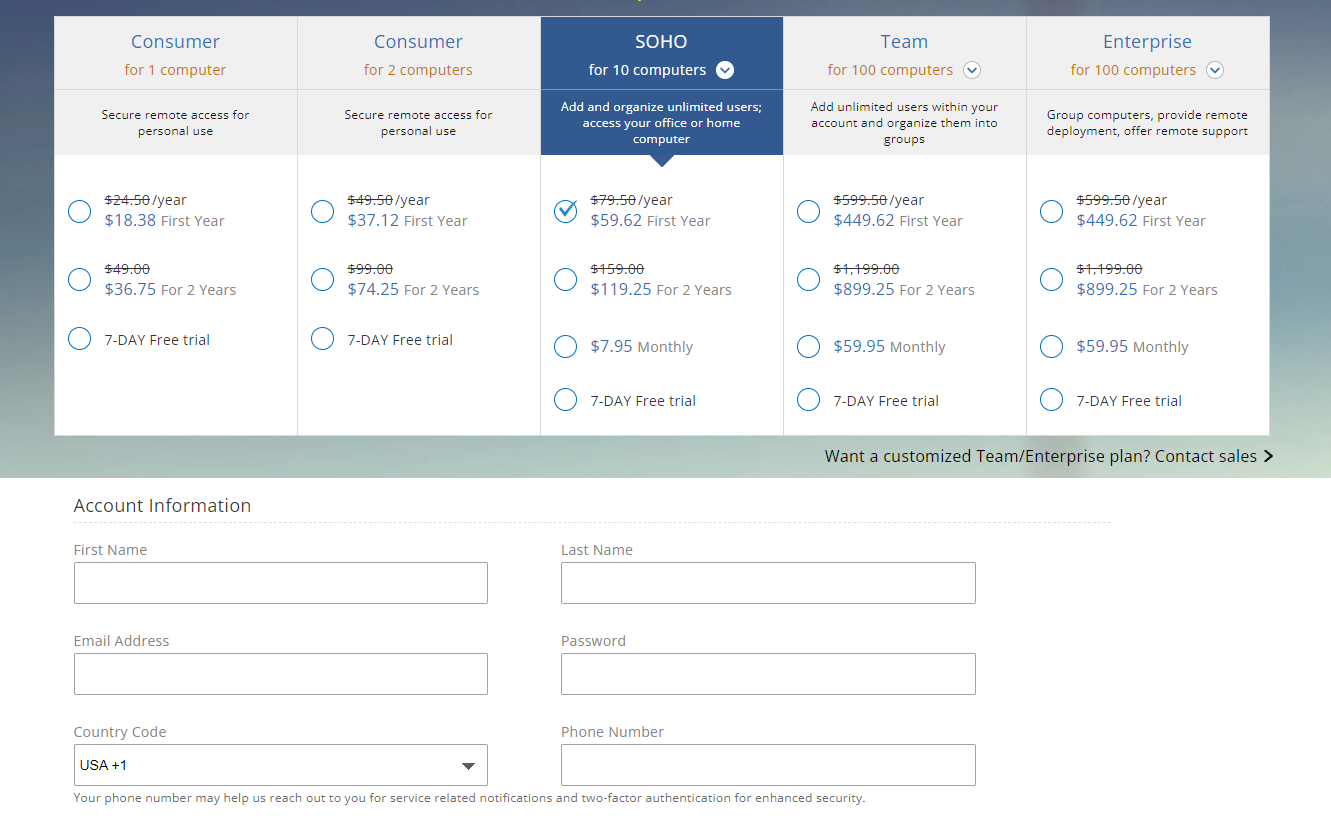
- Abre Google Chrome y navega a "remotepc.com". Inicia sesión en tu panel de control.
- Crea una nueva cuenta usando tu correo electrónico y contraseña.
- Si aún no has comprado un plan, deberás seleccionar una suscripción (Consumidor, Equipo o Empresa) antes de que las opciones de "Agregar computadora" se vuelvan completamente funcionales.
Paso 2: Descargar e instalar el software host
Aunque puedes ver algunos ajustes a través de la web, el equipo que deseas controlar debe tener instalada la aplicación de escritorio de RemotePC.
- En tu panel de control, localiza el área "Descargar".
- El sitio debería detectar automáticamente tu sistema operativo (Windows o macOS) y recomendar el instalador correcto.
- Ejecuta el archivo ".exe" o ".dmg" y sigue las indicaciones en pantalla.
Paso 3: Configurar el acceso remoto permanente
Una vez instalada la aplicación, debes permitir que esté "siempre accesible".
- Inicia sesión en la aplicación de escritorio con tus credenciales.
- Normalmente aparecerá una ventana emergente en la parte inferior que dice "Configurar ahora". Haz clic en ella.
- Asigna un nombre al equipo.
- Establece una clave personal. No la pierdas, ya que actúa como tu última barrera de seguridad para las sesiones remotas.
- Haz clic en "Habilitar ahora".

Método 2: Añadir un segundo (o tercer) equipo
Si estás añadiendo más dispositivos a tu flota:
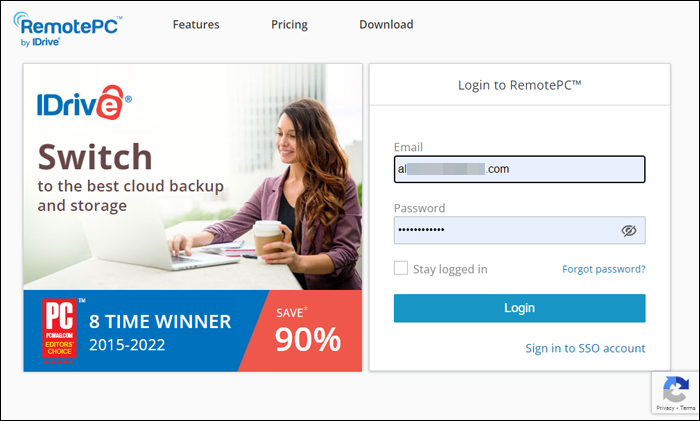
Paso 1. Ve al segundo equipo e inicia sesión en el sitio web de RemotePC.
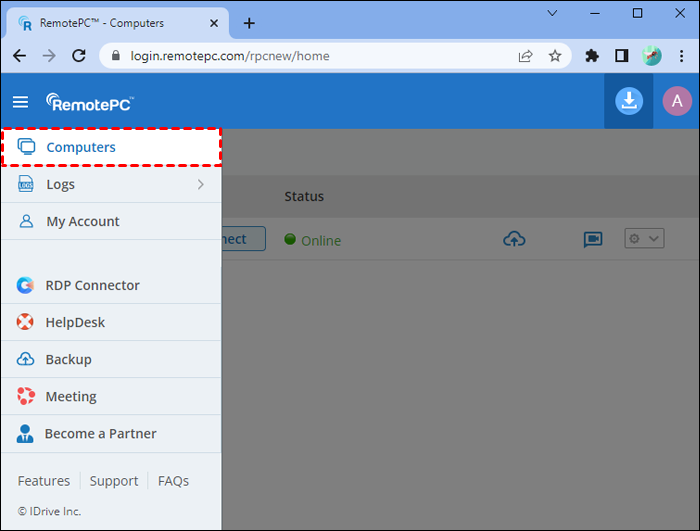
Paso 2. Navega a la pestaña "Equipos" y selecciona "Añadir equipo" > "Añadir este equipo".
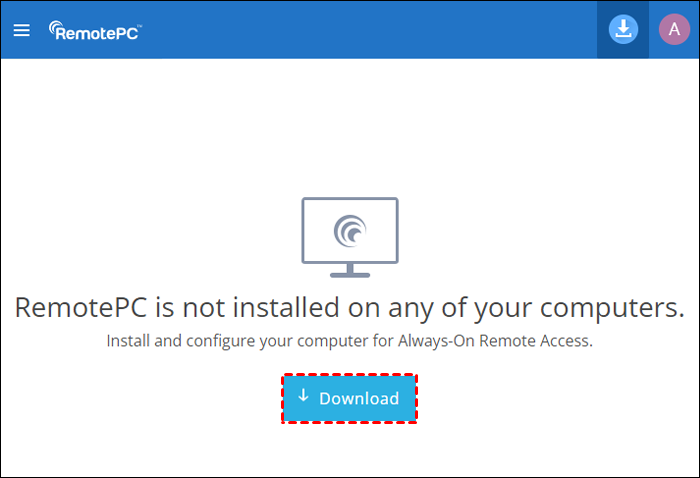
Paso 3. Descarga el instalador y repite el proceso de configuración mencionado anteriormente.
Método 3: Añadir un equipo remoto (sin acceso físico)
Si necesitas añadir el equipo de un colega o un servidor en otra ciudad:
Paso 1. Inicia sesión en tu panel de control de RemotePC a través de Chrome.
Paso 2. Selecciona "Añadir equipo".
Paso 3. Busca la pestaña etiquetada "Añadir equipo diferente".
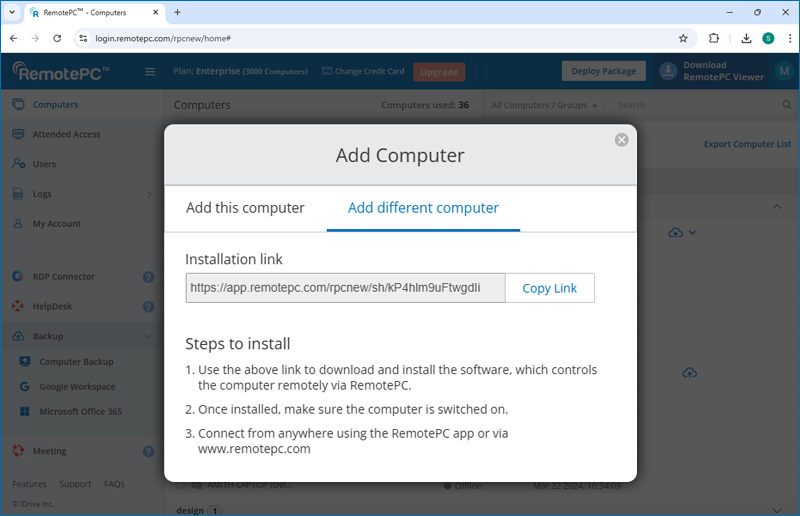
Paso 4. RemotePC generará un enlace de implementación. Copia este enlace y envíalo por correo electrónico/mensaje a la persona en la ubicación remota.
Paso 5. El destinatario debe hacer clic en el enlace, instalar el software y otorgar los permisos necesarios. Una vez que termine, la máquina aparecerá en tu lista "Equipos".
Por qué podrías necesitar una alternativa: Presentando AnyViewer
Aunque RemotePC es una opción sólida, muchos usuarios encuentran que el proceso de configuración—especialmente las restricciones del navegador y los niveles de suscripción obligatorios—es un poco engorroso. Si buscas una solución más moderna, fácil de usar y rentable, AnyViewer es la principal alternativa.
AnyViewer es un software de escritorio remoto de nivel profesional diseñado para Windows, macOS, iOS y Android. Logra un equilibrio perfecto entre seguridad de alta gama y extrema facilidad de uso.
¿Por qué elegir AnyViewer sobre RemotePC?
- Gratuito para Uso Personal: A diferencia de muchos competidores, AnyViewer ofrece una versión gratuita realmente funcional que no está plagada de constantes ventanas emergentes de "prueba expirada".
- Configuración Más Rápida: Agregar una computadora en AnyViewer a menudo es tan simple como iniciar sesión en la misma cuenta en ambos dispositivos—no se requieren enlaces de implementación complejos para la configuración básica.
- Acceso con un Clic: Una vez asignada a tu cuenta, puedes acceder a las PC remotas con un solo clic, evitando la necesidad de ingresar una "Clave Personal" cada vez si eliges guardar las credenciales.
- Alto Rendimiento: AnyViewer utiliza algoritmos avanzados de optimización de imagen para garantizar una experiencia a 60 FPS, incluso en conexiones a Internet más lentas.
Cómo usar AnyViewer
En comparación con RemotePC, agregar una computadora a AnyViewer es mucho más intuitivo:
Paso 1. Instalar y Registrarse: Descarga AnyViewer en ambos dispositivos.
Paso 2. Iniciar sesión para Sincronizar: Inicia sesión en la misma cuenta en ambas PC. Al hacer esto, la computadora remota se agrega automáticamente a tu lista de cuentas—no se necesitan "Claves Personales" ni configuración manual.

Paso 3. Acceso con un Clic: Simplemente ve a tu lista de "Dispositivos", selecciona la computadora que acabas de agregar y haz clic en "Control con un clic".

Tabla de Comparación: RemotePC vs. AnyViewer
| Característica | RemotePC | AnyViewer |
| Ideal para | Gestión empresarial | Facilidad de uso y Velocidad |
| Versión gratuita | Prueba limitada | Sí |
| Soporte de navegador | Principalmente Chrome | Basado en aplicación (Alta estabilidad) |
| Aplicación móvil | Sí | Sí (iOS/Android) |
| Dificultad de configuración | Moderada | Fácil |
| Transferencia de archivos | Compatible | Compatible (Incluye Arrastrar y Soltar) |
Conclusión
Saber cómo agregar una computadora a RemotePC es el primer paso para recuperar el equilibrio entre trabajo y vida personal. Ya sea que agregue una máquina local mediante el instalador directo o una PC remota mediante un enlace de implementación, la clave es asegurarse de que el "Acceso siempre activo" esté configurado correctamente.
Sin embargo, si se encuentra luchando con las limitaciones de "solo Chrome" o la estructura de precios de RemotePC, no se conforme con una experiencia frustrante. AnyViewer ofrece una alternativa optimizada y de alta velocidad que hace que el acceso al escritorio remoto se sienta como si la computadora estuviera justo frente a usted.
¿Listo para simplificar su trabajo remoto? ¡Descargue AnyViewer hoy mismo y vea lo fácil que es conectarse a su PC desde cualquier parte del mundo, de forma gratuita!



 como fuente preferida en Google