

¿Cómo uso varios monitores con Chrome Remote Desktop?
Una guía completa sobre cómo configurar varias pantallas en CRD, optimizar el rendimiento de visualización y usar atajos para una navegación fluida.

Por Tyler Publicado en 09/10/2026


En el entorno de trabajo híbrido actual, una sola pantalla rara vez es suficiente para los flujos de trabajo complejos que gestionamos. Tanto si eres un desarrollador de software que maneja múltiples terminales, un profesional creativo que edita vídeo en alta resolución, o un analista financiero que sigue datos de mercado en tiempo real, una configuración de varios monitores cambia las reglas del juego en cuanto a productividad.
Sin embargo, cuando pasas de tu mesa de oficina a una configuración remota, mantener esa eficacia de múltiples pantallas puede ser complicado. Chrome Remote Desktop (CRD) ofrece una sólida compatibilidad con configuraciones de varios monitores que compite con las costosas soluciones empresariales.
Esta guía completa te guiará a través de todo lo que necesitas saber sobre cómo usar varios monitores con Chrome Remote Desktop, desde la configuración básica hasta la optimización avanzada y la resolución de problemas.
Guía paso a paso: Cómo utilizar varios monitores
Sigue estos cuatro pasos esenciales para configurar y optimizar tu espacio de trabajo remoto con varias pantallas para obtener la máxima productividad.
Paso 1: Preparar el ordenador host
El ordenador remoto debe reconocer sus múltiples pantallas antes de que Chrome Remote Desktop pueda transmitirlas.
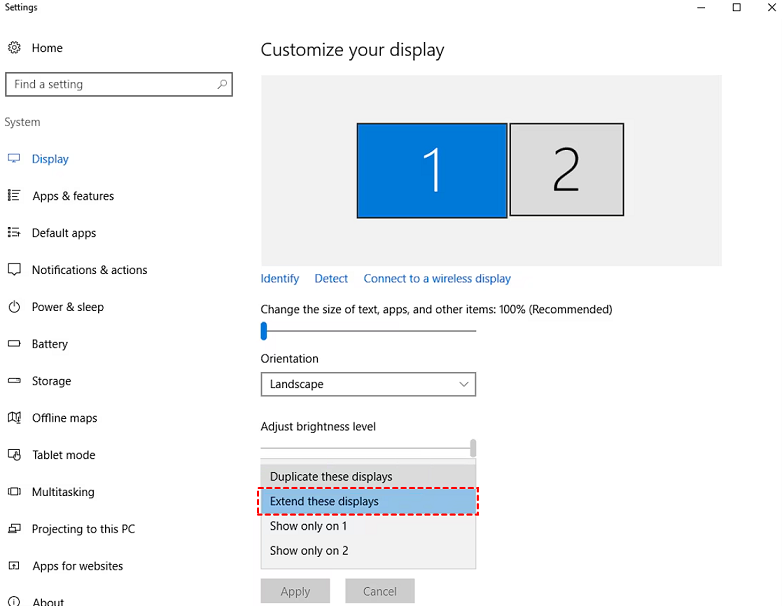
- Windows: Ve a "Configuración > Sistema > Pantalla". Asegúrate de que tus monitores estén detectados y configurados en "Extender estas pantallas."
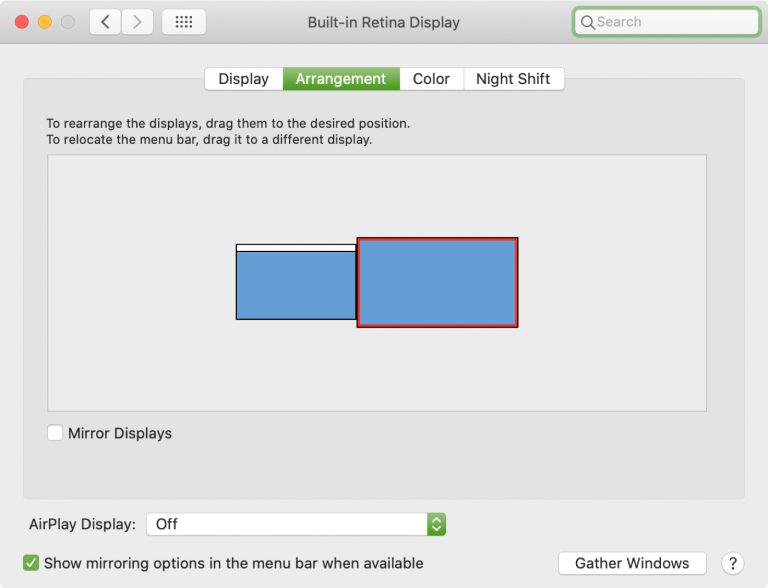
- macOS: Ve a "Configuración del Sistema > Pantallas". Asegúrate de que la disposición sea correcta y de que "Duplicar pantallas" esté desactivado.
Paso 2: Establecer la conexión remota
- En tu equipo local, entra en https://remotedesktop.google.com.
- Selecciona el ordenador remoto al que deseas acceder e introduce tu PIN.

Paso 3: Acceder al menú de múltiples monitores
Una vez que comience la sesión, busque el menú de la barra lateral (por lo general, una flecha pequeña en el lado derecho de la pantalla).
- Haga clic en el icono de la flecha para expandir las opciones.
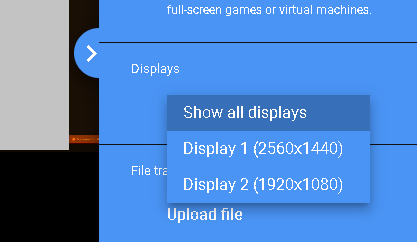
- Localice la sección "Pantallas".
- Aquí verá opciones como "Mostrar todas las pantallas", "Pantalla 1" y "Pantalla 2".
Paso 4: Configuración para múltiples monitores locales (el método "Pro")
Si tiene dos monitores físicos en casa y desea lograr una verdadera experiencia de pantalla completa con dos monitores en Escritorio remoto de Chrome:
- Abrir una nueva ventana: en su navegador, abra una segunda pestaña y vuelva a conectarse a la misma computadora remota.
- Separar las ventanas: arrastre la segunda pestaña hacia afuera para crear una nueva ventana y muévala a su segundo monitor físico.
- Asignar pantallas: en el Monitor 1, use la barra lateral para seleccionar "Pantalla 1". En el Monitor 2, use la barra lateral para seleccionar "Pantalla 2".
- Ir a pantalla completa: presione "F11" (Windows) o "Cmd + Ctrl + F" (Mac) en ambas ventanas para disfrutar de una experiencia inmersiva y fluida.
Configuración avanzada: atajos de teclado y ajustes
La eficiencia no consiste solo en ver sus pantallas, sino en navegar por ellas rápidamente.
Atajos de teclado para cambiar de pantalla
En 2026, CRD admite atajos nativos para saltar entre pantallas sin hacer clic en la barra lateral. Usar el atajo de Escritorio remoto de Chrome para cambiar de monitor puede ahorrarle horas de clics con el tiempo:
- Mostrar todas las pantallas: "Tecla modificadora + 0"
- Mostrar siguiente pantalla: "Tecla modificadora + Flecha derecha"
- Mostrar pantalla anterior: "Tecla modificadora + Flecha izquierda"
- Mostrar pantalla específica (1, 2, etc.): "Tecla modificadora + [Número]"
Nota: La "Tecla modificadora" suele ser "Ctrl + Alt" en Windows o "Control + Command" en Mac.
Escalado de pantalla y resolución
Para evitar texto borroso al usar varios monitores:
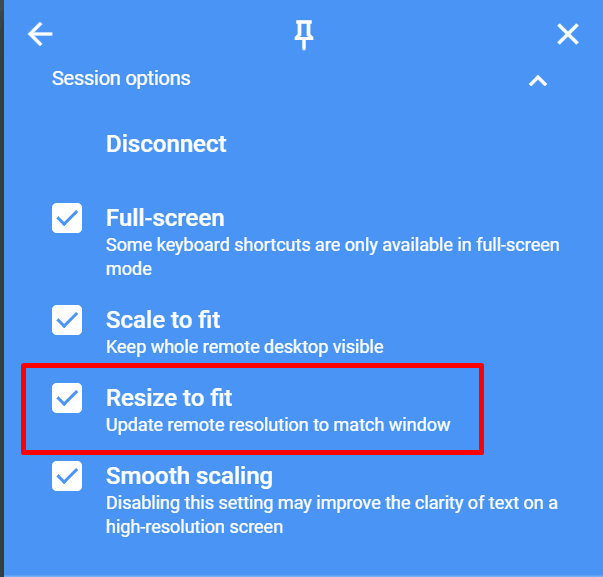
- Ajustar a la pantalla: Asegúrese de que esta opción esté marcada en la barra lateral si sus monitores locales tienen una resolución inferior a la de los remotos.
- Escalado suave: Mantenga esto activado para una mejor claridad visual durante el movimiento.
Solución de problemas comunes con varios monitores
Incluso con los avances de 2026, los protocolos de visualización remota pueden presentar fallos ocasionales. Si tiene problemas para que su configuración de varias pantallas funcione a la perfección, aquí tiene los problemas más comunes y sus soluciones específicas.
Solo se muestra un monitor en el menú de selección
Problema: Chrome Remote Desktop no muestra ambos monitores; el menú solo muestra "Pantalla 1" aunque el PC remoto tenga varios monitores conectados.
Solución:
Paso 1: En el PC host, vaya a Configuración de pantalla.
Paso 2: Asegúrese de que se detecten varias pantallas y estén configuradas como "Extender estas pantallas" en lugar de "Duplicar."
Paso 3: Actualice la sesión remota en su navegador local.
Retraso de entrada significativo en varias pantallas
Problema: Hay un retraso perceptible en el movimiento del ratón o al arrastrar ventanas cuando se visualizan varias pantallas.
Solución:
Paso 1: Abra la barra lateral de CRD y desmarque "Escalado suave."
Paso 2: Active "Aceleración por hardware" en la configuración de su navegador Chrome.

Paso 3: Utilice una conexión Ethernet por cable en lugar de Wi-Fi en ambos dispositivos si es posible.
El segundo monitor muestra una pantalla negra persistente
Problema: Puede seleccionar el segundo monitor, pero la ventana permanece en negro o congelada.
Solución:
Paso 1: En el PC host, abra el Administrador de tareas (Ctrl+Mayús+Esc).
Paso 2: Busque "Chrome Remote Desktop Service" (chromoting) y haga clic en Reiniciar.
Paso 3: Vuelva a conectarse a la sesión desde su equipo local.
Errores de alineación y desplazamiento del cursor del ratón
Problema: Los clics del ratón se registran en el lugar incorrecto o el cursor está desplazado respecto a la selección real.
Solución:
Paso 1: Configure la escala de PPP (por ejemplo, 100% o 125%) para que sea la misma tanto en el equipo local como en el remoto.
Paso 2: Desactive y vuelva a activar la opción "Ajustar a la ventana" en la barra lateral de CRD.
Paso 3: Asegúrese de que el nivel de zoom del navegador esté establecido en 100%.
Los métodos abreviados de teclado solo funcionan en una pantalla
Problema: Los accesos directos como "Alt+Tab" o "Win+D" afectan a su ordenador local en lugar del remoto.
Solución:
Paso 1: Entre en el modo de pantalla completa presionando F11 (Windows) o Cmd+Ctrl+F (Mac).
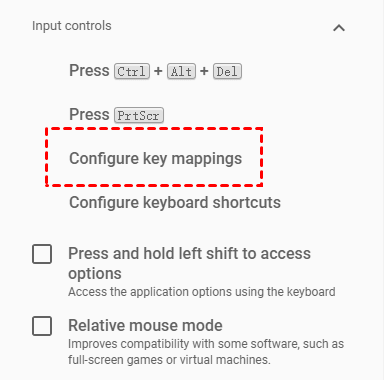
Paso 2: En la barra lateral de CRD, marque la casilla "Configurar asignación de teclas" para asegurarse de que las teclas del sistema se envíen al host remoto.
Sesión desconectada al cambiar de monitor
Problema: La conexión se corta o le "expulsa" en el momento en que intenta cambiar entre monitores.
Solución:
Paso 1: Actualice los controladores gráficos del equipo host a la versión más reciente.
Paso 2: Verifique la configuración de energía del host para asegurarse de que la GPU no entre en el modo de "Ahorro de energía" durante la sesión.
Paso 3: Reduzca ligeramente la resolución remota para disminuir la carga de datos inicial durante el cambio.
La mejor alternativa a Chrome Remote Desktop para acceder a un ordenador con varios monitores
Aunque Chrome Remote Desktop es excelente para uso gratuito, ocasional o semiprofesional, a menudo se queda corto para usuarios avanzados que requieren renderizado de alto rendimiento y una gestión fluida de múltiples monitores sin la molestia de abrir varias pestañas del navegador. Si encuentra engorrosa la solución alternativa de "ventanas múltiples" de CRD, AnyViewer ofrece una alternativa a Chrome Remote Desktop más sólida y de nivel profesional diseñada específicamente para entornos de escritorio remoto complejos.
¿Por qué elegir AnyViewer para configuraciones de varios monitores?
AnyViewer está diseñado para gestionar tareas visuales de alta definición con facilidad. A diferencia de las herramientas basadas en navegador, AnyViewer es una aplicación de escritorio dedicada que ofrece:
- Cambio de varios monitores con un solo clic: Cambia entre múltiples pantallas remotas al instante mediante una barra de herramientas dedicada. Puedes ver todos los monitores en una sola pantalla o dividirlos en tus pantallas locales sin necesidad de volver a autenticarte ni abrir sesiones separadas.
- Soporte innovador para pantallas virtuales: Una de las características destacadas de AnyViewer es la capacidad de crear pantallas virtuales. Si tu ordenador central solo tiene un monitor físico, puedes generar pantallas virtuales adicionales. Esto te permite distribuir tu flujo de trabajo en varios monitores locales, incluso si la configuración de la oficina remota se limita a una sola pantalla.
- Representación de color real: Para profesionales creativos e ingenieros, AnyViewer admite modos de "Color real", lo que garantiza que se conserven la precisión del color y la nitidez de tu estación de trabajo remota, algo vital para tareas con espacio de color 4:4:4.
- Soporte de alta frecuencia de cuadros: AnyViewer admite hasta 60 FPS, lo que lo hace ideal para juegos remotos, modelado 3D en Unity o edición de vídeo donde la baja latencia es indispensable.
- Herramientas de productividad integradas: Más allá de la gestión de pantallas, AnyViewer incluye transferencia de archivos integrada, chat de texto y un "Modo de privacidad" que oscurece la pantalla física remota mientras trabajas, protegiendo tus datos de miradas indiscretas en la oficina.
Ya sea que estés gestionando un clúster de contenido o solucionando errores complejos de software, AnyViewer proporciona la estabilidad y el conjunto de funciones que los redactores de SEO profesionales y los editores técnicos necesitan para mantenerse productivos en un mundo híbrido en 2026.
Conclusión
Dominar cómo usar varios monitores con Chrome Remote Desktop es una habilidad fundamental para mantener un flujo de trabajo de alta eficiencia fuera de la oficina tradicional. Aunque CRD es una opción gratuita sólida, los usuarios que requieran mayores velocidades de fotogramas y precisión de "Color Verdadero" pueden preferir herramientas profesionales como AnyViewer. Mantén tus controladores actualizados y disfruta de una experiencia multidispositivo fluida en cualquier lugar.
Mantén tus controladores gráficos actualizados, optimiza tu navegador y disfruta de la libertad de una configuración de varios monitores dondequiera que vayas.



 como fuente preferida en Google