

Tutorial: Cómo configurar Chrome Remote Desktop Proxy
¿Está interesado en configurar el proxy de Chrome Remote Desktop? Esta guía completa le guía a través del proceso con instrucciones claras y paso a paso. Tanto si es principiante como si no, encontrará todo lo que necesita para configurarlo con éxito.

Por Tyler Publicado en 19/08/2026


¿Por qué usar Chrome Remote Desktop con proxy?
Chrome Remote Desktop satisface diversas necesidades al permitir a los usuarios acceder a un escritorio remoto desde diferentes ubicaciones o dispositivos. Por ejemplo, las empresas podrían usarlo para acceder de forma remota a archivos y aplicaciones de la empresa, mientras que los particulares podrían acceder a sus computadoras personales desde una red Wi-Fi pública. Sin embargo, incorporar proxies añade complejidad a esta configuración.
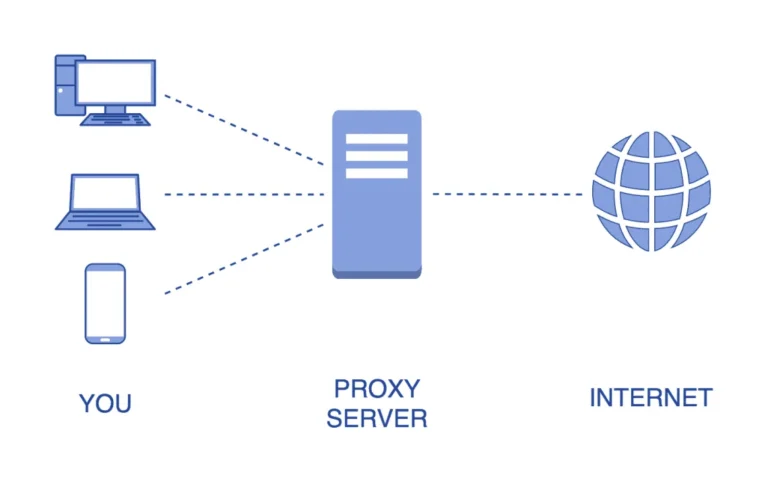
Además, los proxies mejoran la seguridad al permitir a los usuarios enrutar su tráfico a través de una red segura y anónima. Esta capa adicional de protección es especialmente valiosa para salvaguardar los datos durante el acceso remoto al escritorio.
Ventajas y desventajas del proxy de Chrome Remote Desktop
Usar Chrome Remote Desktop con proxies tiene su propio conjunto de ventajas y desventajas. Vamos a explorarlas.
Ventajas de Chrome Remote Desktop detrás de un proxy
- Chrome Remote Desktop proporciona una interfaz fácil de usar para acceder remotamente a escritorios y aplicaciones.
- Se puede utilizar con proxies para mejorar la seguridad al enrutar el tráfico a través de una red proxy segura y anónima.
- Esta herramienta es versátil, adecuada para acceder a archivos y aplicaciones de la empresa o para conectarse remotamente a computadoras personales.
Desventajas de Chrome Remote Desktop detrás de un proxy
- Configurar los ajustes del proxy puede ser complicado y llevar mucho tiempo.
- Los proxies pueden introducir latencia adicional, lo que ralentiza el acceso remoto al escritorio y lo hace menos receptivo.
- Solucionar problemas de acceso remoto al escritorio puede resultar más difícil cuando se utilizan proxies.
En conclusión, si usar Chrome Remote Desktop con proxies o no depende de las necesidades y prioridades específicas del usuario. Si bien los proxies ofrecen mayor seguridad y anonimato, también pueden conllevar una complejidad añadida y posibles inconvenientes de rendimiento. Es crucial sopesar cuidadosamente estas ventajas y desventajas antes de optar por integrar proxies con Chrome Remote Desktop.
Cómo usar Chrome Remote Desktop con proxy
Para usar Chrome Remote Desktop con proxy, complete lo siguiente:
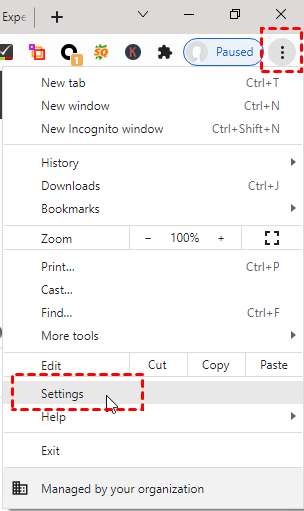
Paso 1. Abra Chrome, haga clic en los tres puntos y seleccione Configuración.
Paso 2. Navegue a Sistema. Haga clic en "Abrir la configuración de proxy de su computadora."
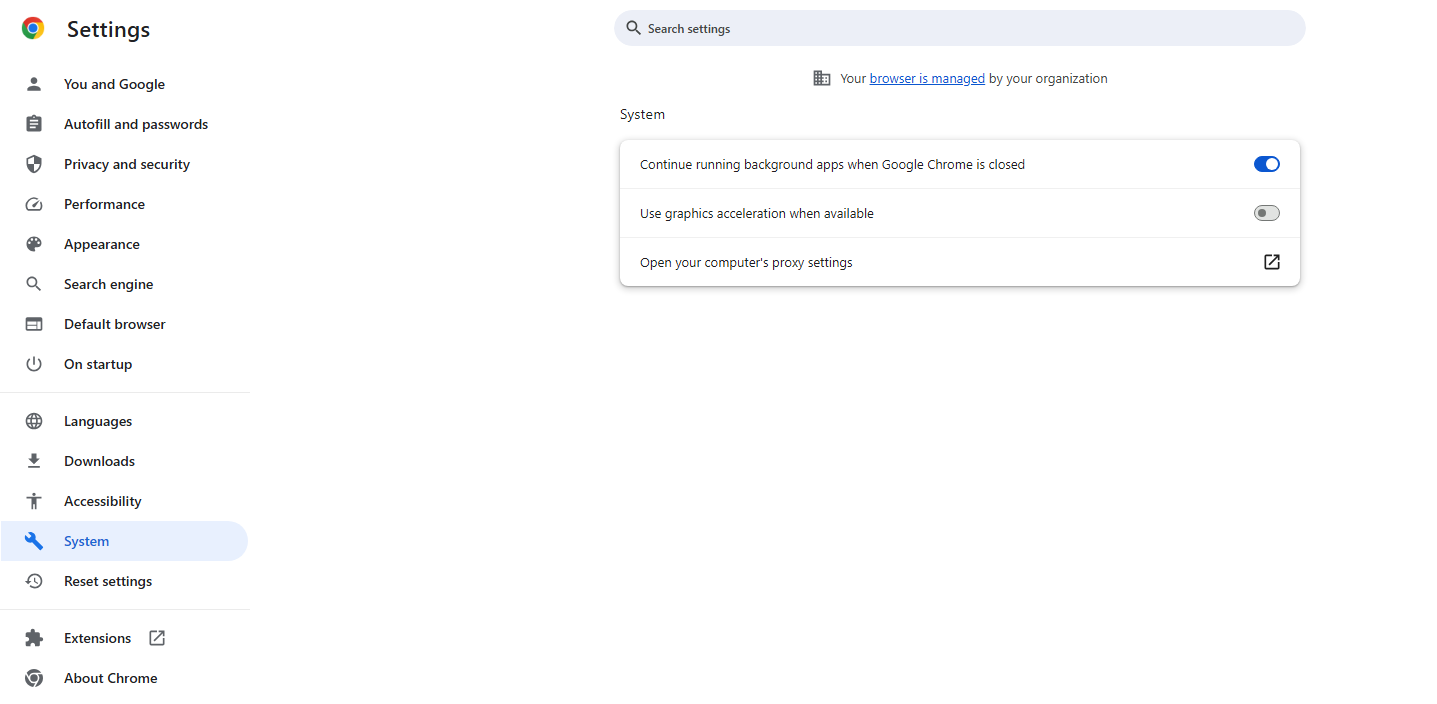
Paso 3. Dado que Chrome no tiene configuración de servidor proxy dentro de la aplicación, se le dirigirá a la configuración de proxy nativa de su sistema operativo. Introduzca aquí los detalles de su proxy.

Paso 4. Use software especializado para automatizar los ajustes de configuración si es necesario.
Paso 5. Autentique el servidor proxy para establecer una conexión segura.
Paso 6. Ahora, ha configurado sus ajustes de proxy. Puede configurar Chrome Remote Desktop para usarlo con el proxy.
AnyViewer: el mejor software de escritorio remoto con proxy
El uso de software equipado con un proxy integrado para acceder a un escritorio remoto a través de internet puede garantizar tanto la conectividad (evadiendo cortafuegos) como la seguridad (evitando la exposición en internet pública). Las soluciones de escritorio remoto agilizan el proceso para las empresas, haciendo que las conexiones remotas sean más eficientes y seguras.
AnyViewer simplifica la conexión a computadoras fuera de su red local. Está diseñado para que los técnicos de TI inicien sesiones remotas de forma segura a través de un proxy de internet. Al usar un proxy para retransmitir y proteger las comunicaciones entre los dispositivos de red y los usuarios externos, la gestión de dispositivos fuera de su LAN se vuelve rápida y fiable.
Siga estos pasos para configurar y utilizar un proxy para conectarse a una computadora fuera de su LAN usando AnyViewer:
Paso 1. Descargue la aplicación AnyViewer desde el sitio web oficial. Instale AnyViewer tanto en su computadora local como en la remota.
Paso 2. Cree una cuenta de AnyViewer. Inicie sesión en su cuenta de AnyViewer en ambas máquinas.

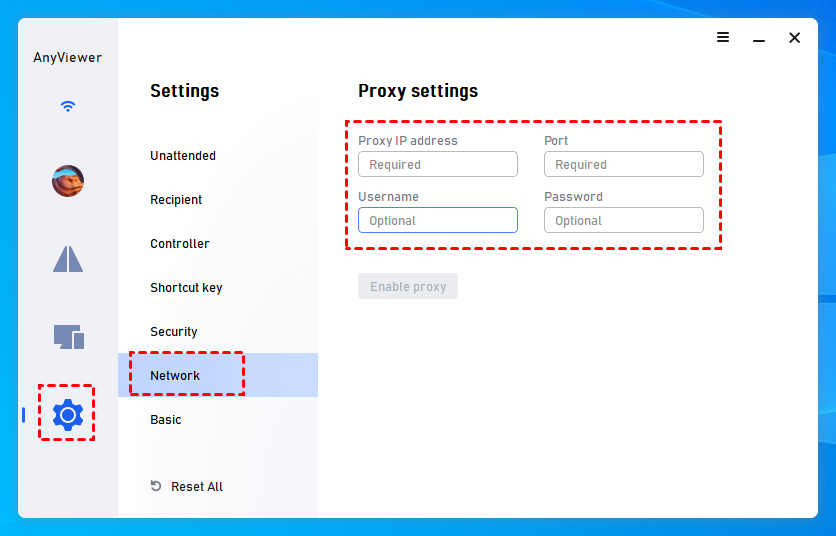
Paso 3. En tu dispositivo local, ve a Configuración > Red, e introduce los ajustes de proxy necesarios. Luego, activa el proxy alternando la opción correspondiente.
Paso 4. Busca el equipo remoto en la lista de dispositivos bajo la pestaña Dispositivo. Haz clic en "Control con un clic" para iniciar una sesión de escritorio remoto a través de Internet.

- ★Consejos: Considera actualizarte a un plan Profesional o Enterprise para obtener beneficios mejorados, incluidos, entre otros:
- Más dispositivos asignados para acceso remoto sin supervisión.
- Sesiones simultáneas ilimitadas.
- Mayor velocidad de transferencia de archivos.
- Mayor calidad de imagen y reproducción de color real.
- Muros de pantalla para una mejor gestión de dispositivos.
- Y más...
Conclusión
En conclusión, configurar Chrome Remote Desktop con un proxy puede mejorar tu experiencia de acceso remoto al proporcionar una capa adicional de seguridad y permitir el acceso desde diferentes regiones. Si bien el proceso puede ser complejo y puede introducir latencia, los beneficios de las conexiones seguras y anónimas suelen superar los desafíos.
Para una solución más sencilla y eficiente, considera usar AnyViewer. Este software está diseñado para un acceso remoto fácil con soporte de proxy integrado, lo que lo hace ideal para empresas y particulares. AnyViewer garantiza una conexión segura, evita los cortafuegos y facilita la gestión profesional de dispositivos fuera de tu LAN.



 como fuente preferida en Google