

Solucionado: Escritorio remoto de Chrome se desconecta continuamente
Escritorio remoto de Chrome puede desconectarse debido a una conexión a internet inestable, configuración de suspensión, software desactualizado o aplicaciones interferentes. Esta guía muestra pasos sencillos para solucionar estos problemas y mantener tus sesiones remotas estables.

Por Tyler Publicado en 09/10/2026


Por qué Chrome Remote Desktop se desconecta constantemente
Que Chrome Remote Desktop se desconecte constantemente en el peor momento, durante una reunión, mientras asistes a un cliente o al acceder a archivos importantes, puede ser extremadamente frustrante. Cuando Chrome Remote Desktop sigue desconectándose, por lo general no se debe a un solo problema. La mayoría de los inconvenientes provienen de una combinación de inestabilidad de red, configuración del sistema o conflictos relacionados con el navegador. A continuación se presentan las causas más comunes:
- Internet defectuoso o inestable: Una señal de Wi-Fi débil, cortes repentinos o interferencias pueden interrumpir fácilmente la conexión remota. Incluso una interrupción muy breve puede hacer que la sesión se desconecte.
- Bloqueos de red o firewall: Las redes escolares, de empresas, Wi-Fi públicas, firewalls y herramientas antivirus pueden bloquear Chrome Remote Desktop y provocar caídas frecuentes.
- Configuración de suspensión o energía: Si tu computadora entra en suspensión, apaga la pantalla o desactiva el adaptador de red para ahorrar energía, la sesión remota se desconectará de inmediato.
- Problemas con Chrome o la aplicación: Las versiones antiguas de Chrome, la caché dañada, las extensiones con errores o demasiados procesos de Chrome pueden hacer que la aplicación Remote Desktop se congele o falle.
- Sistema o controladores desactualizados: Las versiones antiguas de Windows/macOS o los controladores de red/pantalla desactualizados pueden crear problemas de compatibilidad que provocan desconexiones.
- Interferencia de otros programas: Las VPN, los proxies, las herramientas de monitoreo, los grabadores de pantalla, las aplicaciones pesadas u otras herramientas de escritorio remoto pueden interrumpir la conexión.
Cómo solucionar los problemas de desconexión de Chrome Remote Desktop
Ahora que conoces las causas, pasemos a las soluciones. Las siguientes soluciones están organizadas de simples a avanzadas para que puedas solucionar los problemas paso a paso. Para obtener la solución más rápida, se recomienda elegir la mejor alternativa a Chrome Remote Desktop.
Solución 1. Verifica y mejora la estabilidad de internet
Una conexión a internet estable es fundamental; la velocidad por sí sola no es suficiente. Necesitas baja latencia, pérdida mínima de paquetes y un ancho de banda constante.
Prueba la velocidad de conexión
Usa herramientas como:
- Speedtest.net
- Fast.com
- Google Speed Test
Verifica estos valores:
- Ping: Menos de 30 ms
- Descarga: 15 Mbps mínimo
- Subida: 10 Mbps mínimo
Un ping alto o unas velocidades de subida inestables suelen causar la mayoría de los problemas.
Cambia a Ethernet o mejora el Wi-Fi
Si es posible:
- Usa una conexión Ethernet por cable
- Acércate al router
- Desconecta los dispositivos Wi-Fi que no uses
- Evita usar 2.4 GHz; cambia a 5 GHz o Wi-Fi 6
- Reinicia tu router
Los pequeños cambios a menudo marcan una gran diferencia.
Ajusta la configuración del cortafuegos y el antivirus
Es posible que tu cortafuegos o antivirus estén bloqueando funciones clave de Escritorio Remoto de Chrome. Añade excepciones para:
- Chrome.exe
- remoting_host.exe
- Extensión de Escritorio Remoto de Chrome
Si utilizas seguridad de nivel empresarial, consulta a tu administrador si los puertos de acceso remoto están restringidos.
Solución 2. Cambia la configuración de energía y suspensión
Si tu dispositivo entra en suspensión o reduce la energía de los componentes de hardware, Escritorio Remoto de Google se desconectará continuamente. Ajusta estos ajustes para mantener tu ordenador activo y estable durante la sesión.
En Windows:
Paso 1. Abre Panel de control > Opciones de energía
Paso 2. Selecciona Alto rendimiento
Paso 3. Configura Poner el equipo en suspensión en Nunca
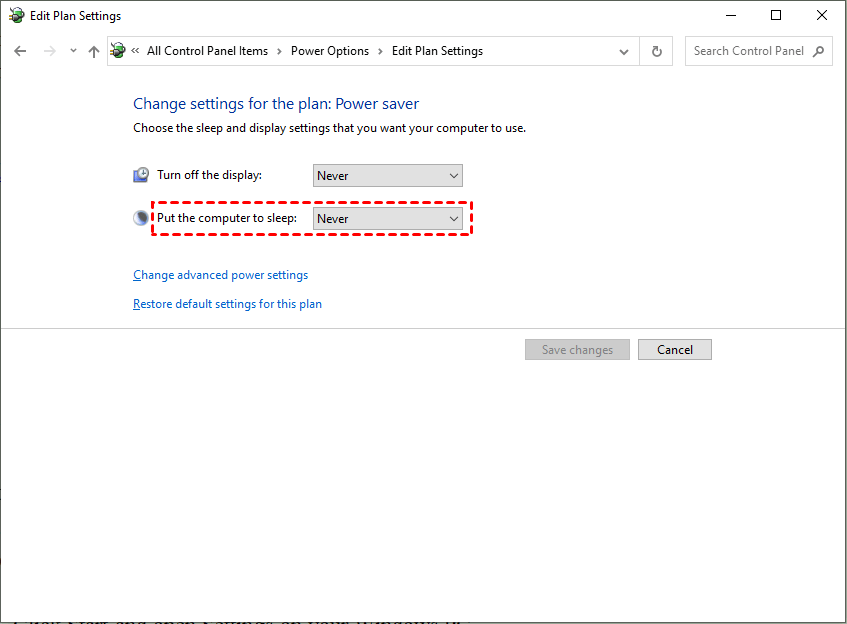
Paso 4. Desactiva la suspensión selectiva de USB
Paso 5. Evita el modo de ahorro de energía del adaptador de red
En macOS:
Paso 1. Abre Ajustes del Sistema > Batería
Paso 2. Desactiva Suspender discos duros cuando sea posible
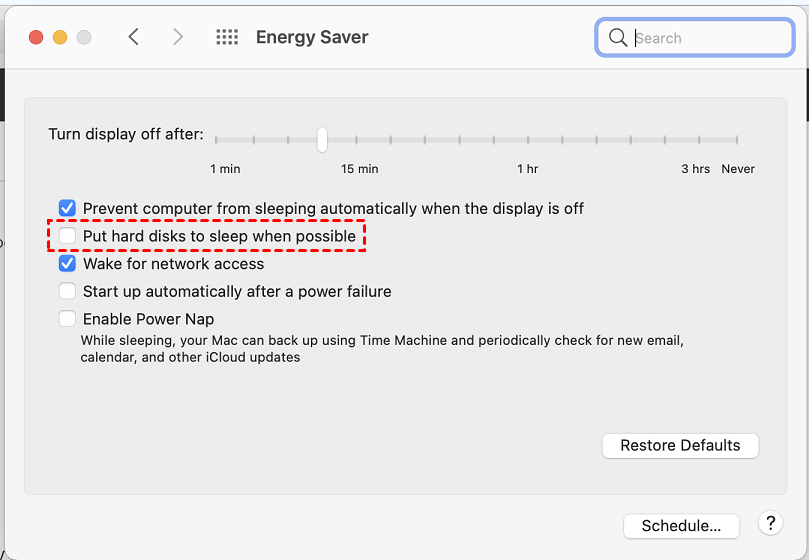
Paso 3. Desactiva el cambio automático de gráficos
Estos pasos garantizan que tu dispositivo permanezca activo durante la sesión remota.
Solución 3. Actualiza Chrome, las extensiones y el sistema operativo
Escritorio Remoto de Chrome funciona mejor cuando todo está actualizado:
- Actualizar el navegador Chrome
- Eliminar extensiones innecesarias
- Borrar la caché del navegador
- Actualizar el sistema operativo
- Actualizar los controladores de pantalla y red
El software obsoleto es uno de los problemas más fáciles de solucionar.
Solución 4. Desactivar las aplicaciones en segundo plano que causen interferencias
Cerrar las aplicaciones que consuman muchos recursos o ancho de banda de red:
- Steam
- Sincronización de OneDrive
- Aplicaciones de torrent
- Grabadores de pantalla
- Transmisión de vídeo
- Herramientas pesadas para GPU
Chrome Remote Desktop necesita prioridad del sistema para mantenerse estable.
Solución 5. Comprobar la configuración de la VPN o del proxy
Las VPN aumentan significativamente el ping y reenvían el tráfico a través de servidores distantes, lo que causa una gran inestabilidad en la conexión. Si es posible:
- Desactivar la VPN
- Desactivar cualquier proxy
- Cambiar a un servidor VPN más rápido
- Utilizar túneles divididos (permitir Chrome fuera de la VPN)
Solución 6. Redireccionamiento de puertos y correcciones a nivel de enrutador
Chrome Remote Desktop suele funcionar sin ajustes en el enrutador, pero en redes restringidas o de alta seguridad, es posible que los puertos estén bloqueados. Cuando los puertos necesarios no se pueden comunicar, las desconexiones ocurren con frecuencia.
Los puertos clave para Chrome Remote Desktop incluyen:
- TCP 443 (HTTPS, canal de comunicación principal)
- UDP 443 (mejora el rendimiento cuando está disponible)
- TCP 5222 (utilizado para comunicación en tiempo real)
Si su enrutador o red bloquea estos puertos, Chrome Remote Desktop se desconectará continuamente. Para solucionar esto:
Paso 1. Inicie sesión en el panel de administración de su enrutador
Paso 2. Vaya a Port Forwarding (Redireccionamiento de puertos) / NAT
Paso 3. Añada reglas que permitan el paso de los puertos anteriores
Paso 4. Desactive funciones como SIP ALG, AP Isolation (Aislamiento de AP) o Client Isolation (Aislamiento de clientes)
Paso 5. Compruebe si QoS está limitando el ancho de banda de su dispositivo
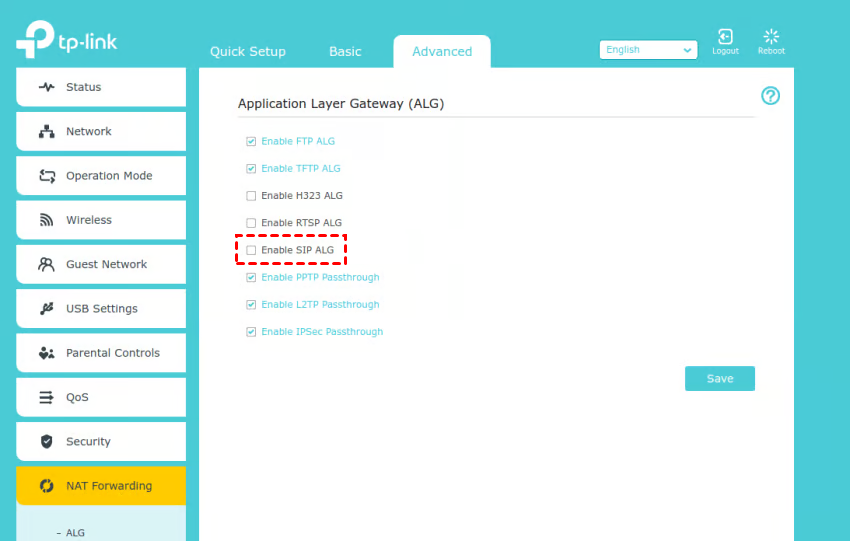
Estos ajustes garantizan que su sesión remota reciba un flujo de datos ininterrumpido.
Solución 7. Borrar la caché de DNS y restablecer la configuración de red
Los errores de DNS y las configuraciones de red dañadas pueden causar fallos de autenticación o desconexiones en Chrome Remote Desktop. Restablecer la configuración de red ayuda a restaurar la estabilidad.
En Windows, ejecute los siguientes comandos en el Símbolo del sistema (como administrador):
- ipconfig/flushdns
- ipconfig/registerdns
- netsh winsock reset
- netsh int ip reset
Reinicie su computadora después. Esto borra las rutas de red disfuncionales, lo que hace que su conexión remota sea más limpia y estable.
En macOS:
Paso 1. Abra Terminal
Paso 2. Ejecute:
- sudo dscacheutil -flushcache
- sudo killall -HUP mDNSResponder
Paso 3. Luego reinicie su Mac.
Estos comandos reconstruyen su DNS y la estructura de red, evitando caídas aleatorias de la sesión remota.
Solución 8. Reinstalar Chrome Remote Desktop
Si los archivos dañados o los permisos rotos causan fallas, una reinstalación limpia puede resolver los problemas al instante.
Pasos:
Paso 1. Elimine la extensión de Chrome Remote Desktop
Paso 2. Desinstale el software de host de Chrome Remote Desktop

Paso 3. Borre los archivos en caché de Chrome
Paso 4. Reinicie su dispositivo
Paso 5. Vuelva a instalar tanto la extensión como el servicio de host
Una instalación nueva garantiza que su sistema utilice configuraciones limpias.
Solución 9. Usar la versión web de Chrome Remote Desktop en lugar de la aplicación
Algunos usuarios experimentan menos desconexiones al usar la interfaz web en lugar de la aplicación. La versión web recibe actualizaciones más rápido y tiende a ser más estable. Intente acceder de forma remota a través de: https://remotedesktop.google.com/.
Si nota una estabilidad mejorada, es posible que el problema sea el servicio de host instalado o la extensión en lugar de su red.
Consejo adicional: La mejor alternativa a Chrome Remote Desktop

Si ha probado todas las soluciones y Chrome Remote Desktop sigue desconectándose, cambiar a una herramienta de acceso remoto más estable puede ahorrarle muchos dolores de cabeza. Las diferentes aplicaciones se desarrollan con distintas tecnologías de conexión, y algunas simplemente funcionan mejor en condiciones de red del mundo real.
Una opción destacada es AnyViewer, conocida por ofrecer una experiencia mucho más fluida que Chrome Remote Desktop. Sus ventajas clave incluyen:
- Conexiones más estables: AnyViewer mantiene las sesiones incluso en redes débiles o inestables, lo que reduce las desconexiones aleatorias.
- Rendimiento más rápido: La baja latencia y la transmisión optimizada hacen que el control remoto sea más rápido de respuesta.
- Acceso sin asistencia sencillo: Puede configurar el acceso remoto permanente sin necesidad de que haya alguien en el dispositivo.
- Escritorio remoto multiplataforma: Funciona perfectamente en Windows, iOS, Android y macOS, lo que hace que el acceso remoto sea más flexible.
- Seguro y fiable: El cifrado de extremo a extremo y las funciones de seguridad de nivel profesional garantizan sesiones remotas seguras.
- Herramientas integradas: Transferencia de archivos, uso compartido de pantalla, chat en tiempo real y compatibilidad con varios monitores mejoran la productividad.
Si Chrome Remote Desktop sigue interrumpiendo su flujo de trabajo, AnyViewer ofrece una experiencia de acceso remoto más estable, rápida y sencilla, lo que lo convierte en una excelente actualización tanto para usuarios personales como empresariales.
Conclusión
Las desconexiones de Chrome Remote Desktop suelen deberse a problemas de red, configuración de energía, software desactualizado u otras aplicaciones que interfieren con la conexión. Al comprobar su conexión a internet, actualizar Chrome y su sistema operativo, ajustar la configuración de suspensión y administrar las aplicaciones en segundo plano, puede reducir la mayoría de las desconexiones.
Si los problemas persisten, usar la versión web o reinstalar la aplicación puede ayudar. Para disfrutar de una experiencia más estable y fiable, AnyViewer es una gran alternativa que ofrece un rendimiento rápido, conexiones estables, compatibilidad multiplataforma y un fácil acceso sin asistencia. Estos pasos y herramientas le ayudarán a mantener sus sesiones remotas fluidas e ininterrumpidas.



 como fuente preferida en Google