

Chrome Remote Desktop para Mac: Guía de configuración rápida
Chrome Remote Desktop te permite acceder a tu Mac desde cualquier lugar con una configuración sencilla y soporte multiplataforma. Aunque es gratuito y seguro, AnyViewer ofrece mejor rendimiento y seguridad para necesidades más avanzadas.

Por Tyler Publicado en 19/08/2026


¿Qué es Chrome Remote Desktop?
Chrome Remote Desktop es una solución de escritorio remoto que te permite acceder a tu Mac desde prácticamente cualquier lugar mediante otro dispositivo que tenga Chrome instalado. Funciona sin problemas en varias plataformas, incluyendo macOS, Windows, Android e iOS. La herramienta es sencilla de usar, completamente gratuita y no requiere conocimientos técnicos avanzados para configurarla.
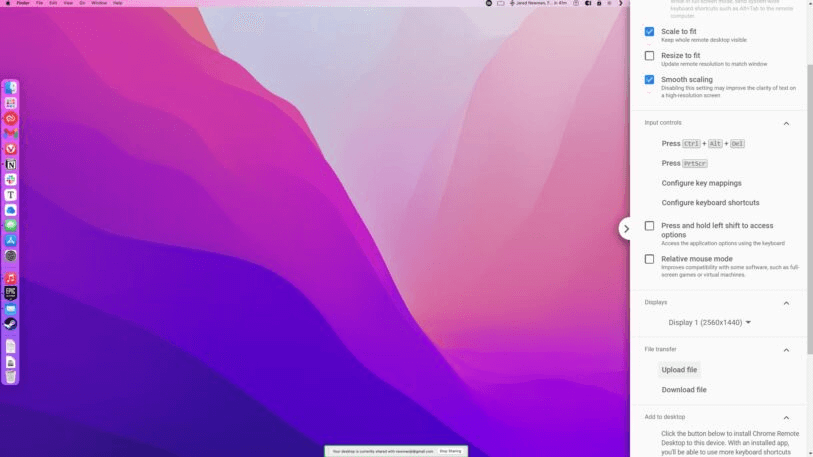
Características de Chrome Remote Desktop para Mac
- Compatibilidad multiplataforma: Funciona en diferentes sistemas operativos, incluyendo Windows, macOS, Linux y Chrome OS.
- Configuración sencilla: La instalación es rápida y simple, solo requiere una cuenta de Google y unos clics.
- Seguridad: Utiliza cifrado para el acceso remoto seguro.
- Gratuito: Sin cargos ocultos ni funciones premium; es completamente gratis de usar.
Cómo configurar Chrome Remote Desktop en Mac
Estos son los pasos detallados para configurar Chrome Remote Desktop para Mac.
Paso 1: Instala Google Chrome
Primero, asegúrate de tener Google Chrome instalado en tu Mac. Si aún no lo tienes, descárgalo desde el sitio oficial de Google e instálalo.
Paso 2: Instala la extensión de Chrome Remote Desktop
- Abre Google Chrome en tu Mac.
- Ve a Chrome Web Store y busca "Chrome Remote Desktop."
- Haz clic en "Añadir a Chrome" para instalar instalar Chrome Remote Desktop para Mac.
Paso 3: Configura el acceso remoto
- Después de instalar la extensión, abre la aplicación Chrome Remote Desktop desde el menú de aplicaciones de Chrome.
- Inicia sesión con tu cuenta de Google.
- Haz clic en "Habilitar conexiones remotas."
- Elige un nombre para tu computadora y establece un PIN para el acceso seguro.
Paso 4: Accede a tu Mac de forma remota
Una vez habilitado el acceso remoto, puedes conectarte a tu Mac desde otra computadora o dispositivo móvil. Para hacerlo:
- Abre Chrome Remote Desktop en tu otro dispositivo.
- Inicia sesión con la misma cuenta de Google.
- Selecciona tu Mac de la lista de computadoras disponibles e introduce el PIN para acceder a ella.
Consejos para solucionar problemas de Chrome Remote Desktop en Mac
Aunque Chrome Remote Desktop es fácil de usar, ocasionalmente pueden surgir problemas. Aquí tienes algunos consejos de solución de problemas para ayudarte a resolver problemas comunes.
- Asegúrate de haber iniciado sesión: tanto el Mac como el dispositivo que usas para acceder a él deben haber iniciado sesión en la misma cuenta de Google.
- Comprueba la conexión a Internet: una conexión a Internet lenta o inestable puede causar problemas con el acceso remoto.
- Actualiza Google Chrome: asegúrate de usar la última versión de Google Chrome para evitar problemas de compatibilidad.
- Habilita el acceso remoto: si Chrome Remote Desktop no funciona, asegúrate de que el acceso remoto esté habilitado y de que se hayan otorgado los permisos necesarios en tu Mac.
La mejor alternativa a Chrome Remote Desktop para Mac
Cuando se trata de soluciones de escritorio remoto para Mac, Chrome Remote Desktop es una opción popular y gratuita, pero AnyViewer ofrece varias ventajas que pueden convertirlo en una mejor opción según tus necesidades. Ambas herramientas te permiten acceder y controlar tu Mac de forma remota, pero se diferencian en funciones, seguridad y usabilidad. Esta es la razón por la que AnyViewer puede considerarse una alternativa más sólida a Chrome Remote Desktop para usuarios de Mabookc:
- Mejor seguridad
AnyViewer ofrece una seguridad mejorada, que incluye autenticación de dos factores, cifrado AES de 256 bits y contraseñas de sesión personalizadas. Chrome Remote Desktop utiliza cifrado, pero no ofrece el mismo nivel de funciones de seguridad que AnyViewer.
- Fiabilidad y rendimiento
AnyViewer ofrece un rendimiento más fluido, incluso con velocidades de Internet más lentas. Se ajusta automáticamente para brindarte la mejor experiencia, mientras que Chrome Remote Desktop a veces puede ser menos receptivo en conexiones más lentas.
- Funciones empresariales
AnyViewer incluye funciones como soporte remoto, grabación de sesiones y herramientas de colaboración, lo que lo hace más adecuado para empresas. Estas funciones no están presentes en Chrome Remote Desktop, que está más orientado al uso personal.
- Mejor atención al cliente
Aunque Chrome Remote Desktop ofrece algo de ayuda a través de las páginas de soporte de Google, AnyViewer proporciona atención al cliente dedicada para todos los usuarios, incluida asistencia 24/7 para clientes de pago. Si encuentras algún problema con tu conexión remota, puedes comunicarte con el equipo de soporte de AnyViewer para obtener ayuda y resolverlo, lo que lo hace más fiable para operaciones empresariales críticas.
Así es como se usa AnyViewer:
Paso 1. Descarga AnyViewer tanto en el Mac como en el dispositivo que usas para acceder a él.
Paso 2. Regístrese e inicie sesión en la cuenta en ambos dispositivos.

Paso 3. En su dispositivo local, vaya a la pestaña Dispositivo, elija el Mac remoto y haga clic en Control con un clic para acceso remoto no supervisado a Mac.

Conclusión
Chrome Remote Desktop para Mac ofrece una solución rápida y fiable para acceder a su Mac desde prácticamente cualquier lugar. Con una configuración sencilla, compatibilidad multiplataforma y una seguridad sólida, es una opción excelente para los usuarios que necesitan acceso remoto sin una configuración complicada ni software costoso.
Preguntas frecuentes
1. ¿Es Chrome Remote Desktop completamente gratuito?
Sí, Chrome Remote Desktop es totalmente gratuito, sin cargos ocultos ni suscripciones.
2. ¿Puedo acceder a mi Mac de forma remota desde mi iPhone?
Sí, puede usar Chrome Remote Desktop para acceder a su Mac desde un iPhone o cualquier otro dispositivo móvil.
3. ¿Necesito una cuenta de Google para usar Chrome Remote Desktop?
Sí, necesita una cuenta de Google para configurar y acceder a Chrome Remote Desktop en su Mac.
4. ¿Cómo puedo mejorar el rendimiento de Chrome Remote Desktop?
Asegúrese de tener una conexión a internet estable y rápida, y cierre las aplicaciones innecesarias en su Mac para mejorar el rendimiento.



 como fuente preferida en Google