Esta publicación muestra cómo habilitar Copiar y Pegar en Chrome Remote Desktop y ofrece soluciones alternativas cuando no puedes copiar y pegar archivos con Chrome Remote Desktop.
Chrome Remote Desktop (CRD), desarrollado por Google, es un programa gratuito de acceso remoto que brinda a los usuarios acceso permanente a otra computadora con diferentes sistemas operativos. Los usuarios lo utilizan para solucionar problemas técnicos o trabajar de forma remota. Durante el proceso, puede ser necesario transferir archivos. Por lo tanto, muchos usuarios se preguntan si es posible copiar y pegar archivos en Chrome Remote Desktop y cómo realizar la tarea.
Generalmente, puedes copiar y pegar en Chrome Remote Desktop siempre que hayas configurado CRD correctamente. ¡Para obtener los pasos detallados, sigue leyendo!
En primer lugar, debes inicializar una sesión remota entre dos computadoras utilizando CRD.
Paso 1. En la computadora host, abre la página de descarga de Chrome Remote Desktop. Haz clic en Soporte remoto primero y luego haz clic en el botón de descarga azul. Luego, haz clic en Agregar a Chrome > Agregar extensión para descargar la extensión de Chrome Remote Desktop.
Paso 2. Haz clic en Aceptar e instalar para instalar CRD.
Paso 3. Ingresa un nombre para tu computadora y luego haz clic en Siguiente. Luego, configura un PIN con al menos 6 números para la computadora host.
Paso 4. En la computadora cliente, abre el navegador Chrome y ve a la interfaz de acceso de Chrome Remote Desktop, e inicia sesión con la misma cuenta de Google. Aquí podrás ver los dispositivos remotos disponibles.
Nota: Para iniciar el acceso remoto desde dispositivos móviles como el iPhone, debes descargar la aplicación Chrome Remote Desktop en Google Play.
Paso 5. Haz clic en la computadora a la que quieres acceder e introduce este PIN. Luego, podrás controlarla de forma remota desde tu computadora local.
A continuación, puedes habilitar la sincronización del portapapeles y ver cómo copiar y pegar en Chrome Remote Desktop.
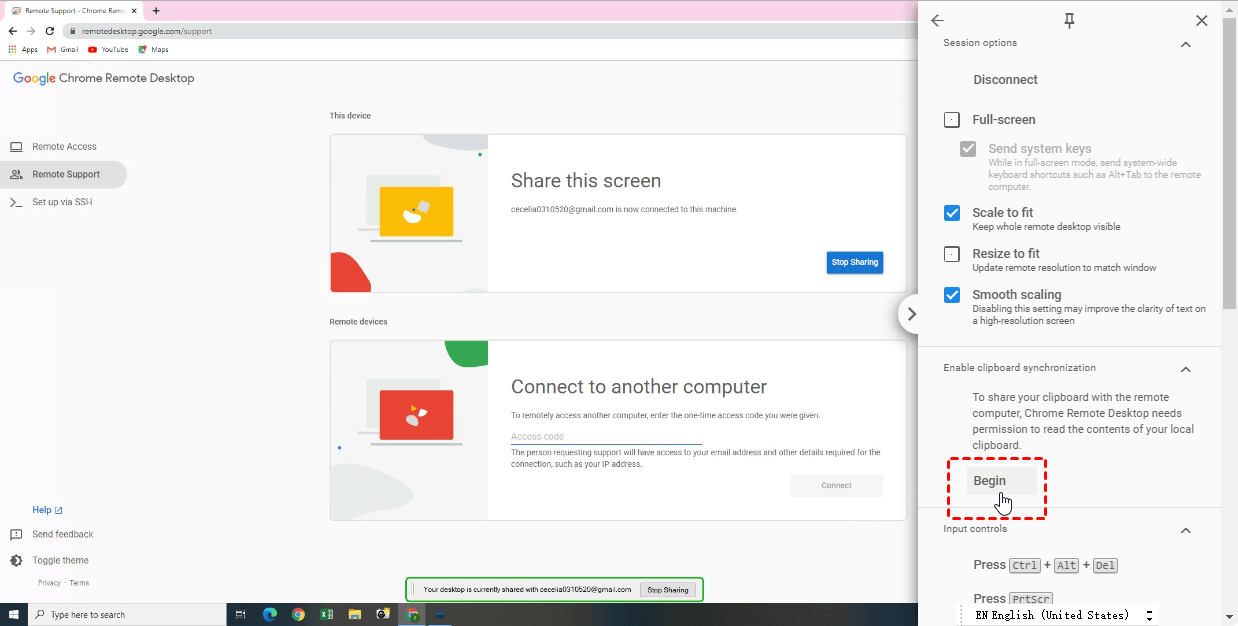
Paso 1. Abre el Panel de opciones en el lado derecho de la pantalla. Localiza Habilitar sincronización del portapapeles y luego haz clic en Comenzar.
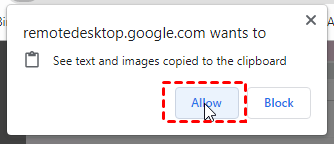
Paso 2. Luego recibirás una ventana emergente que te recordará que Chrome Remote Desktop desea ver el texto y las imágenes copiadas en el portapapeles. Haz clic en Permitir.
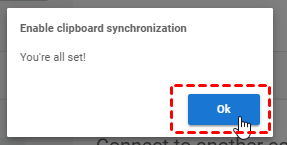
Paso 3. Ahora has habilitado la sincronización del portapapeles, haz clic en Aceptar para iniciar la copia y pegado en Chrome Remote Desktop.
Paso 4. Luego podrás copiar y pegar archivos usando Ctrl C y Ctrl V durante la sesión de CRD.
Si has habilitado la sincronización del portapapeles con Chrome Remote Desktop y el copiar y pegar no funciona, puedes considerar las siguientes dos razones: Google Chrome a veces bloquea el uso de copiar y pegar en algunos sitios; hay algo mal con tu teclado. Para hacer que el copiar y pegar vuelva a funcionar, puedes intentar las siguientes dos soluciones.
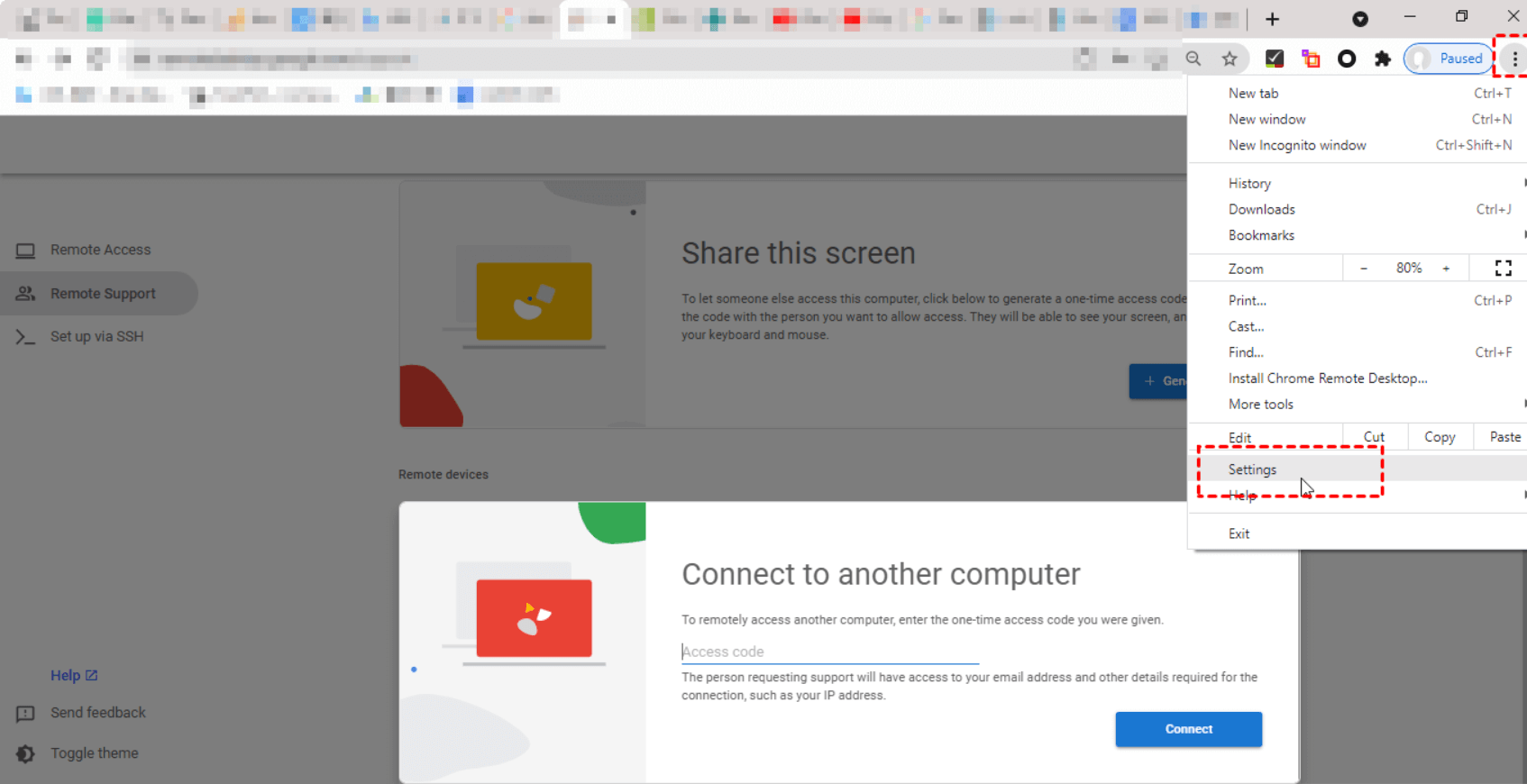
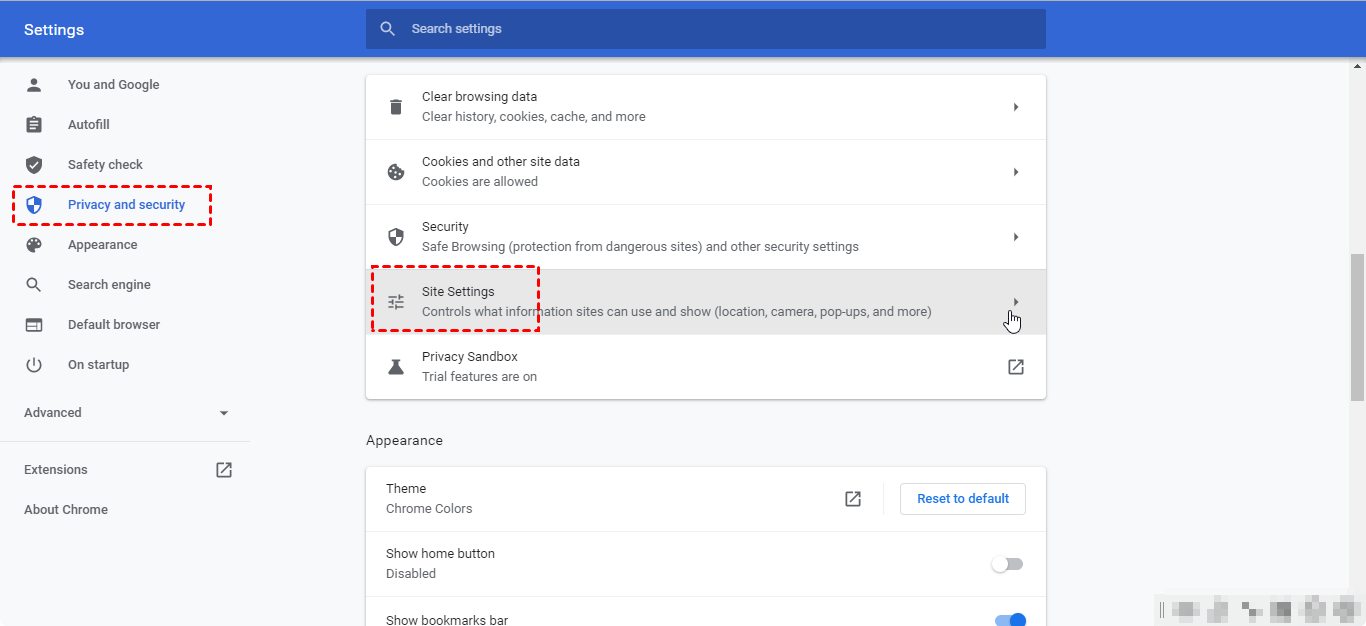
Paso 1. Haz clic en el botón en la esquina superior derecha y luego haz clic en Configuración.
Paso 2. Haz clic en Privacidad y seguridad en el panel izquierdo y luego encuentra y haz clic en Configuración del sitio.
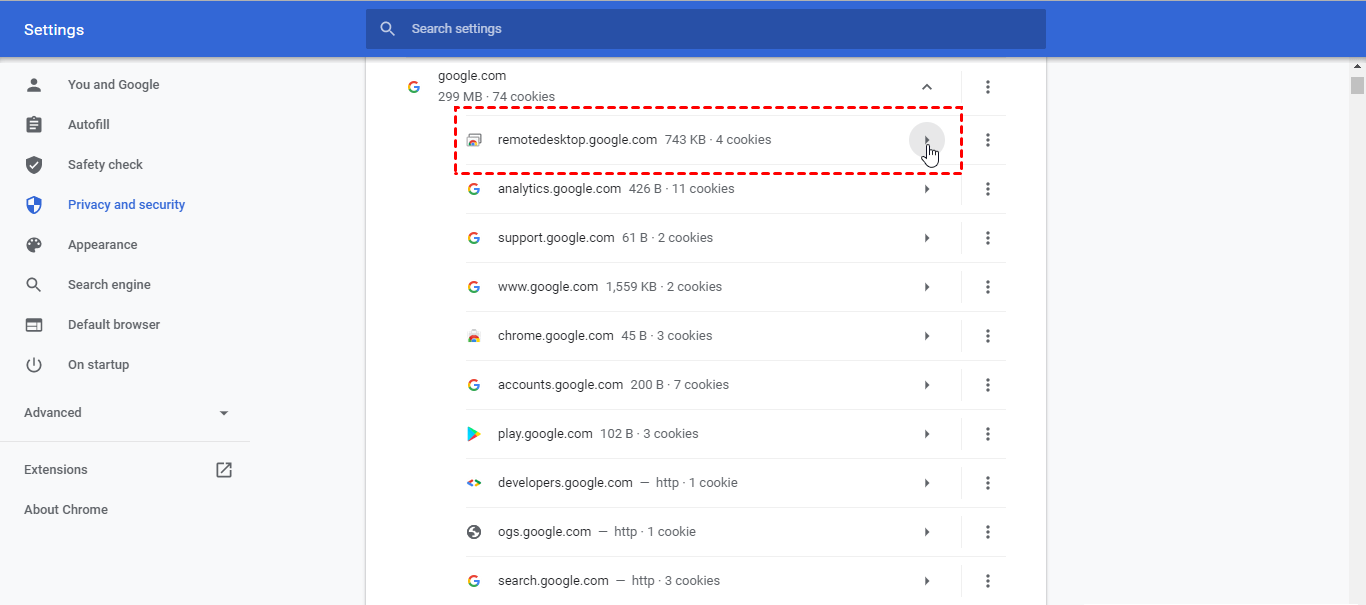
Paso 3. En la página de Configuración del sitio, encuentra el sitio de Chrome Remote Desktop. Luego, haz clic en el botón donde se encuentra el ratón.
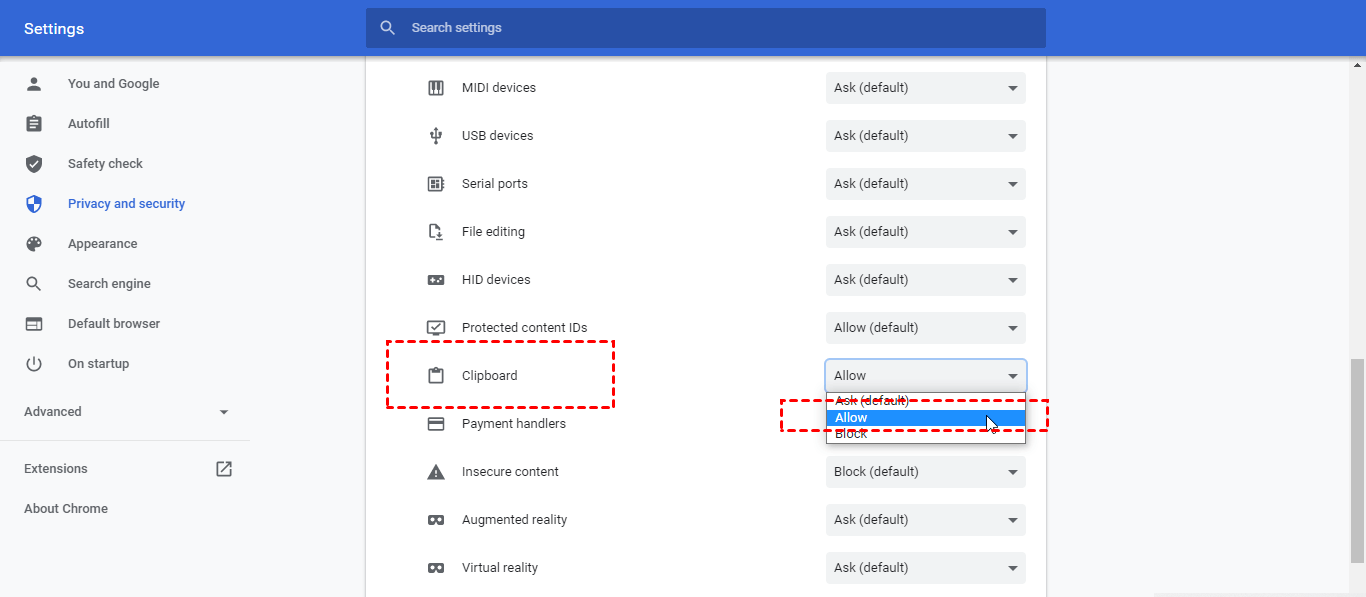
Paso 4. Desliza el ratón y encontrarás Portapapeles. Cambia la configuración predeterminada a Permitir. Ahora puedes comenzar a copiar y pegar en Chrome Remote Desktop.
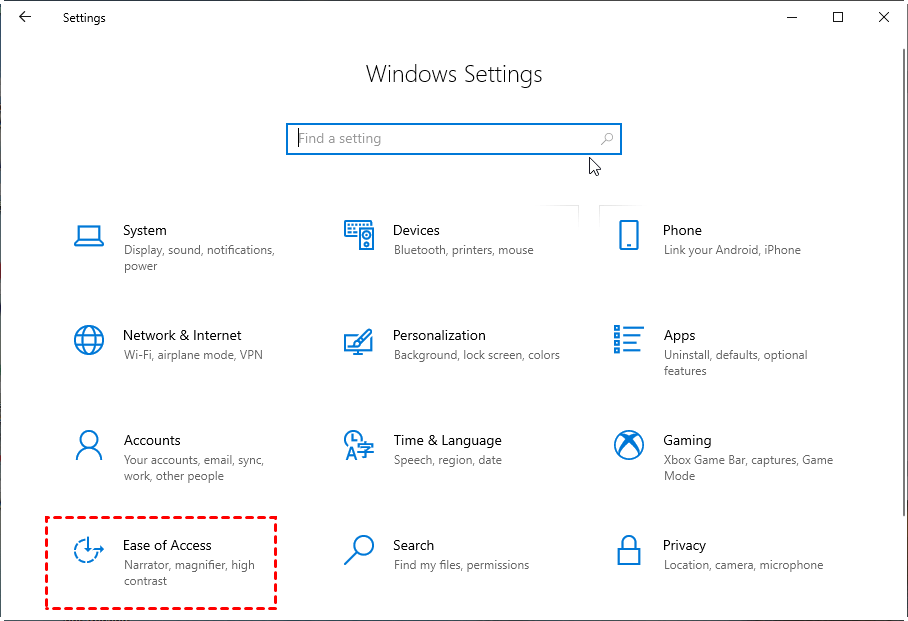
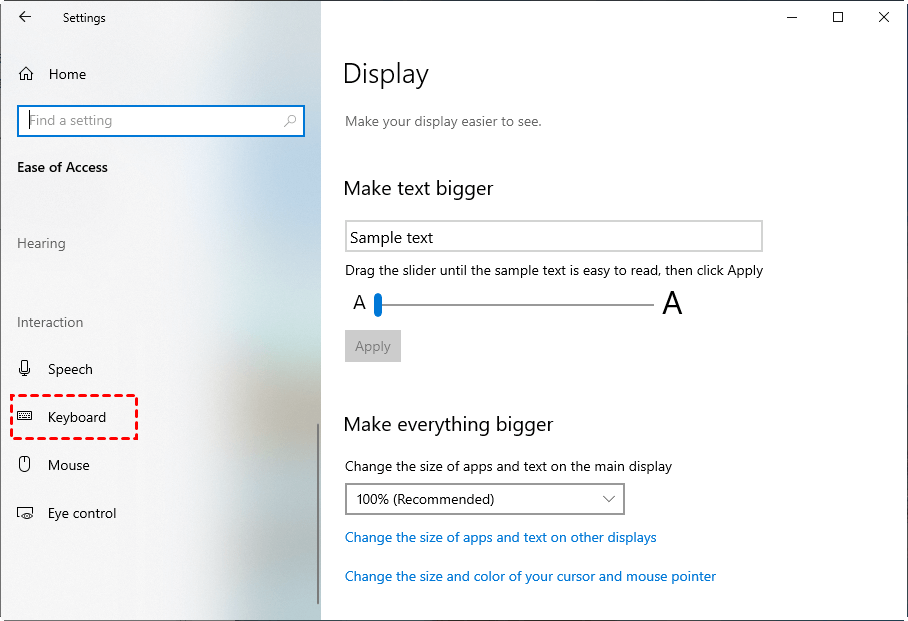
Paso 1. Abre el Panel de Control, encuentra y haz clic en Facilidad de acceso.
Paso 2. En el panel izquierdo, encuentra y haz clic en Teclado.
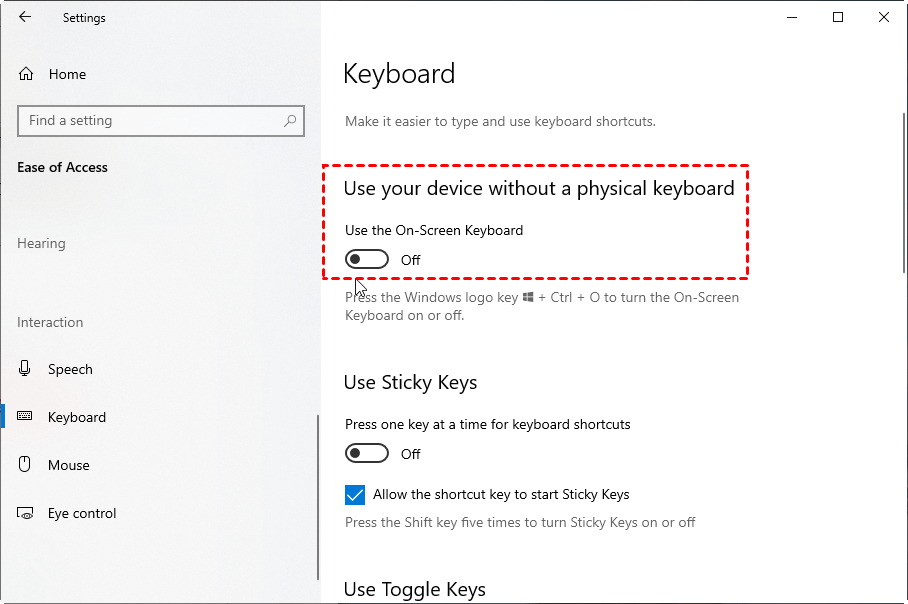
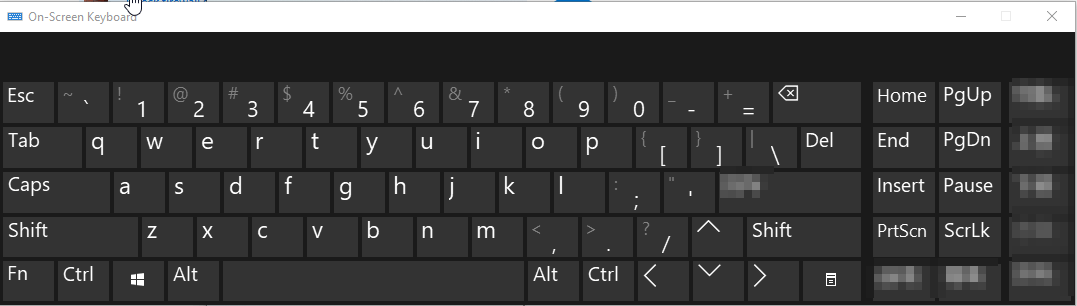
Paso 3. Activa Usar el teclado en pantalla (o también puedes presionar la tecla del logotipo de Windows Ctrl O para activar o desactivar el teclado en pantalla).
Paso 4. Luego puedes usar el teclado en pantalla para copiar y pegar.
Nota: Aquí tomamos Windows como ejemplo, puedes encontrar el teclado en pantalla en tu propia computadora. Pero ten en cuenta que no todos los sistemas tienen un teclado en pantalla.
Si todavía no puedes copiar y pegar archivos con Chrome Remote Desktop, no te preocupes, puedes transferir archivos mediante carga y descarga de archivos.
Chrome Remote Desktop con copiar y pegar es útil para transferir archivos entre dos computadoras remotas. Pero, si no funciona el copiar y pegar de CRD y también hay otros problemas como "Chrome Remote Desktop se desconecta", se generan experiencias desagradables en la transferencia de archivos remotamente. Por lo tanto, aquí recomendamos una alternativa gratuita a CRD, AnyViewer. AnyViewer es un software de escritorio remoto para Windows profesional que es muy fácil de configurar y usar. Te permite transferir archivos durante la sesión remota y también transferir archivos directamente sin ejecutar una sesión remota.
☞ Descárgalo e instálalo en tus computadoras y aprende cómo usarlo para transferir archivos de forma remota. Para iniciar sesiones remotas desde dispositivos móviles, puedes descargar clientes móviles desde App Store o Google Play.
Paso 1. Ejecuta AnyViewer, ve a Iniciar sesión y luego haz clic en Registrarse. (Si ya te has registrado en su sitio web oficial, puedes iniciar sesión directamente.)
Paso 2. Llene la información de registro.
Paso 3. Luego puede ver que ha iniciado sesión correctamente en AnyViewer. Su dispositivo se asignará automáticamente a la cuenta en la que ha iniciado sesión.
Paso 4. Inicie sesión en la misma cuenta en otra computadora. En la computadora desde la cual desea iniciar una sesión remota, haga clic en Dispositivo y podrá ver la computadora que desea controlar. Haga clic en ella y luego en Control con un clic.
Nota: Si no desea acceder y controlar completamente la PC remota, simplemente puede elegir Transferencia de archivos para transferir archivos directamente.
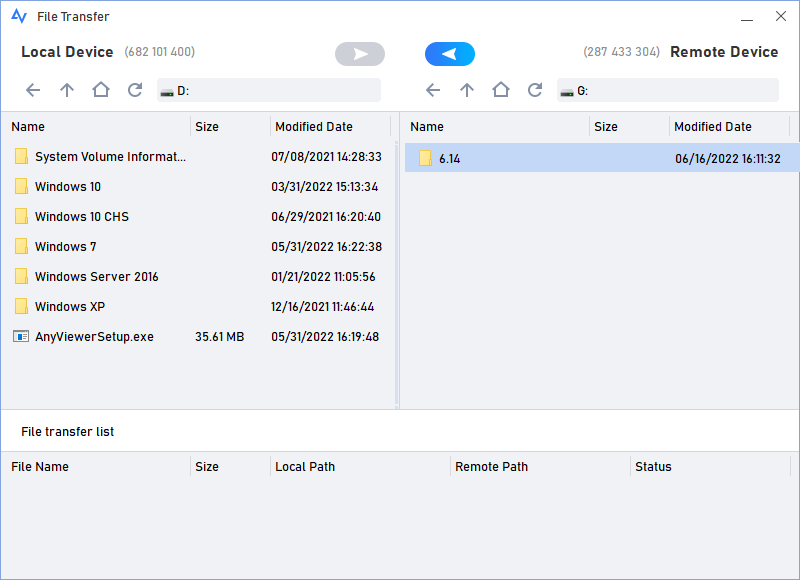
Paso 5. Luego, podrá ver el escritorio de la computadora remota. Durante la sesión remota, haga clic en Archivos para abrir la ventana de Transferencia de archivos.
Paso 6. En la ventana de Transferencia de archivos, puede seleccionar los archivos y transferirlos de una computadora a otra con alta velocidad y seguridad.
Paso 7. También puede copiar y pegar texto entre computadoras durante una sesión remota de AnyViewer.
¿Puede Chrome Remote Desktop copiar y pegar? Seguramente se ha dado cuenta de la verdad. Sin embargo, si encuentra problemas al usar copiar y pegar con CRD, es recomendable recurrir a AnyViewer para una transferencia de archivos fácil y segura entre computadoras remotas.