Esta publicación presenta brevemente dos soluciones sobre cómo solucionar el problema de Chrome Remote Desktop "el código de acceso es inválido". Si estás enfrentando este problema ahora mismo, sigue los pasos en esta publicación para solucionarlo.
"Estoy intentando usar CRD para conectarme a mi computadora de casa. Recibo un mensaje de error cuando hago clic en el nombre de la computadora: El código de acceso no funciona. Por favor, inténtalo de nuevo. El mensaje aparece antes de que siquiera intente ingresar el PIN. ¿Existe alguna manera de solucionarlo?"
¿Alguna vez has encontrado el problema mencionado anteriormente al usar Chrome Remote Desktop para acceder de forma remota a otra computadora? Aquí en esta parte, presentaremos dos soluciones para solucionar el problema "El código de acceso no es válido" de Chrome Remote Desktop.
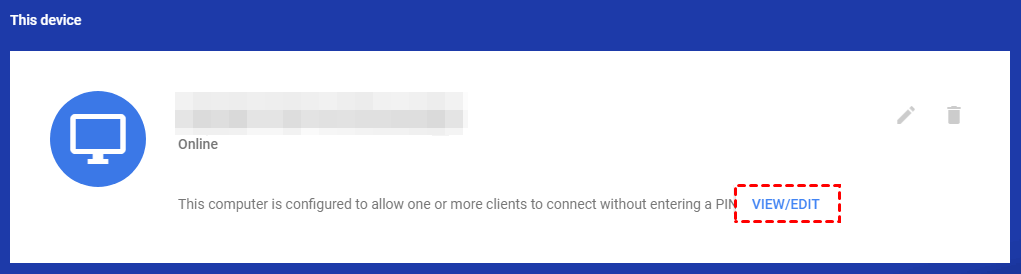
Paso 1. Ve a https://remotedesktop.google.com/access, haz clic en VER/EDITAR debajo de Este dispositivo.
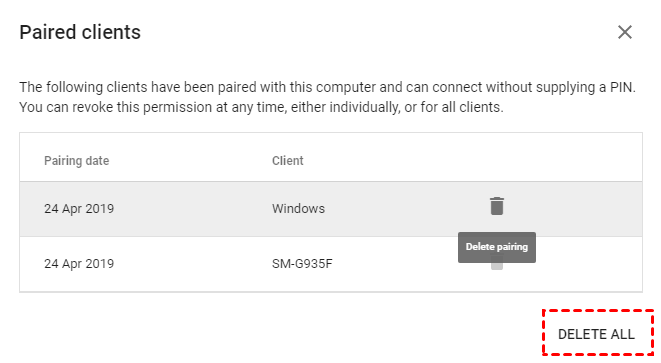
Paso 2. Haz clic en ELIMINAR TODO. Esto eliminará todos los dispositivos guardados que pueden acceder a la computadora sin un PIN.
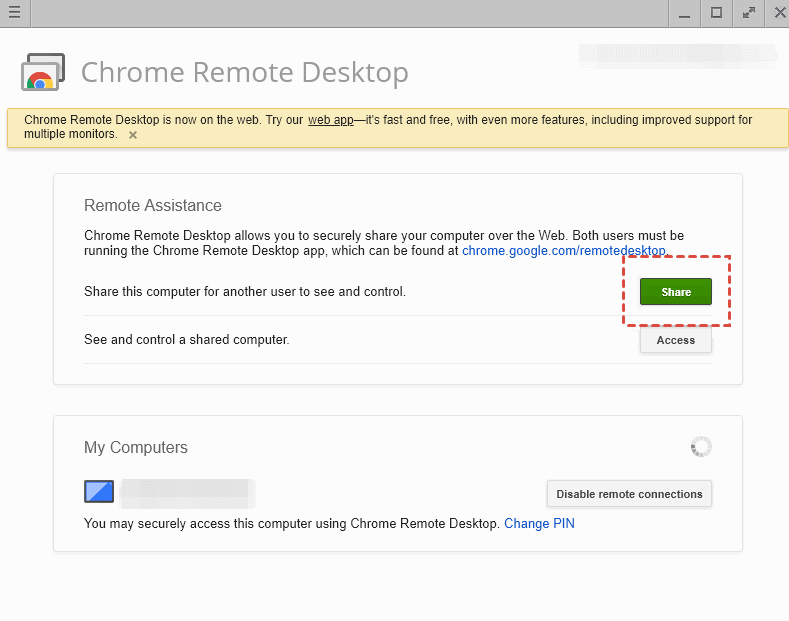
Paso 3. Ahora vuelve a la aplicación de escritorio remoto y haz clic en Compartir debajo de Asistencia Remota.
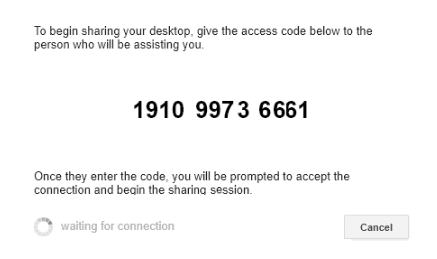
Paso 4. Ahora, se abrirá una nueva ventana que incluirá el código PIN que se utilizará para conectarse a otros dispositivos. Ingresa el código y verifica si CRD funciona correctamente.
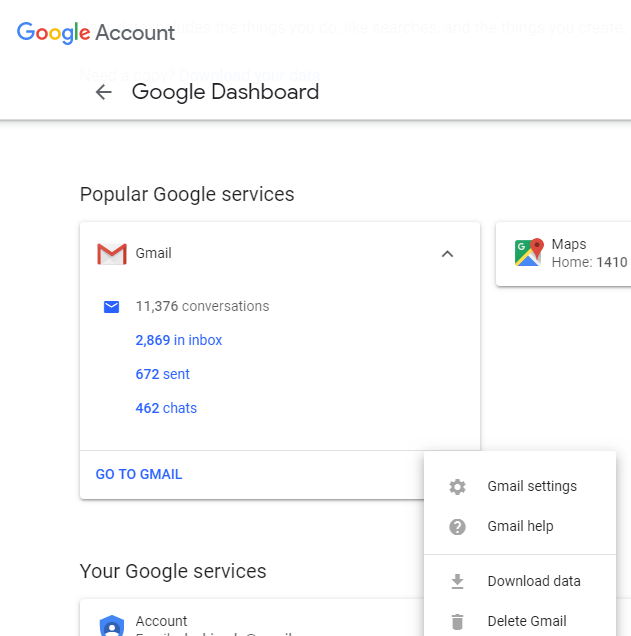
Algunos usuarios informaron que este problema ocurre cuando agregan Gmail a su cuenta de Google y luego inician sesión con la nueva dirección de correo electrónico. Como resultado, otra opción que ofrecemos es eliminar Gmail de tu cuenta y luego iniciar sesión con la misma dirección de correo electrónico que utilizaste anteriormente. Luego, todo funcionará normalmente. Ten en cuenta que esto eliminará todos tus correos electrónicos en esta cuenta, así que haz una copia de seguridad antes de proceder.
Los usuarios pueden encontrarse siempre con el problema de que Chrome Remote Desktop no funciona. En este momento, necesitas una alternativa a Chrome Remote Desktop. Aquí queremos recomendarte AnyViewer. Es un software gratuito pero confiable de desktop remoto para varias versiones de Windows. Su sencillo proceso de operación y su interfaz intuitiva lo han convertido en la forma más fácil de controlar una PC de forma remota.
Paso 1. Descarga, instala y ejecuta AnyViewer en ambas computadoras. Ve a Iniciar sesión, y luego haz clic en Regístrate. (Si ya te has registrado en su sitio web oficial, puedes iniciar sesión directamente).
Paso 2. Rellena la información de registro.
Paso 3. Luego podrás ver que iniciaste sesión correctamente en AnyViewer. Tu dispositivo se asignará automáticamente a la cuenta en la que hayas iniciado sesión.
Paso 4. Inicia sesión en la misma cuenta de AnyViewer en los dos dispositivos, luego podrás lograr una conexión directa haciendo clic en Control de un solo clic.
Si los dos dispositivos no han iniciado sesión en la misma cuenta, puedes seguir los siguientes pasos para aprender dos métodos de conexión adicionales. Pero debemos señalar que algunas funciones como la transferencia de archivos no están disponibles si no has iniciado sesión.
Método de conexión 1. Enviar una solicitud de control
Paso 1. En el ordenador cliente, ingresa el ID del dispositivo del ordenador host y luego haz clic en Conectar.
Paso 2. Haz clic en Enviar una solicitud de control a tu pareja.
Paso 3. En el ordenador host, haz clic en Permitir para que la conexión sea exitosa.
Método de conexión 2. Ingresar código de seguridad
Paso 1. En el ordenador host, ve a Configuración > Destinatario. Marca la tercera opción y luego establece el código de seguridad permanente.
Paso 2. En el ordenador cliente, ingresa el ID del dispositivo del ordenador host y luego haz clic en Conectar. Elige Ingresar código de seguridad y introduce el código. Haz clic en OK para obtener acceso remoto.
Este post presenta principalmente cómo solucionar el problema de "El código de acceso es inválido" en Chrome Remote Desktop. Específicamente, hay dos soluciones. Primero, puedes deshabilitar la función "conectar sin un PIN". Segundo, puedes eliminar Gmail de la cuenta de Google si acabas de agregarlo. Otra opción para ti es usar el mejor alternativa de Chrome Remote Desktop, AnyViewer, que te permite controlar un PC de forma remota de manera fácil, rápida y segura.