

5 programas de grabación de pantalla para Mac
Descubre el mejor software y las mejores aplicaciones de grabación de pantalla para Mac para capturar, editar y compartir vídeos sin esfuerzo. Explora opciones gratuitas y de pago, incluidas herramientas avanzadas para grabaciones de calidad profesional.

Por Tyler Publicado en 07/09/2026


¿Cuál es la mejor forma de grabar la pantalla en un Mac?
Una captura de pantalla puede decir mucho, pero una grabación de pantalla puede decir aún más, a veces diez veces más. Grabar la pantalla ha optimizado el trabajo, reducido reuniones innecesarias y aumentado la productividad en todos los ámbitos. Pero si eres usuario de Mac, quizás te preguntes: ¿cuál es el mejor método de grabación de pantalla para Mac?

Los Mac incluyen herramientas de grabación de pantalla gratuitas integradas, y también existen aplicaciones de terceros de pago con funciones adicionales. Elegir la adecuada depende de tus necesidades, ya sea que busques grabaciones sencillas, edición avanzada o vídeos de calidad profesional.
El mejor software de grabación de pantalla para Mac
Para muchos usuarios, un grabador de pantalla para Mac solo necesita realizar unas pocas tareas básicas: iniciar la grabación, capturar el contenido y permitir compartirlo. Sin embargo, la eficiencia y la calidad de estas tareas pueden variar según el software utilizado.
Para ofrecer una comparación clara, se probaron y evaluaron las seis mejores aplicaciones de grabación de pantalla para Mac. La siguiente tabla ofrece una visión general objetiva de sus características, rendimiento y facilidad de uso, destacando cómo se comparan las mejores opciones en 2025.
Aplicación Captura de pantalla de macOS: Funciones básicas de grabación de pantalla
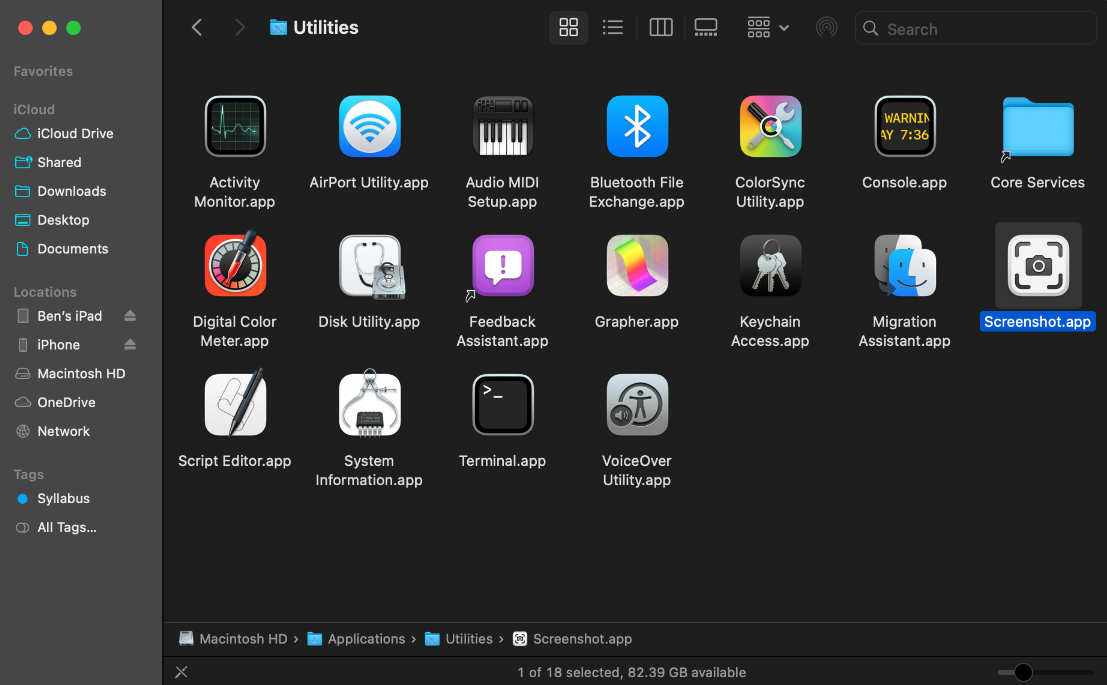
La utilidad Captura de pantalla integrada es el software de grabación de pantalla gratuito más accesible para los usuarios de Mac. Viene preinstalada con macOS y ofrece varias opciones tanto para capturas de pantalla como para grabaciones de vídeo:
- Capturar toda la pantalla
- Capturar ventana seleccionada
- Capturar porción seleccionada
- Grabar toda la pantalla
- Grabar porción seleccionada
Para la grabación de pantalla, las dos últimas opciones, Grabar toda la pantalla y Grabar porción seleccionada, son las que utilizarás. También puedes habilitar la grabación de audio, configurar un temporizador y resaltar los clics del ratón durante la grabación.
Cómo grabar vídeo con Captura de pantalla
Paso 1. Abre Captura de pantalla desde Aplicaciones > Utilidades, Launchpad, o usa el atajo Shift + Command + 5.
Paso 2. Selecciona Grabar toda la pantalla o Grabar porción seleccionada.
Paso 3. Haz clic en cualquier parte de la pantalla para comenzar a grabar.
Paso 4. Haz clic en Detener grabación en la barra de menús cuando hayas terminado.
Alternativamente, puede acceder a las mismas opciones de grabación a través de QuickTime Player, otra aplicación preinstalada en macOS. Abra QuickTime Player y seleccione Archivo > Nueva grabación de pantalla (o presione Control + Comando + N) para iniciar la interfaz de la mejor aplicación de grabación de pantalla para Mac.
Ventajas
- Gratuito y fácil de usar
- Totalmente integrado con macOS
Desventajas
- Opciones limitadas para la selección de formato de vídeo
Detalles técnicos
- Precio: Gratuito
- Sistemas compatibles: macOS
- Funciones: Grabar pantalla completa o área seleccionada, mostrar clics del ratón
- Disponibilidad: App Store (macOS)
CleanShot X: Grabación de pantalla sin distracciones
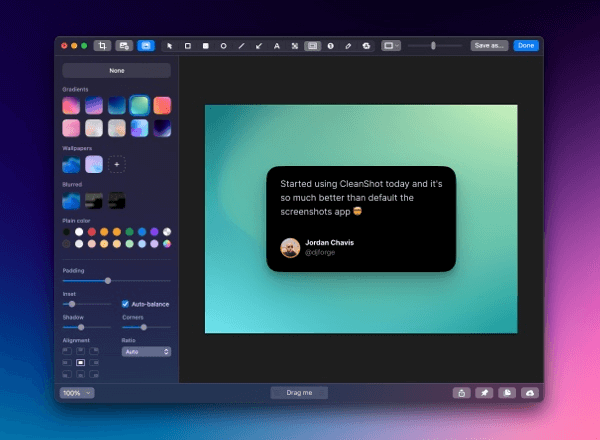
Para los usuarios de Mac acostumbrados a las herramientas de grabación de pantalla predeterminadas, CleanShot X ofrece una mejora significativa. Este mejor software de grabación de pantalla para Mac no es solo un grabador de pantalla; proporciona un espacio de trabajo versátil para capturar, editar y compartir contenido con facilidad.
Con CleanShot X, puede:
- Grabar vídeos o crear GIF
- Capturar una ventana específica, pantalla completa o un área personalizada
- Desactivar notificaciones y ocultar iconos del escritorio mientras graba
- Establecer un temporizador para las grabaciones
- Grabar ventanas con desplazamiento, como páginas web largas
La aplicación también integra CleanShot Cloud, lo que permite un almacenamiento y uso compartido rápidos. Cada grabación puede generar un enlace para compartir de inmediato, lo que facilita la colaboración.
CleanShot X incluye una suite de edición integrada. Puede anotar, resaltar o desenfocar capturas de pantalla sin necesidad de software adicional, lo que hace que la posproducción sea rápida y cómoda.
Ventajas
- Uso compartido instantáneo en la nube
- Capacidad para ocultar iconos del escritorio y desactivar notificaciones
- Herramientas de anotación de capturas de pantalla integradas
Desventajas
- Software de pago
Detalles técnicos
- Precio: Licencia única de $29 o incluido en Setapp (con más de 250 aplicaciones adicionales)
- Sistemas compatibles: macOS
- Funciones: Uso compartido en la nube, herramientas de edición, ocultar iconos del escritorio, desactivar notificaciones
- Disponibilidad: Sitio web de CleanShot X, Setapp
Movavi: Grabación de pantalla avanzada y cámara web
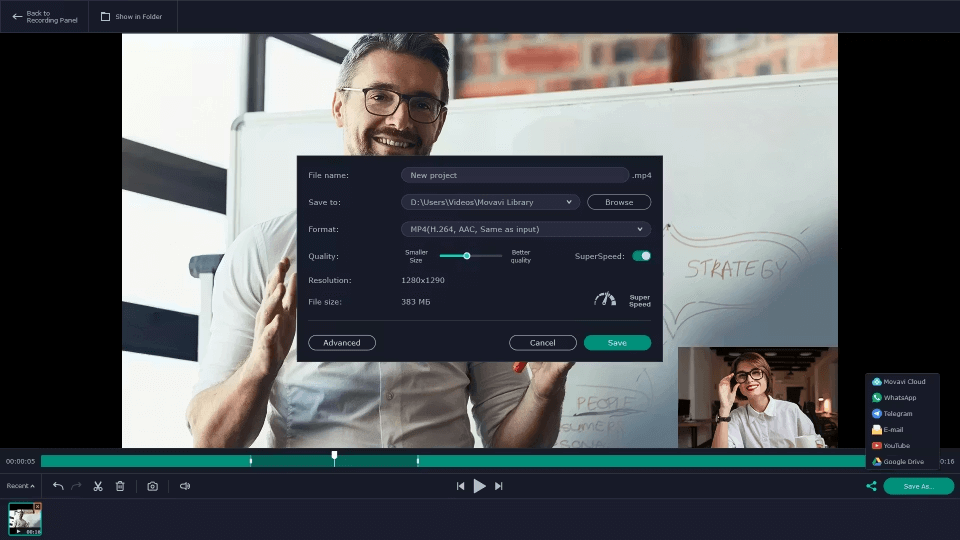
Movavi es una aplicación de grabación de pantalla para Mac de nivel profesional, frecuentemente comparada con CleanShot X. Permite a los usuarios grabar la pantalla completa o un área seleccionada, resaltar clics del ratón, mostrar pulsaciones de teclas y capturar voz en off, ya sea de forma simultánea o por separado.
Lo que distingue a Movavi son sus funciones avanzadas:
- Grabar vídeo de la cámara web junto con la captura de pantalla
- Programar grabaciones para un momento posterior
- Dibujar en la pantalla mientras se graba en tiempo real
Movavi está disponible tanto para Mac como para Windows, lo que la convierte en una opción versátil para usuarios multiplataforma.
Pros
- Dibujo en tiempo real sobre vídeos
- Disponible en Windows y Mac
Contras
- Alto coste de suscripción mensual
Detalles técnicos
- Precio: 29,95 $ al mes
- Sistemas compatibles: macOS y Windows
- Funciones: Grabación programada, dibujo durante la grabación, captura de cámara web
- Disponibilidad: Sitio web oficial de Movavi
Capto: Grabación de pantalla con edición integrada
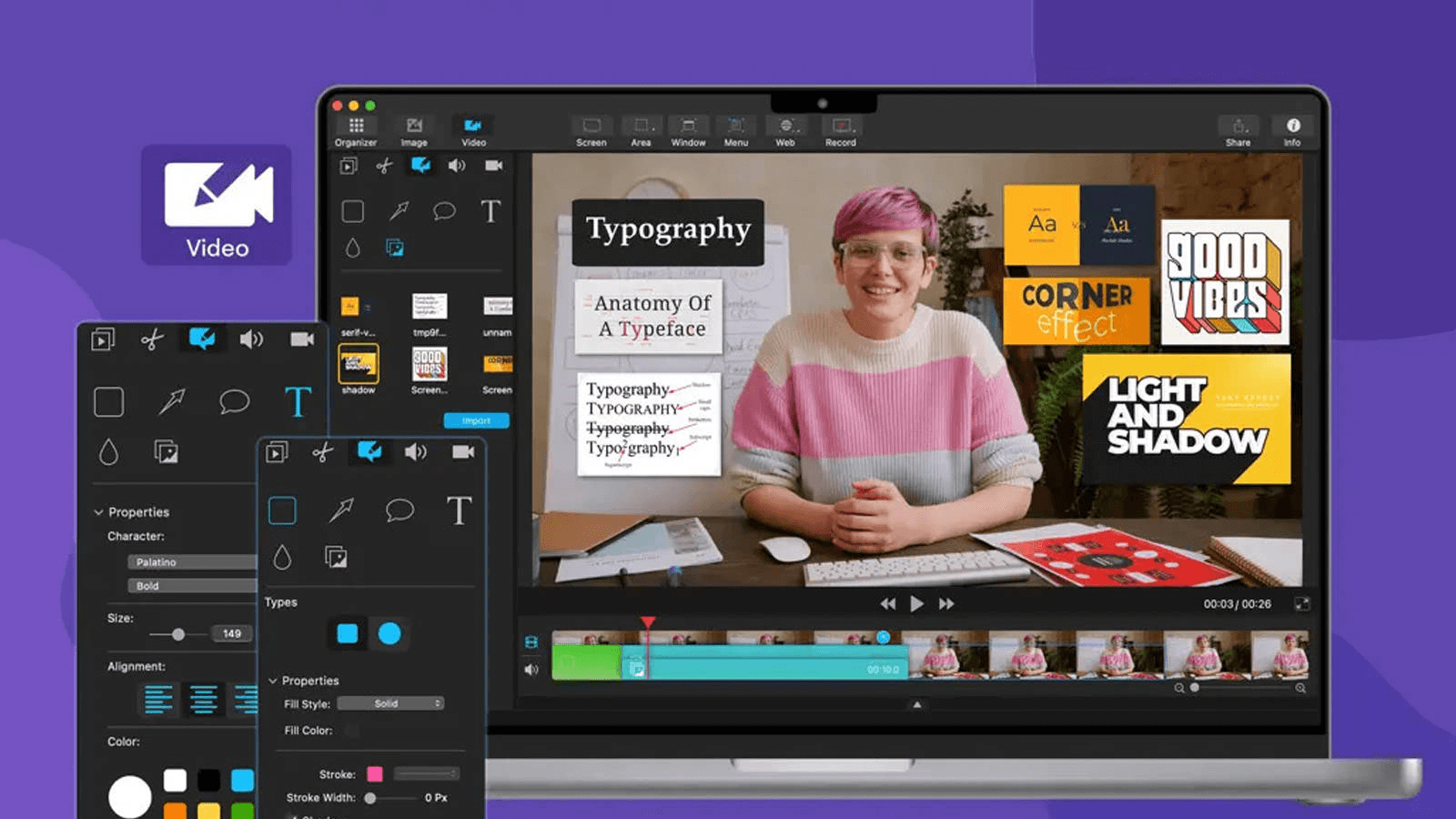
Capto es una aplicación versátil para Mac que combina el mejor software de grabación de pantalla para Mac y edición de vídeo en un paquete único y fácil de usar. A diferencia de las herramientas que se centran únicamente en capturar la pantalla, Capto permite editar las grabaciones inmediatamente después de realizarlas. Puede añadir pistas de audio, anotar, recortar, cortar y combinar clips sin esfuerzo. También permite ocultar el escritorio durante la grabación para obtener un aspecto más limpio. Una vez finalizados, los vídeos se pueden compartir rápidamente a través de Dropbox, YouTube, Facebook y otras plataformas.
La fuerza de Capto reside en su sencillez. Incluso los usuarios con una experiencia técnica mínima pueden grabar y editar vídeos sin complicaciones.
Capto también funciona para tareas básicas de captura de pantalla, ofreciendo funciones de edición y uso compartido en la misma aplicación.
Pros
- Intuitivo y fácil de usar
- Herramientas de edición de vídeo integradas
- Funciones de anotación
Contras
- Sin almacenamiento nativo en la nube para compartir
Detalles técnicos
- Precio: Licencia de por vida de $50 o incluido en Setapp (con más de 250 aplicaciones)
- Sistemas compatibles: macOS
- Disponibilidad: Setapp, App Store
Loom: grábate a ti mismo, tu pantalla o ambos

Loom se ha convertido en una herramienta familiar en entornos tecnológicos y empresariales por su facilidad de uso y versatilidad. Permite a los usuarios grabarse a sí mismos, grabar su pantalla o ambas cosas al mismo tiempo, y luego compartir el video al instante mediante un enlace. Loom se utiliza ampliamente para presentaciones, demostraciones de productos, sesiones de lluvia de ideas, tutoriales de software y más.
Loom ofrece un plan gratuito limitado para uso ocasional, mientras que el plan Pro cuesta $15 al mes. Es una solución sólida para profesionales en ventas, atención al cliente y colaboración remota, aunque el costo puede ser elevado para algunos usuarios.
Pros
- Plan inicial gratuito disponible
- Edición de video mediante transcripción
- Uso compartido sencillo y rápido
Contras
- Plan gratuito limitado
- El plan Pro puede resultar costoso
Detalles técnicos
- Precio: Plan inicial gratuito, plan Pro de $15/mes
- Sistemas compatibles: macOS, Windows, extensión de Chrome, iOS, Android
- Características: Edición basada en transcripciones, uso compartido instantáneo de videos
- Disponibilidad: Sitio web oficial de Loom
Consejo adicional: El mejor software de grabación de pantalla para Mac

Si busca la combinación definitiva de grabación de pantalla y colaboración remota, considere AnyViewer. Aunque es principalmente una solución de escritorio remoto, AnyViewer incluye funciones de grabación de pantalla de alta calidad. Esto es ideal si necesita grabar presentaciones en vivo, seminarios web o tutoriales de software directamente desde su Mac mientras interactúa con otro dispositivo. A diferencia de las grabadoras estándar, permite el acceso remoto simultáneo y la grabación, lo que la convierte en una opción potente para profesionales que requieren funciones avanzadas sin cambiar de aplicación constantemente.
¿Por qué elegir AnyViewer para la grabación de pantalla en Mac?
- Grabación remota y local: Capture la pantalla de su Mac incluso cuando esté conectado a otro dispositivo de forma remota.
- Salida de alta calidad: Grabe en HD sin retrasos ni interrupciones.
- Seguro y fiable: Sus grabaciones están protegidas con cifrado y opciones de privacidad.
- Uso compartido sencillo: Comparta sus grabaciones directamente con colegas o clientes.
Conclusión
Grabar la pantalla en un Mac nunca ha sido tan fácil, ya sea que utilice las opciones integradas como Captura de pantalla o QuickTime, o que opte por aplicaciones avanzadas de terceros como CleanShot X, Movavi, Capto o Loom. Su elección depende de sus necesidades: para grabaciones sencillas y gratuitas, las utilidades de macOS son suficientes. Para funciones profesionales de edición, anotación y uso compartido, vale la pena invertir en el mejor software de grabación de pantalla para Mac, como CleanShot X, Movavi o Capto.
Y si desea una solución integral que combine acceso remoto y grabación, AnyViewer ofrece una flexibilidad inigualable. Con la herramienta adecuada, la grabación de pantalla en Mac puede mejorar la productividad, agilizar la comunicación y hacer que compartir información sea sencillo.



 como fuente preferida en Google