

Las 9 mejores aplicaciones gratuitas para duplicar pantalla de iPhone en 2026
Si buscas la mejor aplicación gratuita para duplicar la pantalla de tu iPhone, estás en el lugar correcto. Este artículo resolverá tus dudas con las 9 mejores opciones gratuitas disponibles. Si te interesa, sigue leyendo para elegir la que mejor se adapte a tus necesidades.

Por Tyler Publicado en 07/09/2026


¿Existen aplicaciones gratuitas para duplicar la pantalla del iPhone?
Sí, aquí tienes algunas de las mejores aplicaciones gratuitas para duplicar la pantalla del iPhone. Hoy en día, duplicar la pantalla del iPhone no es tan difícil, ya que hay mucho software disponible para hacerlo fácilmente. No solo puedes duplicar la pantalla del PC al iPhone, sino que también puedes duplicar la del iPhone al PC. La mayoría del software de acceso remoto disponible en el mercado tiende a enfatizar la visualización remota de pantallas de Windows o Android. Encontrar una solución adecuada para la visualización remota de la pantalla del iPhone puede ser una tarea difícil.

No se preocupe. Encontrar la mejor aplicación gratuita para duplicar la pantalla del iPhone es crucial; aquí le ofrecemos 9 opciones para duplicar el iPhone al PC. Echemos un vistazo.
Las 9 mejores aplicaciones gratuitas para duplicar la pantalla del iPhone
Actualmente, existen innumerables aplicaciones gratuitas para duplicar la pantalla del iPhone disponibles en Internet. Aunque algunas ofrecen servicios de calidad, otras no, lo que deja a muchos usuarios confundidos al buscar la mejor aplicación gratuita para duplicar la pantalla del iPhone en línea. ¿Busca la mejor aplicación gratuita de duplicación de pantalla para iPhone? Para ayudarle, nuestro equipo ha analizado todas las aplicaciones gratuitas de duplicación de pantalla para iPhone y ha seleccionado las mejores. Siga leyendo mientras le presentamos las 9 mejores aplicaciones gratuitas para duplicar la pantalla del iPhone.
Opción 1. AnyViewer
AnyViewer merece ser altamente recomendado. AnyViewer es un software de escritorio remoto seguro, robusto y gratuito con duplicación de pantalla. AnyViewer simplifica el proceso de compartir la pantalla de su iPhone con su PC con Windows, independientemente de su ubicación. Básicamente, le otorga la capacidad de proyectar de forma remota e inalámbrica la pantalla de su iPhone en una computadora con Windows, eliminando las barreras geográficas. Las ventajas de AnyViewer son sobresalientes:
- Gratis. AnyViewer ofrece planes gratuitos adecuados tanto para uso personal como comercial, proporcionando una amplia gama de funciones y permisos para satisfacer las diversas necesidades de los usuarios.
- Sin limitaciones. AnyViewer ofrece uso compartido de pantalla ilimitado sin restricciones de tiempo o espacio y sin necesidad de que los dispositivos estén en la misma red LAN, incluso con la versión gratuita.
- Alto rendimiento. AnyViewer destaca en rendimiento, proporcionando una experiencia de conexión rápida y altamente receptiva.
- Fácil de usar. La interfaz de AnyViewer es limpia y sencilla de usar, lo que permite a los usuarios disfrutar de conexiones fáciles y rápidas.
- Funciones adicionales. AnyViewer, como software todo en uno, es más que solo compartir pantalla; ofrece una gama de funciones valiosas que incluyen control con un solo clic, chat de texto, soporte para múltiples monitores y más.
AnyViewer será la mejor aplicación gratuita de duplicación de pantalla para iPhone.
Paso 1. Descargue AnyViewer en su iPhone y otros dispositivos, luego proceda a instalar e iniciar la aplicación.
Paso 2. En su dispositivo, navegue a la sección "Iniciar sesión" y haga clic en "Registrarse" para crear una cuenta de AnyViewer.

Paso 3. Inicie sesión con la misma cuenta que acaba de crear en su iPhone.

Paso 4. En su dispositivo, elija su iPhone y haga clic en la opción "Ver pantalla".

Paso 5. En su iPhone, simplemente haga clic en "Permitir" para conceder permiso a la solicitud de visualización de pantalla.
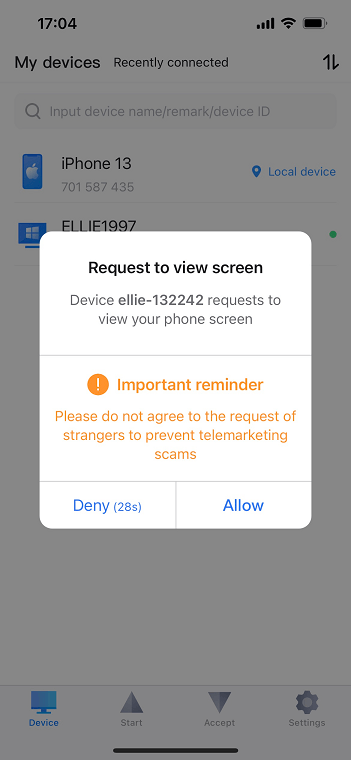
Paso 6. Simplemente haga clic en “Iniciar transmisión”.

Paso 7. Ahora puede ver la pantalla de su iPhone en su PC de forma remota. Además, tiene la opción de ajustar la calidad de la imagen mediante la barra de herramientas.

- ★Consejos: Para ampliar sus capacidades de visualización de pantalla remota y acceder a más dispositivos iPhone, es recomendable considerar actualizar su cuenta a un plan Professional o Enterprise.
Opción 2. Zoom
Zoom, una plataforma de videoconferencia y control remoto ampliamente adoptada, ofrece una gama de funciones versátiles para satisfacer diversas necesidades. Estas incluyen llamadas de audio y video de alta calidad, uso compartido de pantalla y funciones de chat. Como anfitrión de la reunión, usted tiene la autoridad para asignar privilegios de uso compartido de pantalla a usted mismo o a otros participantes.
Es esencial tener en cuenta que la versión gratuita de Zoom impone un límite de tiempo de 40 minutos en las reuniones. Para reuniones extendidas, los usuarios deben optar por un plan de pago.
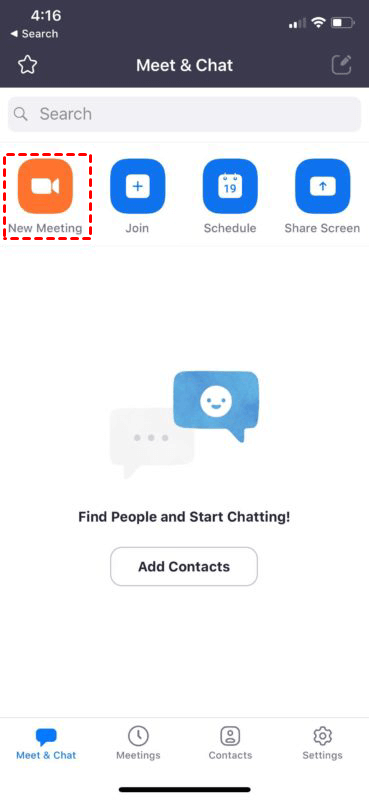
Paso 1. Para iniciar el proceso, abra la aplicación Zoom en su iPhone. Después de iniciar sesión en su cuenta de Zoom, diríjase al menú principal y elija "Nueva reunión".
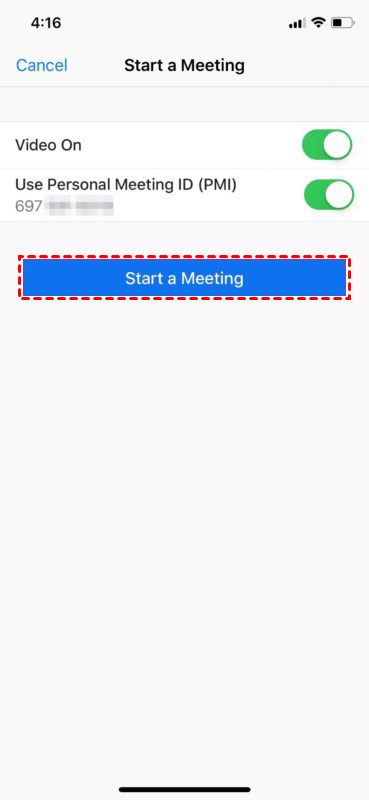
Paso 2. En la configuración de "Nueva reunión", asegúrese de que el interruptor de "Usar ID personal de la reunión" esté activado y, a continuación, pulse "Iniciar una reunión" para continuar.
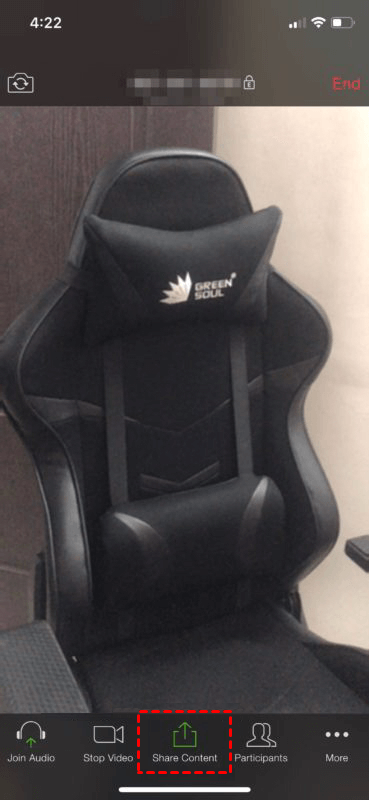
Paso 3. Esta acción activará la cámara de su iPhone o iPad e iniciará la reunión de Zoom. Para comenzar a compartir pantalla, solo tiene que pulsar "Compartir contenido", ubicado convenientemente en la parte inferior de la pantalla.
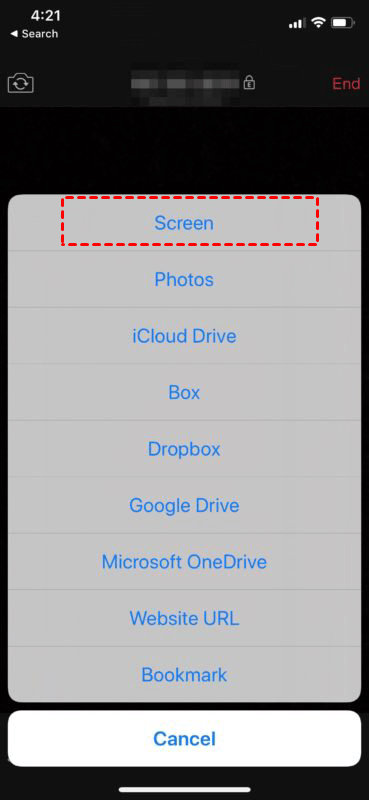
Paso 4. Dirija su atención a la opción principal, "Pantalla", como se muestra en la captura de pantalla proporcionada, y continúe pulsándola.
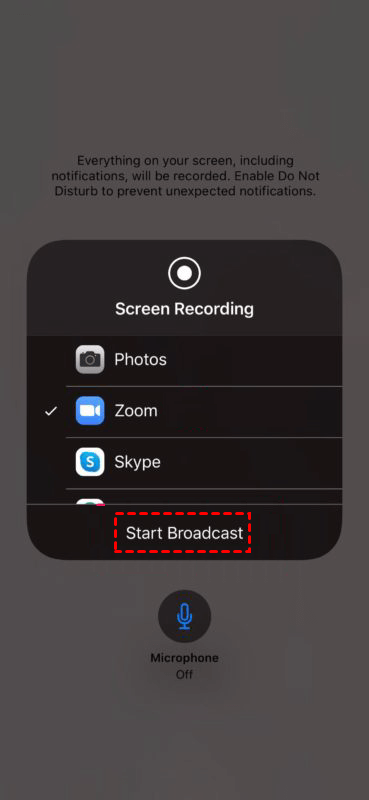
Paso 5. Asegúrese de que "Zoom" sea la selección designada y, a continuación, inicie la pantalla compartida pulsando "Iniciar transmisión". Si es necesario, puede gestionar fácilmente el estado de su micrófono utilizando el interruptor adyacente.
Opción 3. TeamViewer
TeamViewer es un software de escritorio remoto muy conocido que ofrece la aplicación TeamViewer QuickSupport para iOS. Esta aplicación permite a los usuarios descargarla en sus iPhones para compartir pantalla con ordenadores y otros dispositivos. Es fundamental entender que esta aplicación no está destinada al control remoto de dispositivos iOS, sino que está diseñada principalmente para la visualización en tiempo real de la pantalla del iPhone.
Paso 1. Descargue la versión adecuada de TeamViewer en su iPhone y en otros dispositivos. Tras la instalación, abra TeamViewer en su iPhone y verá su ID único en pantalla.

Paso 2. En el dispositivo de control, inicie TeamViewer, introduzca el ID de su iPhone en el campo de ID de asociado y haga clic en "Conectar".

Paso 3. Su iPhone mostrará una solicitud de conexión; simplemente toque "Permitir" para aceptarla. Ahora puede ver la pantalla de su iPhone de forma remota.

Opción 4. AirDroid
AirDroid Cast ofrece una alternativa sin cables para duplicar la pantalla de su iPhone en un PC. Proporciona varios métodos para la duplicación de pantalla, incluidas las opciones WLAN, AirPlay y USB. Además, AirDroid le permite duplicar Android en un PC y controlar Android desde su ordenador. Este artículo ilustrará cómo realizar la duplicación de pantalla a través de WLAN como ejemplo.
Paso 1. En su PC, elija el método WLAN para establecer la conexión.
Paso 2. Escanee el código QR o introduzca el código de transmisión que aparece en su PC usando su iPhone.

Paso 3. Acepte la solicitud de transmisión en su PC para iniciar el proceso.
Paso 4. Active el permiso de transmisión en su iPhone para habilitar el proceso de duplicación.
Paso 5. El proceso de transmisión se ha completado correctamente.
Opción 5. QuickTime Player
QuickTime Player es una herramienta que facilita el uso compartido de pantalla desde su iPhone a su Mac. Para utilizar esta función, necesitará un cable USB. Además, existen requisitos específicos para el dispositivo; su Mac debe ejecutar macOS X Yosemite o una versión más reciente, mientras que su iPhone debe tener iOS 8 o una versión posterior.
Paso 1. Conecte su iPhone a su Mac mediante un cable USB.
Paso 2. Inicie QuickTime Player en su Mac.
Paso 3. Haga clic en "Archivo" y seleccione "Nueva grabación de película".
Paso 4. En el menú emergente de opciones que aparece, elija su iPhone conectado.

Paso 5. Su Mac mostrará ahora inmediatamente la pantalla de su iPhone.
Opción 6. FaceTime
La forma más sencilla de duplicar la pantalla de su iPhone es utilizando FaceTime, que incluye una función para compartir pantalla. Exploremos cómo compartir la pantalla de su iPhone mediante FaceTime.
Paso 1. Abra FaceTime en su iPhone.
Paso 2. Después de seleccionar a las personas con las que desea compartir su pantalla, toque "Nuevo FaceTime" y luego haga clic en "FaceTime". Alternativamente, puede elegir un contacto reciente para iniciar una videollamada.
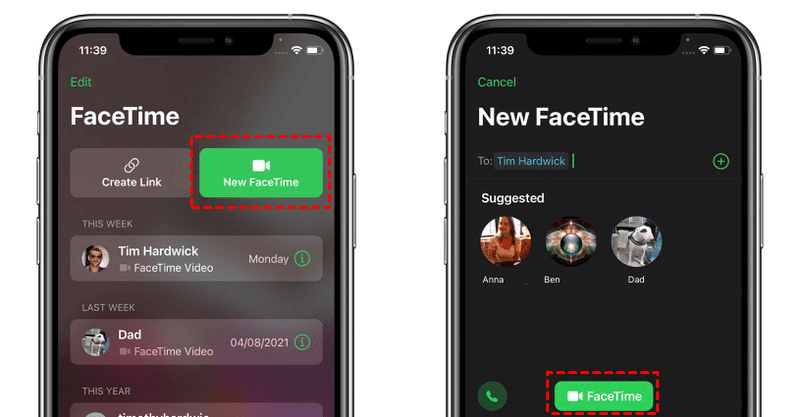
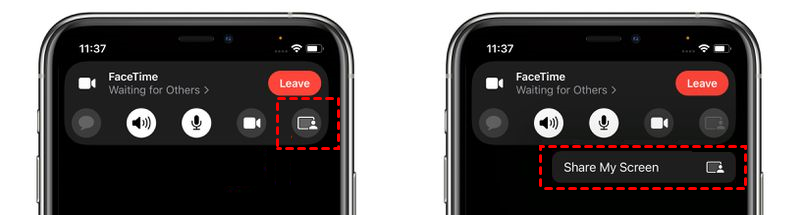
Paso 3. Una vez establecida la llamada, toque el botón "SharePlay" ubicado en la esquina superior derecha del nuevo panel de control.
Paso 4. En el menú desplegable, elija "Compartir mi pantalla". La pantalla compartida se iniciará después de una breve cuenta regresiva de tres segundos.
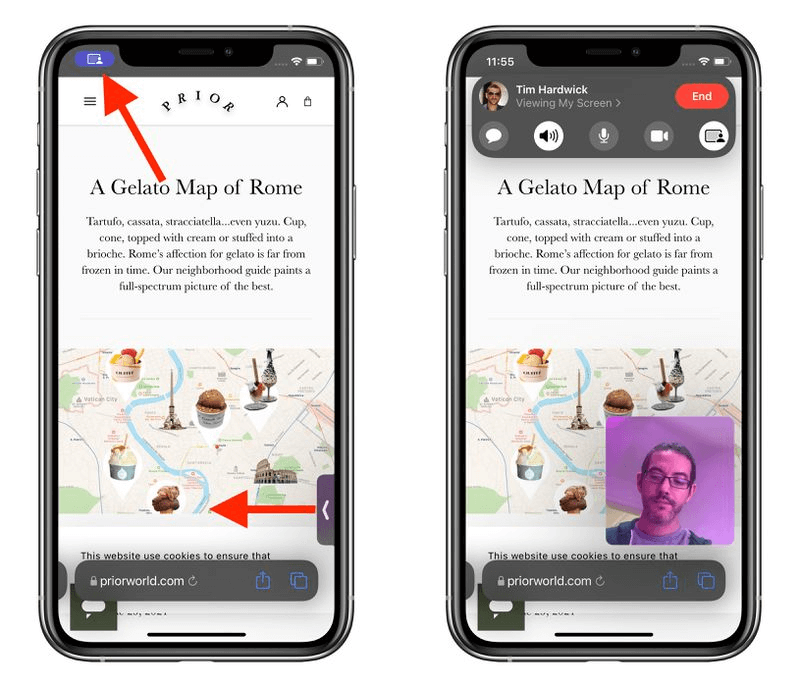
Paso 5. Una vez que haya iniciado la pantalla compartida de FaceTime, tiene la flexibilidad de acceder a cualquier aplicación que desee compartir con los interlocutores. Durante la sesión de pantalla compartida, verá un icono de uso compartido ubicado en la esquina superior izquierda de la pantalla. Si es necesario, puede tocar este icono para acceder al panel de control de FaceTime.
Opción 7. LetsView
LetsView ofrece una aplicación innovadora y gratuita que funciona a la perfección tanto con dispositivos iOS como Android. Al descargar la aplicación en su PC y iPhone y conectarlos a la misma red Wi-Fi, puede comenzar a duplicar el contenido de su teléfono en su PC sin esfuerzo. A continuación, se muestra una guía sencilla sobre cómo duplicar de forma inalámbrica la pantalla de su iPhone en su PC:
Paso 1. LetsView se puede descargar e instalar desde la App Store.
Paso 2. Asegúrese de que tanto su iPhone/iPad como su PC estén conectados a la misma red Wi-Fi.
Paso 3. Abra LetsView tanto en su dispositivo iOS como en su PC.
Paso 4. En su teléfono, toque "Duplicar pantalla" y elija su PC con LetsView.

Paso 5. Seleccione "Compartir mi pantalla" y haga clic en "Iniciar transmisión" para iniciar el proceso de uso compartido de pantalla.

Paso 6. Acceda al Centro de control en su iPhone y toque "Duplicar pantalla". Elija su PC de la lista y su pantalla se duplicará en su PC.

Opción 8. LonelyScreen
LonelyScreen transforma eficazmente su PC en un receptor AirPlay, sincronizándose a la perfección con su teléfono inteligente para la transmisión de pantalla. Esto elimina la necesidad de aplicaciones de terceros y ofrece una solución sencilla para compartir contenido móvil en su PC sin esfuerzo.
Paso 1. Descargue el software desde el sitio web de LonelyScreen.
Paso 2. Instale el software y haga doble clic en su icono para iniciar la aplicación LonelyScreen.

Paso 3. En su iPhone, abra el Centro de control, elija "Duplicar pantalla" y asegúrese de que tanto su iPhone como su PC con Windows estén conectados a la misma red Wi-Fi.

Paso 4. Seleccione "LonelyScreen" y, en unos instantes, la pantalla de su iPhone se duplicará en su PC con Windows. ¡Disfrute de una experiencia de uso compartido de pantalla sin esfuerzo!

Opción 9. ApowerMirror
ApowerMirror ofrece una solución increíblemente eficiente para duplicar la pantalla de su iPhone en su PC. Emplea tecnología de duplicación de última generación para ofrecer una experiencia de duplicación superior y de alta calidad. Lo que distingue a ApowerMirror es su compatibilidad con conexiones tanto por cable como inalámbricas, lo que proporciona a los usuarios una mayor flexibilidad en la transmisión de pantalla y mejora la versatilidad del proceso.
Paso 1. Descargue e instale ApowerMirror tanto en su iPhone como en su PC.
Paso 2. Asegúrese de que su iPhone y su PC estén conectados a la misma red Wi-Fi.

Paso 3. Inicie la aplicación ApowerMirror en su iPhone. Toque "LocalCast", busque su computadora, seleccione su nombre y luego toque "Duplicar teléfono a PC".

Paso 4. En tu iPhone, abre el Centro de control y toca "Duplicar pantalla" o "Duplicar pantalla". Luego, selecciona el nombre de tu computadora.

Paso 5. La pantalla de tu iPhone se mostrará ahora sin problemas en tu PC. ¡Disfruta de la experiencia de duplicación!
Conclusión
¿Cuál es la mejor aplicación gratuita para duplicar la pantalla del iPhone? Este problema ha quedado resuelto en este artículo. En este artículo, explorarás las 10 mejores aplicaciones gratuitas de duplicación de pantalla para iPhone, ofreciéndote una variedad de opciones que se adaptan a tus necesidades específicas.
Sin embargo, AnyViewer se distingue de la competencia. No solo ofrece planes gratuitos tanto para uso personal como comercial, sino que también ofrece una amplia gama de funciones y permisos que se adaptan a las necesidades de sus usuarios sin limitaciones innecesarias. Además, AnyViewer es compatible no solo con iOS, sino también con Android y Windows.
En resumen, AnyViewer es sin duda la opción preferida para quienes buscan la mejor aplicación gratuita para duplicar la pantalla del iPhone.



 como fuente preferida en Google