

Solucionado: El sonido del software de escritorio remoto no funciona [4 soluciones]
Esta publicación describe principalmente cuatro posibles soluciones para ayudarle a resolver el problema de sonido en el software de escritorio remoto. Si actualmente experimenta este inconveniente, siga leyendo para descubrir estos remedios. Además, se le presentará una alternativa al software de escritorio remoto.

Por Tyler Publicado en 07/09/2026


El sonido del escritorio remoto no se transmite
¿Existe alguna ayuda disponible para resolver el problema de que el sonido no se transmita desde el escritorio remoto al utilizar software de escritorio remoto?
- Pregunta de Reddit
Cómo solucionar los problemas de sonido en el software de escritorio remoto
La funcionalidad de audio del software de escritorio remoto permite la transmisión de sonido desde el dispositivo remoto al local. Sin embargo, en ocasiones, los usuarios pueden enfrentarse al problema de que la funcionalidad de sonido no funcione correctamente en el software de escritorio remoto. Aquí hay cuatro posibles soluciones para este problema de sonido.
Solución 1. Compruebe el altavoz y el editor de vídeo
Comience examinando la configuración de su altavoz y editor de vídeo. A veces, los problemas de sonido en el software de escritorio remoto surgen cuando los usuarios bajan accidentalmente el volumen en la configuración del programa. Si el volumen ya está al máximo y el audio sigue sin escucharse, es necesario realizar ajustes en el menú del software de escritorio remoto. Si esto no resuelve el problema, proceda a la siguiente solución.
Solución 2. Configurar la transmisión de audio
La función "Transmisión" determina qué dispositivo de audio envía el cliente cuando recibe una conexión entrante. Si tiene dificultades para escuchar los sonidos remotos, podría deberse a una configuración incorrecta de la transmisión de audio. Para habilitar la transmisión de salida de audio desde todos los dispositivos de su equipo, siga estos pasos:
Paso 1. Acceda a su Configuración.
Paso 2. Vaya a la sección Audio.
Paso 3. En la categoría Transmisión, elija Transmitir salida de audio de este escritorio.
Solución 3. Configurar la salida de audio
La función "Salida" determina el dispositivo en el que se reproduce el audio cuando el cliente inicia una sesión saliente. Para asegurarse de que su salida de sonido esté configurada correctamente, siga estos pasos:
Paso 1. Acceda a su Configuración.
Paso 2. Vaya a la sección Seguridad.
Paso 3. Dentro del Perfil de permisos, confirme que esté seleccionada la opción Escuchar la salida de sonido de mi dispositivo.
Solución 4. Compruebe la configuración del sistema Windows
Al utilizar la transmisión de audio, es fundamental asegurarse de que la configuración del sistema Windows esté correctamente configurada. Si encuentra problemas con la transmisión, estos ajustes deberían ser su primer punto de inspección. El software de escritorio remoto depende de los dispositivos de audio predeterminados correctos según su configuración estándar. A continuación, le indicamos cómo comprobarlos y ajustarlos:
Paso 1. Haga clic en el menú Inicio y, a continuación, seleccione Configuración.

Paso 2. Dentro del menú Configuración, haga clic en Sistema.

Paso 3. Elija Sonido y luego, a la derecha, en Configuración relacionada, seleccione Panel de control de sonido.

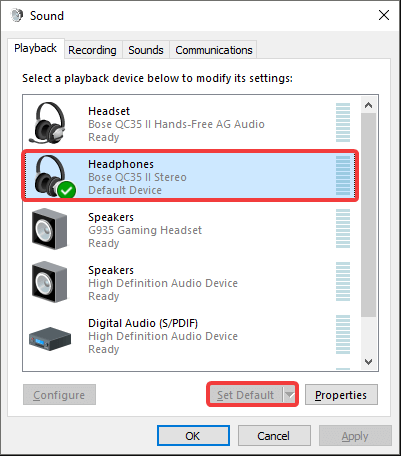
Paso 4. En el Panel de control de sonido, en la pestaña Reproducción, asegúrese de que el dispositivo de salida de audio deseado esté configurado como predeterminado haciendo clic en Establecer como predeterminado.
Solución 5. Actualice el software de escritorio remoto
El software desactualizado puede provocar problemas de compatibilidad. Visite el sitio web oficial del software de escritorio remoto y descargue la versión más reciente. Instálela y compruebe si el problema de sonido persiste. Las actualizaciones de software a menudo contienen correcciones de errores que pueden resolver los problemas de audio en el escritorio remoto.
Consejo adicional: Descubra un software de escritorio remoto sin problemas de sonido
Para aquellos que buscan un software de escritorio remoto sin problemas relacionados con el sonido, se recomienda encarecidamente AnyViewer. Este software de escritorio remoto gratuito destaca por sus funciones y capacidades robustas. Cuando necesite sonido desde el lado remoto, AnyViewer es su solución.
Además, AnyViewer extiende su servicio gratuito para abarcar también el uso comercial. Esto significa que puede emplear AnyViewer para el control remoto de su computadora de trabajo desde casa o brindar asistencia remota a clientes sin incurrir en gastos adicionales.
Aquí tiene una guía rápida para comenzar:
Paso 1. Instale AnyViewer en sus dispositivos seleccionados.
Paso 2. Configure su configuración fundamental registrándose e iniciando sesión con la misma cuenta en ambos dispositivos.

Paso 3. En su dispositivo local, localice el equipo remoto de destino que aparece en Dispositivos e inicie conexiones sin problemas utilizando la función Control con un clic .

Paso 4. Para habilitar el sonido remoto, asegúrese de que el sonido esté activado en la barra de herramientas.

- ★Consejos:
- Desbloquee beneficios adicionales actualizando a un plan Profesional o Enterprise, que incluye:
- Asignar más dispositivos para un control simplificado con un solo clic.
- Disfrutar de velocidades de transferencia de archivos aceleradas.
- Establecer conexiones seguras con el modo de privacidad hacia otro equipo.
- Experimentar una renderización de imagen de alta calidad.
- Crear grupos para una gestión eficiente de numerosos dispositivos en un entorno empresarial.
- Y mucho más.
Conclusión
En conclusión, este artículo proporcionó cuatro soluciones para resolver los problemas de sonido en el software de escritorio remoto, haciendo hincapié en los ajustes de configuración y las actualizaciones de software. Además, se presenta AnyViewer como una alternativa sin problemas de sonido, mejorando las experiencias de escritorio remoto tanto para uso personal como comercial. Estas soluciones permiten a los usuarios superar los obstáculos relacionados con el sonido y garantizar un trabajo y soporte remotos sin interrupciones.



 como fuente preferida en Google