

6 formas de solucionar el tiempo de espera de red en el software de escritorio remoto
¿Atrapado con un error de tiempo de espera de red en el software de escritorio remoto? ¡No se preocupe! Ha llegado al lugar correcto. Este artículo proporciona seis formas efectivas de solucionar el tiempo de espera de red en el software de escritorio remoto. ¡Dígale adiós a este problema!

Por Tyler Publicado en 07/09/2026


¿Por qué el software de escritorio remoto no se conecta a mi red?
Estoy intentando conectarme a Android, pero me da este error: "se ha agotado el tiempo de espera de la conexión de red". ¿Desactivar el bloqueador de anuncios resolverá el problema? Además, he desactivado la conexión directa.
- Pregunta de 77ashish
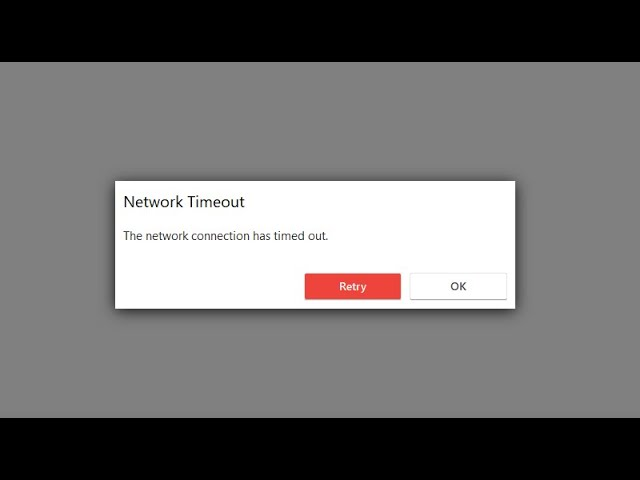
El software de escritorio remoto le permite conectarse de forma remota a un equipo desatendido y acceder a su pantalla y archivos desde cualquier parte del mundo. Sin embargo, los usuarios pueden experimentar problemas como el "tiempo de espera de red del software de escritorio remoto" de vez en cuando. Si usted es uno de estos usuarios y no logra identificar el problema, en este artículo le proporcionaremos 6 soluciones efectivas.
Cómo solucionar el tiempo de espera de red del software de escritorio remoto [6 soluciones]
Si tiene dificultades al intentar establecer una conexión con el servidor del software de escritorio remoto y esos molestos mensajes de error comienzan a irritarle, no se preocupe. En este artículo, analizaremos soluciones para resolver el tiempo de espera de red del software de escritorio remoto. Aquí tiene seis soluciones que puede elegir cuando ocurra el tiempo de espera de red del software de escritorio remoto.
Solución 1. Configuración de los ajustes del firewall
Un firewall configurado incorrectamente puede causar errores de tiempo de espera de red en el software de escritorio remoto. Por lo tanto, debe asegurarse de que el firewall esté configurado correctamente.
Paso 1. En el Panel de control, vaya a "Sistema y seguridad" > "Firewall de Windows Defender". En el panel izquierdo, seleccione “Permitir aplicaciones o características a través del Firewall de Windows Defender”.

Paso 2. Haga clic en "Cambiar la configuración", busque la herramienta de soporte remoto, marque la casilla junto a ella y haga clic en "Aceptar".
Solución 2. Compruebe su conexión a Internet
Una de las razones principales que provocan el error de tiempo de espera de red del software de escritorio remoto es un problema relacionado con la red. Para resolver este problema, asegúrese de que su conexión a Internet sea estable y lo suficientemente rápida.
Paso 1. Vaya a "Red e Internet" en la aplicación de Configuración de Windows.

Paso 2. En la pestaña "Estado" en el lado izquierdo, puede verificar el estado actual de la conexión.

Paso 3. Si encuentra algún obstáculo relacionado con la red, desplácese hacia abajo en la pantalla “Estado” hasta encontrar la opción “Solucionador de problemas de red”. Al seleccionar esta opción, Windows activará sus funciones de diagnóstico para identificar y resolver cualquier problema que afecte a su conexión de red.

Solución 3. Reinicie el equipo
Si prueba los métodos anteriores y no funcionan, puede intentar reiniciar su equipo. Debe abrir el menú “Inicio”, hacer clic en el botón de apagado y luego seleccionar “Reiniciar”.
.png)
Solución 4. Compruebe el estado del servidor
Si las soluciones mencionadas anteriormente no resuelven el problema de "tiempo de espera de conexión de red del software de escritorio remoto", el siguiente paso consiste en comprobar el estado del servidor del software de escritorio remoto.
Paso 1. Inicie el software de escritorio remoto en su equipo.
Paso 2. Vaya a la sección "Noticias" dentro de la aplicación. Aquí puede consultar el "Estado del servidor" para obtener información sobre el estado actual del servidor.
Solución 5. Reinstale el software de escritorio remoto
Si la conexión de red del software de escritorio remoto ha agotado el tiempo de espera, la solución más sencilla puede ser reinstalar el programa por completo. A veces, una instalación limpia es la mejor solución para el error de tiempo de espera de red del software de escritorio remoto y otros errores.
Paso 1. Presione simultáneamente las teclas “Win+R” para abrir el cuadro de diálogo Ejecutar.

Paso 2. Copie y pegue la cadena de desinstalación en la ventana de comandos Ejecutar y, a continuación, haga clic en “Aceptar”. Siga las instrucciones para completar la desinstalación.
Paso 3. Siga las instrucciones para completar la tarea de desinstalación.
Paso 4. Descargue la última versión de la herramienta desde su sitio web oficial y reinstálela.
Solución 6. Póngase en contacto con el soporte técnico
Si ninguno de los métodos anteriores funciona, póngase en contacto con el equipo de soporte para obtener ayuda. Describa el problema y sus esfuerzos para resolverlo. Esto les ayudará a comprender mejor la situación y a asistirle. Adjunte un documento de seguimiento para ayudar en la resolución de problemas. Los documentos de seguimiento se pueden encontrar en las siguientes ubicaciones:
- Windows: %appdata%\RemoteSupportTool\trace
- macOS: /var/log/remotesupporttool.trace
- Linux: /var/log/remotesupporttool.trace
AnyViewer: Alternativa gratuita y estable
¿Le ha ayudado alguno de los seis métodos anteriores a resolver su problema de tiempo de espera de red del software de escritorio remoto? Si no es así, le recomendamos que utilice la alternativa.
AnyViewer es un programa de escritorio remoto gratuito que proporciona acceso remoto rápido y estable. Utiliza una tecnología de conexión mejorada para conectarse automáticamente a los mejores servidores para una experiencia de control remoto más rápida y fluida.
Además, AnyViewer tiene una ventaja significativa sobre otro software de escritorio remoto porque es gratuito para uso personal y comercial. Cualquiera que haya utilizado AnyViewer sabe que es gratuito. La versión gratuita de AnyViewer es muy rica en funciones. Descárguelo ahora y sígalo para disfrutar de las excelentes funciones de AnyViewer de forma gratuita.
Paso 1. Instale e inicie AnyViewer en ambos equipos. Vaya a "Iniciar sesión" en ambos equipos y luego a "Registrarse" (si ya se ha unido a través del sitio web oficial, puede iniciar sesión inmediatamente).

Paso 2. Rellene el formulario de registro y haga clic en "Registrarse" para configurar una cuenta de AnyViewer.

Paso 3. Después de eso, verá que ha iniciado sesión correctamente en AnyViewer. Su dispositivo se asignará automáticamente a la cuenta con la que inicie sesión.

Paso 4. En ambos equipos, inicie sesión en la misma cuenta de AnyViewer. Luego busque "Dispositivos" y seleccione el equipo al que desea conectarse. Haga clic en él y seleccione "Control con un clic" para lograr una conexión con un solo clic.

- ★Consejos: Se recomienda encarecidamente que actualice su cuenta a un plan profesional o empresarial. Entonces tendrá los siguientes derechos:
- Conectarse a hasta 10 dispositivos simultáneamente.
- Gestionar hasta 100 dispositivos desatendidos.
- Al mismo tiempo, puede transferir un número ilimitado de archivos grandes (1 TB por archivo).
- Disfrutar de numerosas funciones prácticas, como el Modo de privacidad, que le permite desactivar el teclado y el ratón del PC remoto y poner la pantalla remota en negro.
- Disfrutar de una alta calidad de imagen.
Conclusión
Esta publicación presenta principalmente seis soluciones para corregir el tiempo de espera de red del software de escritorio remoto. Intentar resolver este problema puede ser un poco complicado, y deberá probar los métodos anteriores uno por uno para saber cuál funciona. Sin embargo, una solución más rápida es utilizar una alternativa de software de escritorio remoto, como AnyViewer. Puede disfrutar de una conexión remota gratuita, rápida y estable. ¡Pruébelo ahora!



 como fuente preferida en Google