

Cómo acceder a un teléfono Android roto desde una PC (Guía 2026)
Aprende a acceder y controlar tu pantalla Android rota desde una PC. Esta guía ofrece métodos efectivos para reflejar tu pantalla y respaldar datos importantes, incluso si la pantalla táctil no responde.

Por Tyler Publicado en 07/09/2026


🌟Resumen rápido:
Incluso si la pantalla de su teléfono está completamente rota, es posible que aún pueda acceder a sus datos. La solución depende de si la pantalla, la función táctil o ambas están dañadas.
• Puede conectar el teléfono a un monitor externo con un adaptador HDMI.
• Puede usar un cable OTG y un mouse para controlar el dispositivo y habilitar la transferencia de archivos.
Con el método adecuado, puede recuperar fotos y archivos sin necesidad de reemplazar la pantalla primero.
Caso de usuario: ¿Puedo acceder a un teléfono con la pantalla rota?
Hola a todos, mi teléfono está roto, tanto la pantalla táctil como la pantalla en sí no muestran nada visualmente, pero sí se enciende. ¿Cuál es la mejor manera de usar adaptadores para poder acceder al teléfono y extraer fotos y archivos? Gracias por cualquier ayuda que puedan brindarme.
Especificaciones: Samsung Galaxy A12
- Pregunta de Reddit
Sí, aún puede acceder a un teléfono aunque la pantalla esté rota conectándolo a su computadora. Cuando un teléfono se cae, la pantalla puede simplemente agrietarse, ponerse completamente negra o dejar de responder al tacto. A veces, todavía se puede ver la pantalla pero el táctil no funciona, y otras veces el táctil funciona aunque la pantalla parezca muerta.
La forma en que accede al teléfono realmente depende de la situación. Si la pantalla está agrietada pero el táctil funciona bien, suele ser sencillo. Si la pantalla está negra pero el táctil aún funciona, también hay formas de gestionarlo. Y si tanto la pantalla como el táctil no responden, o si el teléfono no utiliza el táctil en absoluto, todavía tiene algunas opciones para probar.
En esta guía, repasaremos los mejores métodos para devolverle la vida a su teléfono dañado desde su PC. Una pantalla rota puede ser muy molesta porque es posible que ni siquiera pueda hacer una llamada rápida o revisar un archivo importante, pero la buena noticia es que existen soluciones.
Una cosa más, tenga cuidado al manipular una pantalla rota. Es mejor usar guantes para no lastimarse los dedos.
¿Cómo acceder a la pantalla de un Android roto desde una PC?
Opción 1. Usar AnyViewer
Si la pantalla de su Android está rota pero aún responde, usar AnyViewer es una de las formas más fáciles de controlarlo desde una PC. Esta herramienta funciona en Android, iOS, Windows y Mac, por lo que puede administrar su teléfono directamente desde la PC. En lugar de luchar con una pantalla dañada, puede ver y operar su teléfono directamente en una pantalla de computadora más grande.
Instale AnyViewer en su PC con Windows y en su dispositivo Android, inicie sesión en la misma cuenta en ambos dispositivos y, a continuación, conecte su teléfono a través de la aplicación para que la pantalla de su Android aparezca en su computadora en tiempo real.
Después de eso, puede usar su mouse y teclado para abrir aplicaciones, transferir archivos entre su computadora y su dispositivo Android, verificar la configuración y realizar copias de seguridad de datos importantes sin problemas. En comparación con cables o adaptadores, este método le brinda una vista más clara y un control más estable. Le ayuda a acceder a sus datos de forma segura sin configuraciones complejas ni operaciones arriesgadas. Veamos cómo duplicar la pantalla de un teléfono con la pantalla rota en su computadora usando AnyViewer.
Paso 1. Descargue e instale AnyViewer en su PC. Regístrese para obtener una cuenta y mantenga la sesión iniciada.

Paso 2. Vaya a la sección "Dispositivo", seleccione su PC y elija "Duplicación de pantalla móvil". Aparecerá un código QR de duplicación de pantalla en la pantalla.

Paso 3. Abra Google Play Store en su teléfono Android, inicie sesión en una cuenta, toque "Iniciar" y seleccione el icono de escaneo en la esquina superior derecha. Escanee el código QR que se muestra en su PC y haga clic en "Comenzar ahora" cuando se le solicite.

Paso 4. La pantalla de su Android ahora se duplicará en su PC.
Opción 2. Acceda a un teléfono Samsung con pantalla rota a través de Samsung Flow
Si utiliza un teléfono Samsung, este ofrece una solución para acceder a su dispositivo incluso si la pantalla está rota. Con Samsung Flow, puede transferir datos fácilmente y controlar su teléfono Samsung desde un PC. A continuación, le explicamos cómo duplicar la pantalla rota de un Samsung en un PC:
Paso 1. Descargue e instale Samsung Flow tanto en su teléfono Samsung como en su PC.

Paso 2. Conecte ambos dispositivos a la misma red Wi-Fi.
Paso 3. Empareje los dispositivos siguiendo las instrucciones en pantalla y confirme la verificación.

Paso 4. Una vez emparejados, podrá acceder a su teléfono Samsung y transferir archivos sin esfuerzo.

Opción 3. ApowerMirror
ApowerMirror destaca como una excelente herramienta de pantalla diseñada para transmitir su teléfono Android a otro dispositivo. Desarrollado originalmente para la duplicación de pantalla bidireccional entre teléfonos y ordenadores, ApowerMirror amplía sus capacidades para duplicar la pantalla de un teléfono a otro o a tabletas. Esto lo convierte en una herramienta valiosa para compartir la pantalla rota de su Android con otro dispositivo Android.
Cabe destacar que ApowerMirror sobresale al proporcionar una resolución de alta definición durante la duplicación de pantalla. Para entender cómo duplicar una pantalla Android rota en otro Android usando ApowerMirror, siga los pasos a continuación:
Paso 1. Comience descargando e iniciando ApowerMirror en ambos dispositivos Android. Asegúrese de que ambos dispositivos estén conectados a la misma red WiFi.
Paso 2. Toque el botón “Mirror” y ApowerMirror detectará automáticamente los dispositivos disponibles en la misma conexión WiFi. Simplemente seleccione el nombre de su dispositivo Android con la pantalla rota.
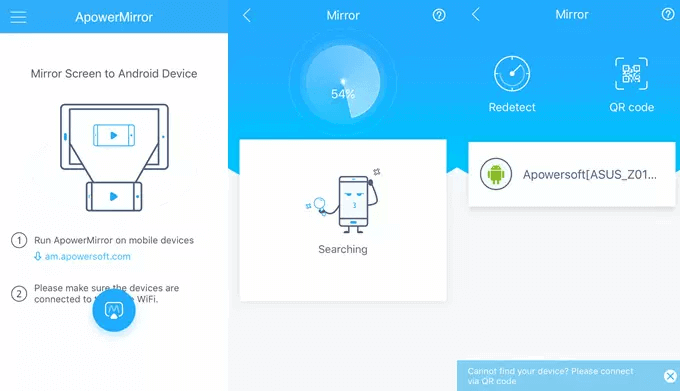
Paso 3. Por último, haga clic en “Start now” para comenzar el proceso de duplicación. Observe cómo su dispositivo Android con la pantalla rota se muestra en el otro dispositivo Android sin problemas.
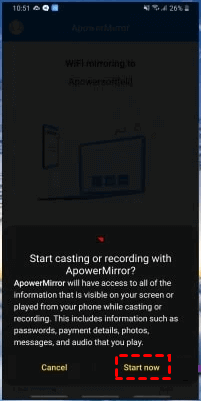
Opción 4. ScreenShare
Considere usar ScreenShare, una herramienta alternativa de duplicación de pantalla, para duplicar un Android con pantalla rota en otro dispositivo Android. ScreenShare permite la conexión y el control remotos de su dispositivo Android. Al establecer la conexión, ofrece funciones como chat de voz y dibujo, lo que mejora la experiencia general de duplicación de pantalla con una funcionalidad fluida.
Siga los pasos a continuación para iniciar el proceso de duplicar el Android con pantalla rota en otro Android usando ScreenShare:
Paso 1. Descargue e instale Screen Share en ambos dispositivos Android.
Paso 2. Abra la aplicación y, en su teléfono Android con pantalla rota, toque la opción “Share” para otorgar permiso al otro teléfono Android para ver su pantalla.
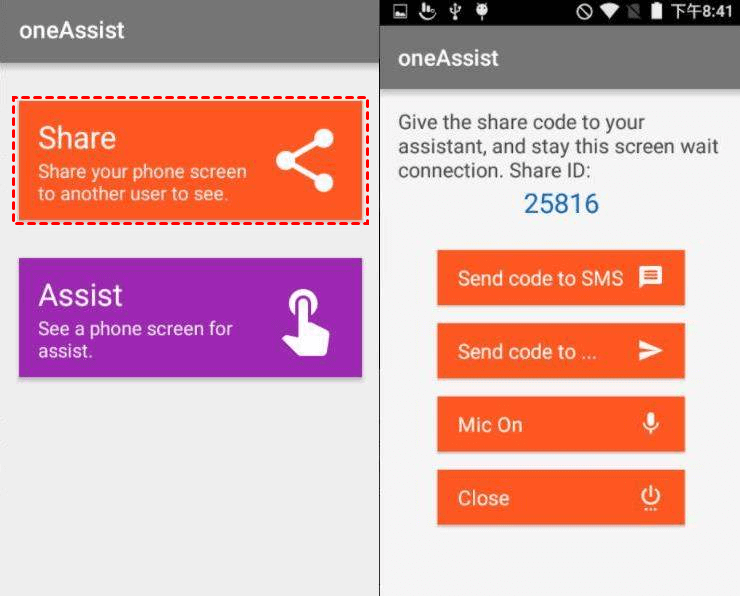
Paso 3. En el otro teléfono Android, seleccione “Assist”. Ingrese el código PIN proporcionado por el teléfono Android con pantalla rota y haga clic en “Connect” para acceder sin problemas a la pantalla del Android roto desde su teléfono Android.
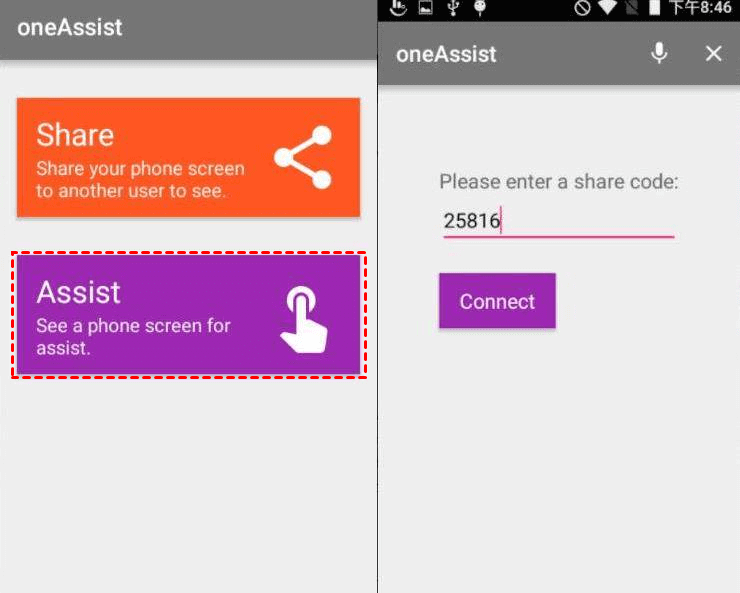
Opción 5. Conecte su teléfono a una pantalla externa
Si no puede interactuar con la pantalla de su teléfono en absoluto, duplicarla en un monitor externo podría ser su mejor opción. Mediante un adaptador HDMI, puede proyectar la pantalla de su teléfono en un televisor o monitor e interactuar con él usando un ratón o teclado.
Pasos para conectar un teléfono roto a un monitor externo:
Paso 1. Elija el adaptador HDMI correcto:
- Para teléfonos con puertos USB-C, utilice un adaptador de USB-C a HDMI.
- Para dispositivos con puertos micro-USB, necesitará un adaptador de micro-USB (MHL) a HDMI.
Paso 2. Conecte el adaptador al puerto de carga de su teléfono.
Paso 3. Conecte un extremo de un cable HDMI al adaptador.
Paso 4. Conecte el otro extremo del cable HDMI a un puerto HDMI disponible en su monitor o televisor.
Paso 5. Use el botón de entrada/fuente de su monitor para seleccionar el puerto HDMI al que se conectó.
Paso 6. Una vez que la pantalla de su teléfono esté duplicada, use un ratón o teclado conectado (vía OTG) para operar su dispositivo.
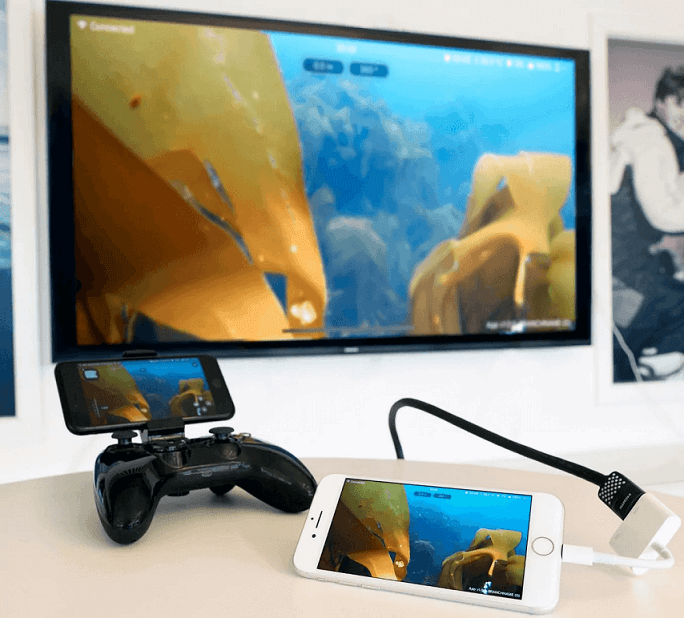
Importante: Este método solo funciona si su teléfono admite salida HDMI (MHL o DisplayPort sobre USB-C). Asegúrese de verificar la compatibilidad antes de intentarlo.
Opción 6. Use un cable OTG y un ratón USB (pantalla visible pero el táctil no funciona)
Si la pantalla de su Android es visible pero la función táctil está rota, aún puede controlar el dispositivo usando un ratón USB. Este método le ayuda a habilitar manualmente la depuración USB, la cual es necesaria para que las herramientas de duplicación de pantalla o control desde PC funcionen correctamente.
Paso 1. Conecte un adaptador USB OTG (USB-A a USB-C o Micro-USB) a su teléfono, luego conecte un ratón USB con cable o inalámbrico al adaptador.
Paso 2. Espere a que aparezca un cursor de ratón en la pantalla del teléfono, luego use el ratón para desbloquear su dispositivo dibujando el patrón o ingresando el PIN.
Paso 3. Abra Ajustes, desplácese hasta Acerca del teléfono y toque Número de compilación siete veces hasta que se activen las Opciones de desarrollador.
Paso 4. Regrese a Ajustes, abra Opciones de desarrollador y active la Depuración USB. Confirme el aviso si aparece.
Una vez habilitada la depuración USB, puede conectar el teléfono a su PC y utilizar herramientas de duplicación de pantalla o recuperación de datos con mayor facilidad. Si la pantalla está completamente negra, pase al siguiente método.
Opción 7. Utilice Encontrar mi dispositivo de Google
Si la pantalla táctil no responde y no puede usar un ratón, al menos puede asegurar o "activar" el dispositivo de forma remota. Esto ayuda a garantizar que el teléfono esté activo y listo cuando se conecte a un PC para la transferencia de archivos.
Paso 1. En un PC, abra un navegador y vaya a Encontrar mi dispositivo de Google.
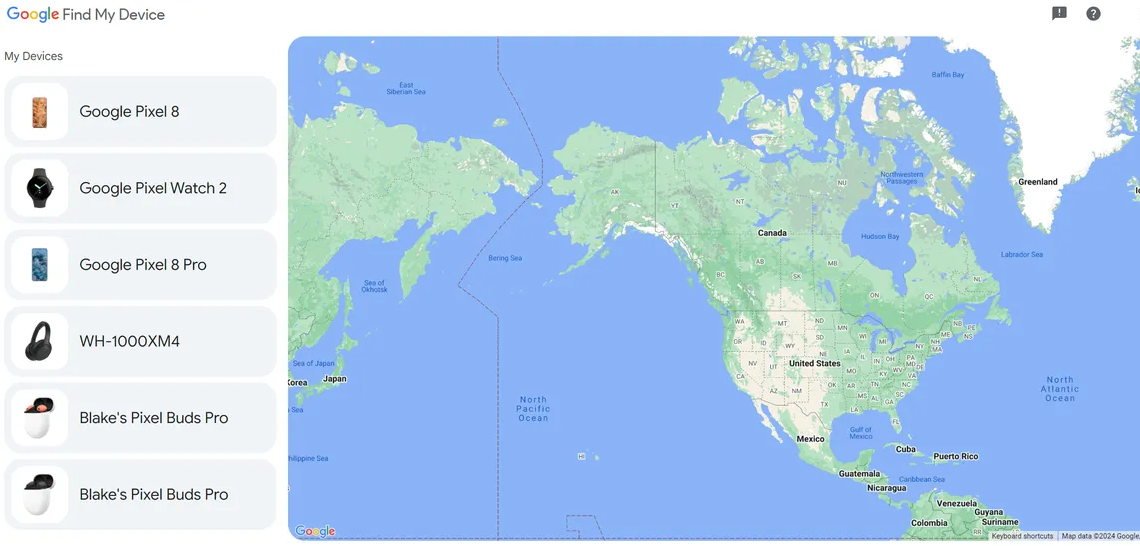
Paso 2. Inicie sesión con la misma cuenta de Google vinculada al teléfono Android averiado.
Paso 3. Seleccione su dispositivo de la lista y elija la opción Bloquear.
Paso 4. Establezca una nueva contraseña temporal si el desbloqueo biométrico no funciona.
Paso 5. Después de bloquear el dispositivo de forma remota, conéctelo a su PC mediante un cable USB y compruebe si se reconoce para la transferencia de archivos.
Este método no habilita la depuración USB directamente, pero puede ayudar a estabilizar el reconocimiento del dispositivo. Si desea una forma más sencilla de acceder a la pantalla sin utilizar comandos complejos, consulte la siguiente solución.
Conclusión
Incluso si la pantalla de su teléfono está rota, todavía tiene varias formas de acceder a ella y recuperar datos importantes. Herramientas como AnyViewer, Samsung Flow, ApowerMirror y ScreenShare hacen posible duplicar su teléfono en otro dispositivo o controlarlo directamente desde un ordenador. También puede conectar su teléfono a un monitor externo con el adaptador adecuado si la pantalla y el táctil no responden en absoluto. Con estos métodos, puede realizar copias de seguridad de fotos, archivos y otros datos de forma segura desde un teléfono con la pantalla rota sin muchas complicaciones.
Preguntas frecuentes
🗨️ ¿Cómo duplicar la pantalla de un Android roto en una PC?
Puede duplicar la pantalla de un Android roto en una PC utilizando herramientas como AnyViewer o ApowerMirror. Instale la aplicación en ambos dispositivos y conéctelos a la misma red WiFi. Si la pantalla táctil aún funciona, escanee el código QR que se muestra en la PC para iniciar la duplicación. Si la función táctil no funciona, conecte primero un mouse USB OTG para habilitar la depuración USB y luego inicie la duplicación de pantalla.
🗨️ ¿Puedo acceder a mi teléfono desde una PC con la pantalla rota?
Sí, siempre que el teléfono se encienda, puede acceder a él desde una PC. Puede utilizar software de duplicación de pantalla, transferencia de archivos por USB o conectarlo a un monitor externo. La solución exacta depende de si la pantalla es visible y si la función táctil sigue operativa.
🗨️ ¿Cómo puedo conectar mi teléfono Samsung a mi computadora con la pantalla rota?
Puede utilizar Samsung Flow para conectar su teléfono Samsung a una PC. Instale Samsung Flow en ambos dispositivos, conéctelos a la misma red WiFi y complete el proceso de emparejamiento. Una vez emparejado, podrá transferir archivos y controlar el teléfono desde su computadora. Si no puede tocar la pantalla, utilice un mouse OTG para desbloquear el dispositivo y aprobar los permisos.
🗨️ ¿Cómo veo la pantalla de mi Android en mi PC?
Para ver la pantalla de su Android en una PC, instale una herramienta de duplicación de pantalla como AnyViewer o ApowerMirror. Conecte ambos dispositivos a la misma red y siga los pasos de conexión dentro de la aplicación. Una vez conectado, la pantalla de su teléfono aparecerá en su computadora.
🗨️ ¿Cómo mostrar la vista móvil en la PC?
Puede mostrar la pantalla de su móvil en una PC utilizando una aplicación de duplicación de pantalla, conectándose mediante USB con la depuración habilitada o utilizando un adaptador HDMI para mostrar la pantalla en un monitor. Si la función táctil no funciona, un cable OTG con un mouse puede ayudarle a controlar el dispositivo primero.



 como fuente preferida en Google