

título
resumen

Por Tyler Actualizado en 05/02/2026


¿Cómo transfiero archivos directamente de Android a PC?
Imagina necesitar enviar un documento o foto importante con urgencia, solo para descubrir que está guardado en tu teléfono. Saber cómo realizar la transferencia de archivos de Android a PC puede ahorrar tiempo y estrés. Afortunadamente, hoy en día existen varias formas sencillas de mover archivos desde tu smartphone a tu computadora.
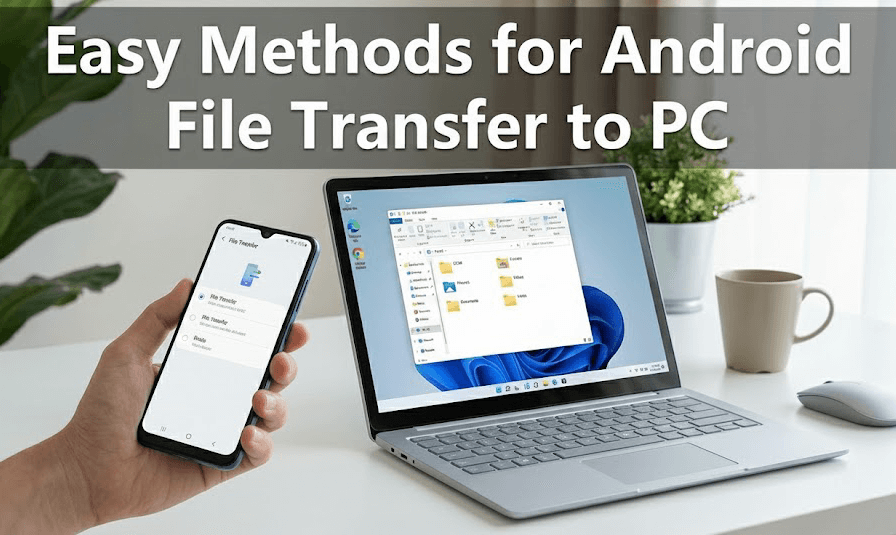
Puedes completar la transferencia de archivos de Android a PC utilizando herramientas confiables de transferencia remota de archivos como AnyViewer, Bluetooth, un cable USB, almacenamiento en la nube o herramientas de sincronización simples. La mejor opción depende de lo que tengas disponible y de la rapidez con que necesites los archivos.
A continuación, explicamos las formas más fáciles de transferir archivos de Android a una PC, incluyendo soluciones cableadas y de transferencia de archivos de Android a PC inalámbricas. Sigue leyendo para comenzar.
Cómo completar sin esfuerzo la transferencia de archivos de Android a PC usando AnyViewer [Mejor opción]
AnyViewer es una de las herramientas de transferencia de archivos más eficientes para la transferencia de archivos de Android a PC de forma inalámbrica. Te permite mover datos entre tu teléfono Android y tu computadora sin un cable USB y sin restricciones de red. Combina funciones potentes con un diseño muy simple, facilitando su uso para cualquiera.
Guía paso a paso: Cómo mover tus archivos
Para comenzar, asegúrate de tener la aplicación AnyViewer instalada tanto en tu dispositivo Android como en tu PC con Windows. Una vez listo, sigue estos sencillos pasos:
Paso 1. Inicia AnyViewer tanto en tu teléfono como en tu computadora.
Paso 2. Inicia sesión en la misma cuenta de AnyViewer.

Paso 3. En tu teléfono Android, elige tu PC y luego toca la opción Transferencia de archivos para vincular los dos dispositivos.
Paso 4. Puedes mover fácilmente fotos, videos y archivos de tu Android a tu PC.

¿Por qué elegir AnyViewer?
AnyViewer ofrece más que solo el intercambio básico de archivos. Proporciona funciones de nivel profesional que hacen que la transferencia de archivos de Android a PC por wifi sea rápida, segura y conveniente:
- Acceso desde cualquier lugar: Si configuras el "acceso remoto desatendido" en tu PC, puedes tomar archivos de tu computadora doméstica incluso cuando estás fuera, usando solo tu teléfono.
- Velocidad increíble: No tienes que esperar. Con tecnología avanzada, incluso películas grandes o álbumes de fotos se envían en segundos.
- Ahorra espacio en el teléfono: Cuando la memoria de tu teléfono se llene, puedes mover rápidamente archivos grandes a tu PC para liberar espacio sin eliminar nada permanentemente.
- Seguridad total: Tu privacidad está protegida. El software utiliza cifrado de extremo a extremo, asegurando que nadie más pueda ver las fotos o documentos que envías.
Principales beneficios de un vistazo
Esta herramienta proporciona una solución sofisticada pero accesible para una transferencia inalámbrica de archivos de Android a PC sin interrupciones:
- Utilidad multiplataforma: Conecta Android, Windows, macOS e iOS sin obstáculos de compatibilidad.
- Seguridad de primer nivel: Mantiene tus datos privados con un cifrado robusto.
- Rápida y confiable: Diseñada para transferencias rápidas de fotos y videos de alta calidad.
- Interfaz simple: Diseñada para ser fácil de usar para todos.
Cómo transferir archivos de Android a PC usando USB [2 formas]
Si tienes acceso a un cable USB y una PC con Windows, la transferencia de archivos de Android a PC por cable es rápida y confiable. Una conexión por cable no depende del Wi-Fi y ofrece un rendimiento estable. A continuación, se presentan dos métodos simples que puedes usar para completar el proceso de manera eficiente:
Método 1: Usando un cable USB estándar
Esta es la forma más común de conectar tus dispositivos. La mayoría de los cables de carga que vienen con los teléfonos hoy en día también admiten transferencias de datos de alta velocidad.
Paso 1. Conéctalo: Conecta tu teléfono a tu computadora usando un cable USB compatible.
Paso 2. Cambia el modo USB: Es probable que tu teléfono comience a cargarse por defecto. Desliza hacia abajo desde la parte superior de tu pantalla para ver tus notificaciones y selecciona "Transferencia de archivos" (a veces llamado MTP).

Paso 3. Encuentra tu dispositivo: En tu PC con Windows, abre el Explorador de archivos (o "Este equipo"). Verás tu teléfono listado como una nueva unidad en "Dispositivos y unidades".
Paso 4. Copiar y pegar: Haz doble clic en el icono de tu teléfono para explorar su almacenamiento interno. Simplemente encuentra los archivos que deseas, haz clic derecho para Copiar, y luego Pégalos en una carpeta de tu computadora.
Método 2: Usar un adaptador USB OTG
Si no quieres lidiar con cables largos o deseas mover archivos mientras estás en movimiento, un adaptador USB OTG (On-The-Go) es una excelente alternativa. Esto te permite conectar una memoria USB estándar directamente a tu teléfono.
Paso 1. Conectar la unidad: Enchufa tu memoria USB en el adaptador OTG y luego conecta el adaptador al puerto de carga de tu teléfono.
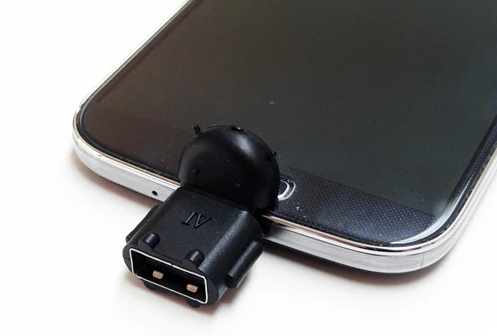
Paso 2. Abrir tus archivos: En tu teléfono, abre la aplicación "Archivos" o "Mis archivos". Deberías ver la unidad USB listada junto a tu almacenamiento interno.
Paso 3. Transferir a la unidad: Selecciona las fotos o documentos que quieras mover, toca Mover o Copiar y elige la unidad USB como destino.
Paso 4. Conectar a tu PC: Una vez que los archivos estén en la memoria USB, expúlsala de forma segura de tu teléfono. Conecta la unidad al puerto USB de tu computadora y mueve los archivos a tu PC como lo harías con cualquier otro almacenamiento externo.
Cómo transferir archivos de Android a PC de forma inalámbrica [6 formas]
Si prefieres la transferencia de archivos de Android a PC de forma inalámbrica, los siguientes métodos te permiten enviar archivos sin cables.
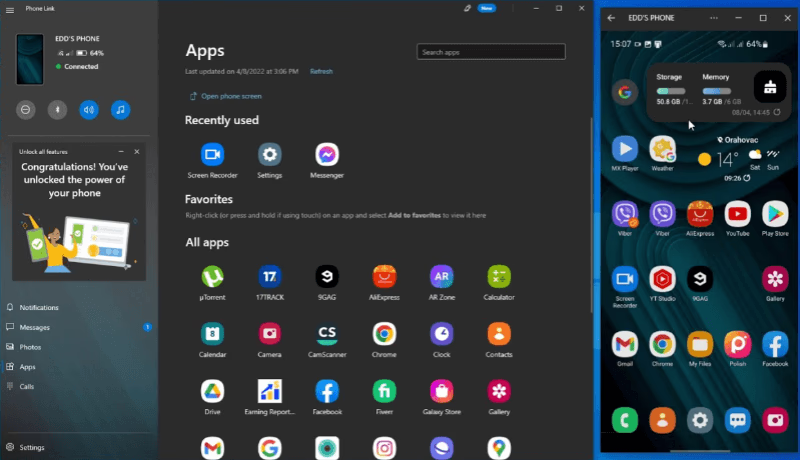
Método 1: Transferir archivos mediante Microsoft Phone Link
Microsoft Phone Link crea un puente inalámbrico directo entre tu dispositivo Android y una PC con Windows, haciendo que el intercambio de archivos sea fluido y sin cables.
Requisitos del sistema
- PC: Windows 10 (actualización de mayo de 2019 o posterior) o Windows 11
- Android: Android 9.0 o superior
- Aplicación Link to Windows: Versión 1.24032.518.0 o más reciente (Android)
- Aplicación Phone Link: Versión 1.24032.156.0 o posterior (PC)
Paso 1. En tu PC con Windows 10 u 11, abre o instala la aplicación Phone Link (preinstalada en la mayoría de dispositivos).
Paso 2. En tu teléfono Android, descarga la aplicación Link to Windows desde Google Play. Algunos teléfonos (como Samsung Galaxy) pueden ya tenerla integrada.
Paso 3. Abre ambas aplicaciones, luego inicia sesión con tu cuenta de Microsoft o escanea el código QR que se muestra en tu PC para emparejar los dispositivos.
Paso 4. Una vez emparejados, puedes leer y responder mensajes de texto usando tu teclado, lo cual es mucho más rápido. También puedes transferir ciertos archivos como fotos y videos.
Método 2: Enviar archivos mediante Bluetooth
Bluetooth es una opción integrada que funciona bien para transferencias rápidas y ligeras.
Paso 1. Activa Bluetooth tanto en el teléfono Android como en la PC con Windows.
Paso 2. Empareja los dos dispositivos.

Paso 3. En tu teléfono, selecciona un archivo y elige Compartir > Bluetooth.
Paso 4. Elige tu PC para iniciar la transferencia.
Consejo: Bluetooth es más adecuado para archivos pequeños debido a sus limitaciones de velocidad.
Método 3: Transferir archivos por Wi-Fi usando una aplicación de terceros
Las aplicaciones basadas en Wi-Fi permiten transferencias más rápidas sin cables. Herramientas como Filemail son de uso común. Filemail te permite enviar archivos directamente desde tu teléfono Android a una PC por Wi-Fi sin cables.
Pasos:
Paso 1. Instala la aplicación Filemail desde Google Play Store en tu teléfono Android.
Paso 2. Abre Filemail y toca Adjuntar archivos.
Paso 3. Selecciona las fotos, documentos o videos que quieras transferir. Luego haz clic en Enviar.
Paso 4. Filemail generará un enlace de descarga o un código QR.
Paso 5. En tu PC, abre el enlace en un navegador o escanea el código QR.
Paso 6. Descarga los archivos directamente a tu computadora.
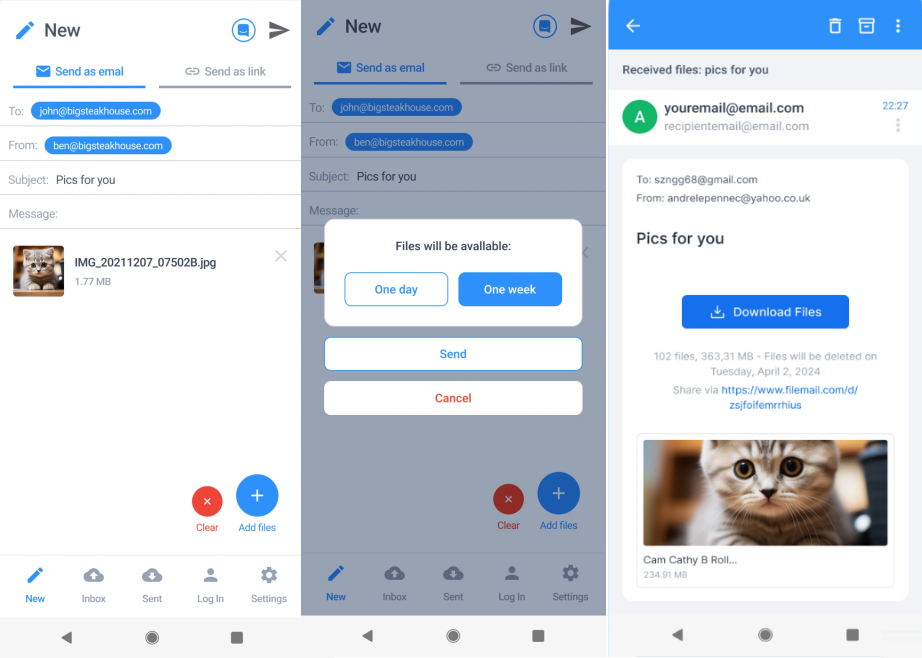
Este método funciona mejor para transferencias rápidas de fotos, PDFs y videos cortos.
Método 4: Usar servicios de almacenamiento en la nube
Las plataformas de almacenamiento en la nube y compartición de archivos, como Google Drive, hacen que los archivos sean accesibles desde cualquier dispositivo y lugar. Te permite subir archivos una vez y acceder a ellos desde cualquier dispositivo.
Pasos:
Paso 1. Instala Google Drive en tu teléfono Android y asegúrate de haber iniciado sesión.
Paso 2. Abre la aplicación y sube los archivos que quieras transferir.

Paso 3. En tu PC, abre un navegador o la aplicación de Drive e inicia sesión con la misma cuenta de Google.
Paso 4. Localiza los archivos subidos y descárgalos a tu computadora.

Esta opción es ideal si necesitas acceso continuo a tus archivos en múltiples dispositivos.
Método 5: Transferir archivos por correo electrónico
El correo electrónico es una solución simple para enviar archivos individuales. Por ejemplo, Gmail es una solución rápida para enviar archivos únicos y pequeños.
Pasos:
Paso 1. En tu teléfono Android, selecciona el archivo que quieres enviar.
Paso 2. Toca Más > Compartir > Gmail.
Paso 3. Introduce tu dirección de correo electrónico y envía el mensaje.
Paso 4. Abre Gmail en tu PC.
Paso 5. Descarga el archivo adjunto a tu computadora.

Debido a los límites de tamaño de los archivos adjuntos, este método funciona mejor para documentos e imágenes comprimidas.
Método 6: Enviar archivos mediante aplicaciones de chat
Las aplicaciones de mensajería ofrecen una forma rápida y familiar de mover archivos. WhatsApp facilita el intercambio de archivos cuando ambos dispositivos tienen la sesión iniciada.
Pasos:
Paso 1. Abre WhatsApp en tu teléfono Android.
Paso 2. Inicia un chat (puedes enviarte un mensaje a ti mismo o a un contacto de confianza).
Paso 3. Toca el icono de adjuntar y selecciona el archivo a enviar.

Paso 4. Abre WhatsApp Web o la aplicación de escritorio en tu PC.
Paso 5. Encuentra el mensaje y descarga el archivo a tu computadora.

Este es uno de los métodos más rápidos si WhatsApp ya está configurado en ambos dispositivos.
Conclusión
Transferir archivos de un teléfono Android a una PC ya no tiene que ser complicado o llevar mucho tiempo. Ya sea que elijas una conexión USB por cable o prefieras la transferencia inalámbrica de archivos de Android a PC, hay un método para cada situación. Entre todas las opciones, AnyViewer se destaca como la mejor opción general gracias a su alta velocidad, fuerte seguridad y capacidad para transferir archivos de forma remota sin cables ni limitaciones de red. Al elegir el método que se adapte a tus necesidades, puedes mover fotos, videos y documentos entre dispositivos de manera fluida y sin estrés.
Preguntas frecuentes
¿Cómo habilito la transferencia USB en Android?
Conecta tu teléfono Android a la PC usando un cable USB. Desliza el dedo hacia abajo desde la parte superior de la pantalla de tu teléfono, toca la notificación USB (normalmente dice "Cargando este dispositivo") y selecciona Transferencia de archivos (MTP). El almacenamiento de tu teléfono aparecerá entonces en el Explorador de archivos de tu PC.
¿Por qué no funciona la transferencia de archivos por USB?
Esto suele ocurrir debido a un cable USB defectuoso, un modo USB incorrecto, controladores desactualizados o un teléfono bloqueado. Intenta cambiar al modo Transferencia de archivos (MTP), usar un cable o puerto USB diferente y desbloquear tu teléfono. Reiniciar ambos dispositivos también puede ayudar.
¿Por qué mi teléfono no se conecta a la PC mediante cable USB?
Las causas comunes incluyen un cable dañado, un puerto USB no compatible, configuraciones USB deshabilitadas o controladores faltantes en la PC. Asegúrate de que tu cable admita transferencia de datos (no solo carga), y actualiza o reinstala los controladores USB en tu computadora.
¿Cómo compartir rápidamente desde Android a PC?
Para compartir rápidamente, puedes usar AnyViewer, Microsoft Phone Link o aplicaciones de chat como WhatsApp. Estas opciones te permiten enviar archivos de forma inalámbrica con solo unos toques, sin necesidad de configurar cables o almacenamiento externo.
¿Cómo conectar Android a PC para transferir archivos sin USB?
Puedes transferir archivos de forma inalámbrica usando herramientas como AnyViewer, servicios en la nube (Google Drive), aplicaciones Wi-Fi (Filemail), Bluetooth, correo electrónico o aplicaciones de mensajería. Estos métodos son ideales cuando no tienes un cable USB o necesitas acceso remoto.



 como fuente preferida en Google