

Tutorial paso a paso: Cómo permitir que AnyDesk se conecte automáticamente
Este artículo ofrece una guía completa sobre cómo lograr que AnyDesk se conecte de forma automática. Cubre todos los aspectos del procedimiento y opciones alternativas como TeamViewer, y aborda problemas comunes para garantizar una experiencia de acceso remoto fluida.

Por Tyler Publicado en 09/10/2026


Introducción
¿Alguna vez te has encontrado con la necesidad de acceder a tu ordenador de trabajo mientras estás fuera? O tal vez necesites ayudar a un familiar con un problema técnico sin tener que salir de casa. Sea cual sea el motivo, AnyDesk es una de las mejores herramientas de acceso remoto que existen. Pero ¿sabías que puedes configurarlo para permitir que AnyDesk se conecte automáticamente? ¡Así es! Se acabó la espera de que alguien al otro lado acepte tu solicitud de conexión.
En esta guía, exploraremos cómo permitir que AnyDesk se conecte automáticamente, haciendo que tu experiencia de acceso remoto sea más fluida que nunca. Cubriremos desde los motivos por los que querrías configurarlo hasta las instrucciones paso a paso para lograrlo, además de algunos consejos de solución de problemas para mantener todo funcionando sin contratiempos.
¿Qué es AnyDesk?
Entonces, ¿cuál es el gran problema con AnyDesk? Si eres nuevo en el mundo del software de escritorio remoto, AnyDesk es uno de los principales contendientes. Está diseñado para permitirte acceder a tus dispositivos desde cualquier parte del mundo, siempre que tengas una conexión a internet. Ya seas un profesional que necesita acceder a archivos de trabajo desde casa o un entusiasta de la tecnología que gestiona múltiples sistemas, AnyDesk te cubre las espaldas.
¿Qué hace que AnyDesk destaque? Para empezar, es conocido por su baja latencia, lo que significa que hay un retraso mínimo al controlar un dispositivo de forma remota. La interfaz es sencilla, lo que facilita su uso incluso para principiantes. Además, es compatible con una variedad de sistemas operativos: Windows, macOS, Linux, Android, iOS y más. Y si te preocupa la seguridad, AnyDesk utiliza cifrado TLS 1.2, que es el mismo estándar utilizado en la banca en línea.
Pero aquí es donde las cosas se ponen realmente interesantes: AnyDesk te permite configurar conexiones automáticas, lo que ahorra mucho tiempo si necesitas acceso remoto regular al mismo dispositivo.
La importancia de las conexiones automáticas
¿Para qué molestarse con las conexiones automáticas, te preguntarás? Imagina este escenario: estás fuera y de repente necesitas acceder a un documento en tu ordenador de la oficina. No quieres esperar a que alguien acepte tu solicitud de conexión, especialmente si no hay nadie. Aquí es donde resulta útil permitir que AnyDesk se conecte automáticamente.
Al habilitar las conexiones automáticas, puedes:
- Ahorre tiempo: No es necesario esperar a que alguien acepte su solicitud de conexión. Puede conectarse al instante.
- Aumente la eficiencia: Ya sea que gestione un servidor o varios dispositivos, las conexiones automáticas le permiten saltar entre sistemas de forma rápida y sencilla.
- Mejore la comodidad: Perfecto para dispositivos desatendidos, puede acceder a sus sistemas siempre que lo necesite, sin necesidad de que haya alguien al otro lado.
Pero un gran poder conlleva una gran responsabilidad, ¿verdad? Las conexiones automáticas pueden ser increíblemente cómodas, pero también requieren medidas de seguridad rigurosas para garantizar que sus sistemas no queden vulnerables.
Cómo permitir que AnyDesk se conecte automáticamente
Ahora vamos al grano: ¿cómo conectar AnyDesk automáticamente? No se preocupe; es más fácil de lo que piensa. Simplemente siga estos pasos y estará listo para empezar.
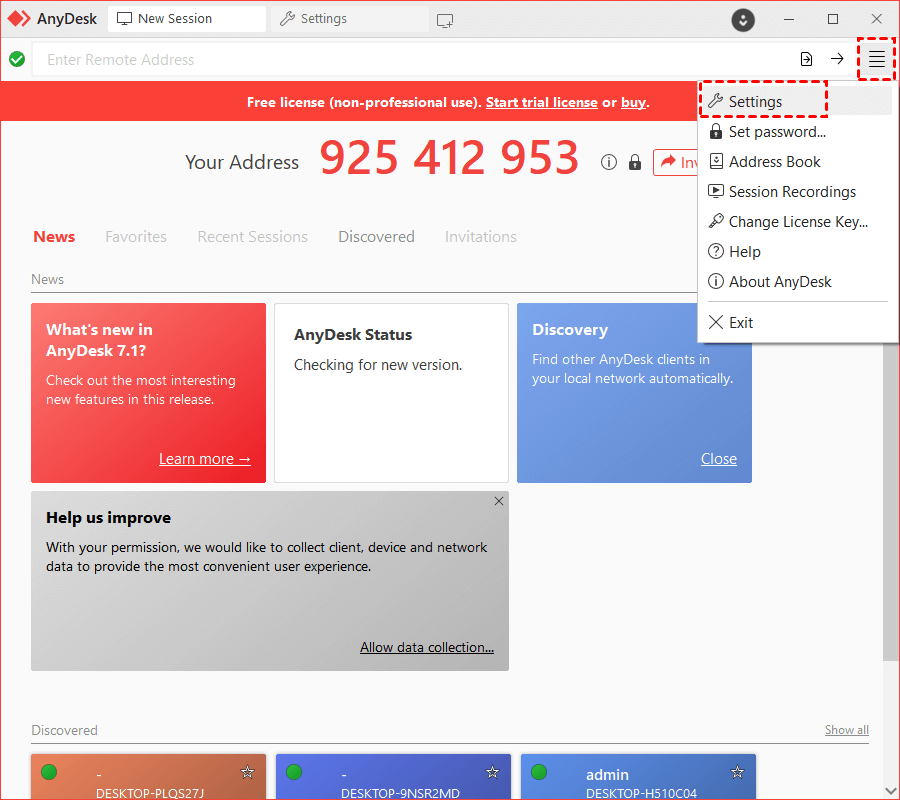
Paso 1. Acceda a la configuración de AnyDesk: Abra AnyDesk en su dispositivo y vaya al menú de configuración principal.
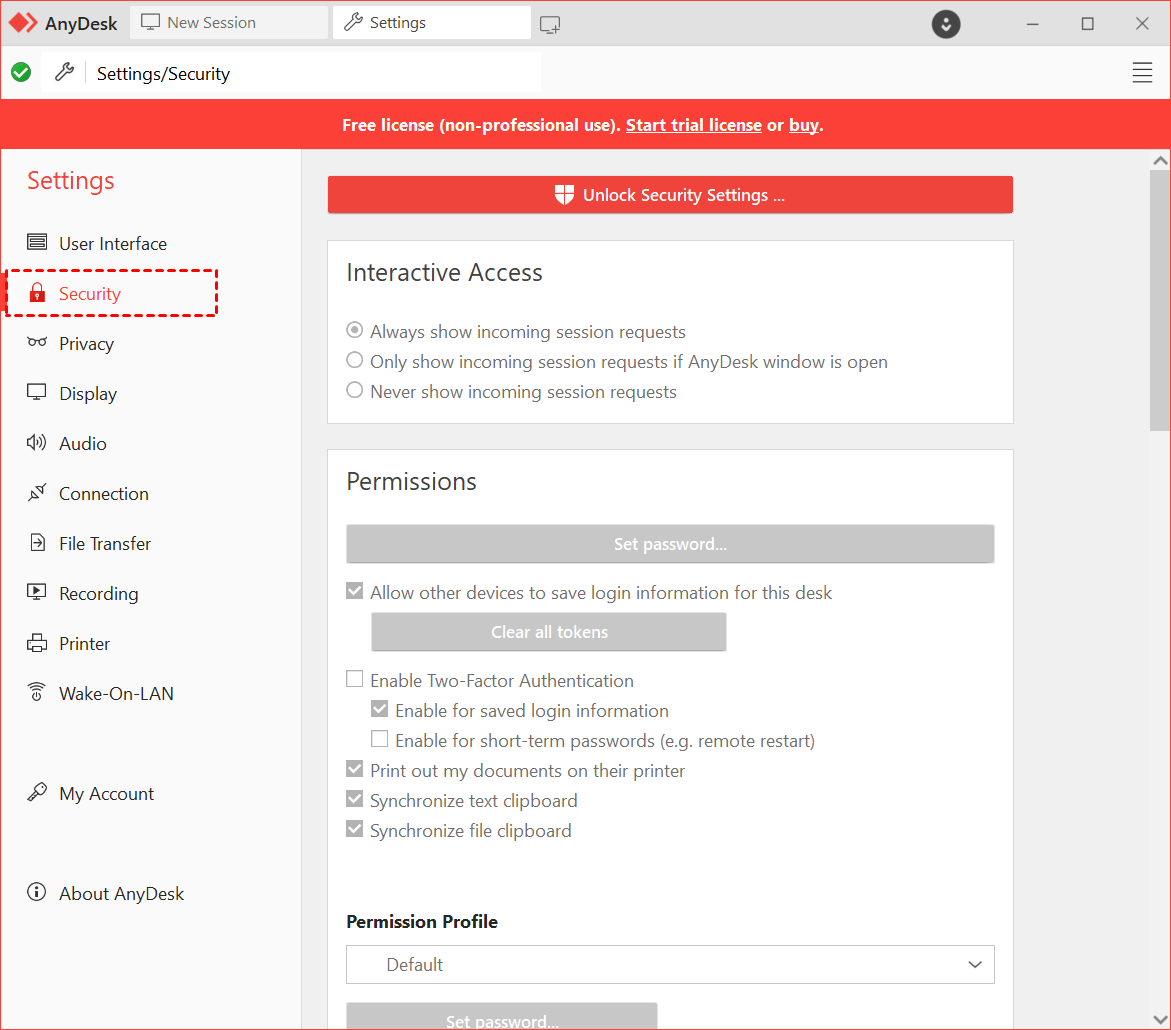
Paso 2. Vaya a la pestaña de Seguridad: Dentro de la configuración, busque la pestaña "Seguridad", donde puede configurar los permisos y los derechos de acceso.
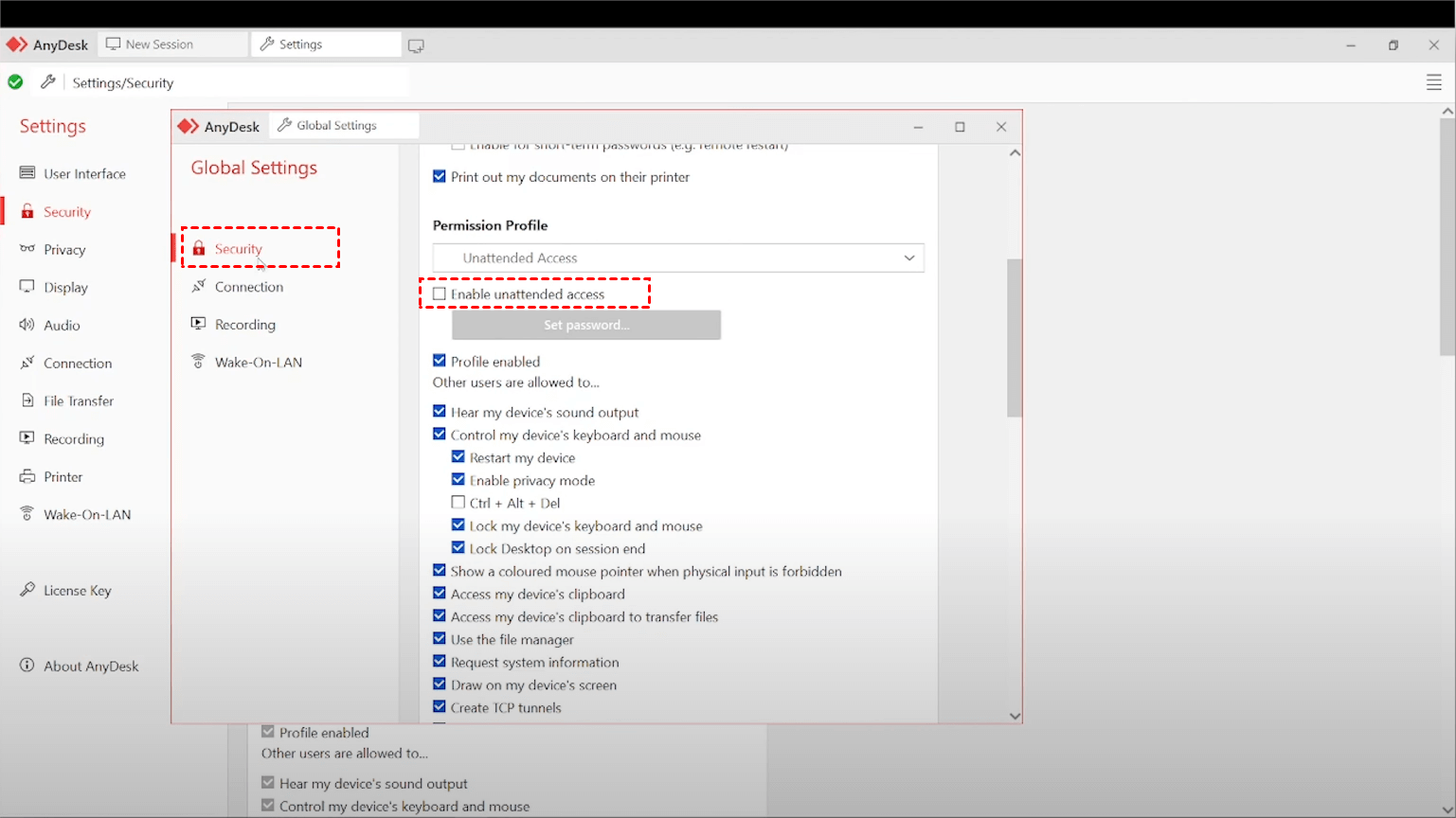
Paso 3. Habilite el acceso desatendido: En la sección “Acceso desatendido”, marque la casilla que le permite activar esta función.
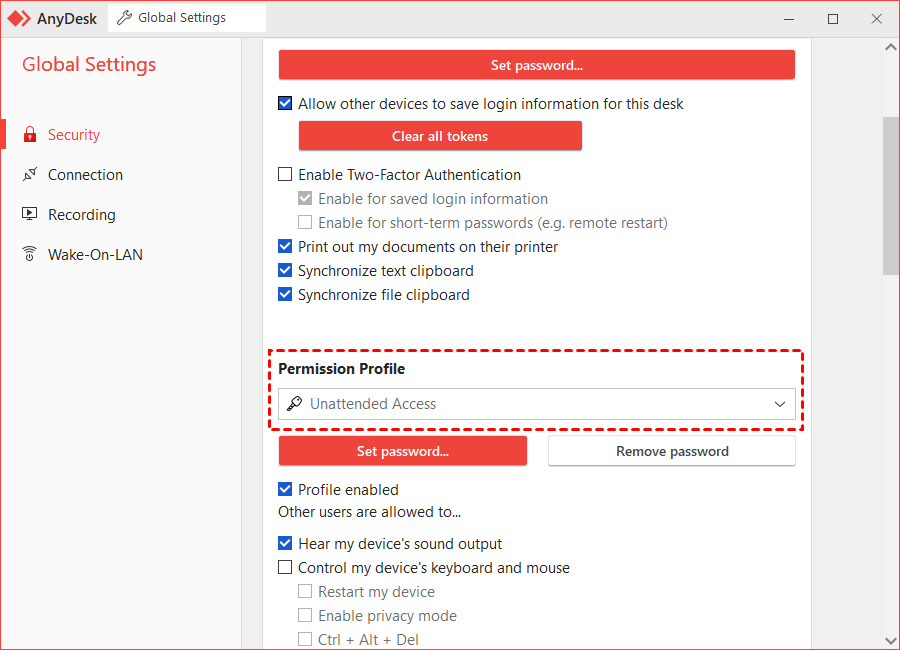
Paso 4. Establezca una contraseña segura: Elija una contraseña segura y única para el acceso desatendido. Esta contraseña será necesaria para conectarse automáticamente a su dispositivo, lo que añade una capa de seguridad.
AnyViewer: La alternativa a AnyDesk más fácil con acceso remoto desatendido
Aunque AnyDesk es una excelente herramienta de acceso remoto, no es la única opción disponible. Si buscas una alternativa que ofrezca una funcionalidad similar, un funcionamiento más fácil y cómodo, y algunas ventajas adicionales, AnyViewer puede ser justo lo que necesitas.
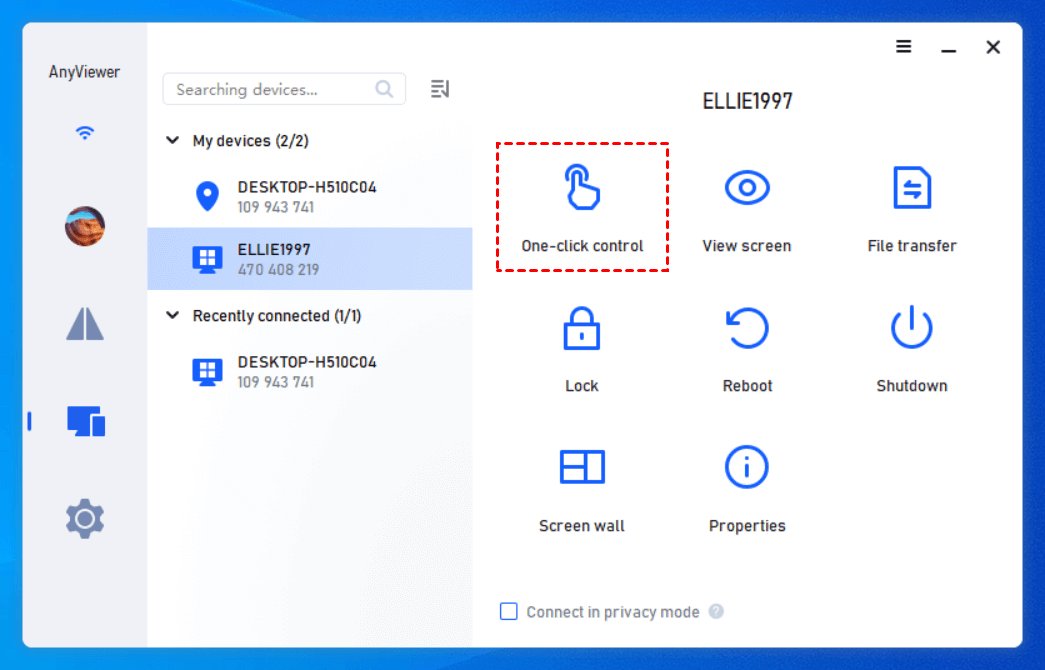
AnyViewer es una de las aplicaciones de escritorio remoto más conocidas del mercado, y por una buena razón. Es fácil de usar, ofrece sólidas funciones de seguridad y cuenta con una funcionalidad que va más allá del simple acceso remoto. Por ejemplo, AnyViewer te permite transferir archivos entre dispositivos, compartir pantalla, chatear por texto e incluso solucionar problemas de forma remota. Si deseas acceso remoto desatendido, AnyViewer ofrece un control de un solo clic para habilitarlo fácilmente. Esto resulta sencillo tanto si tienes conocimientos de informática como si no.
Pero lo que realmente distingue a AnyViewer es su gran énfasis en la seguridad. Ofrece autenticación de doble factor, cifrado de extremo a extremo de 256 bits y una variedad de otras herramientas para mantener tus datos seguros. Si te preocupan los riesgos de seguridad asociados con permitir conexiones automáticas, es probable que las amplias funciones de seguridad de AnyViewer se adapten mejor a tus necesidades.
Además, si gestionas un equipo grande o necesitas acceder a una gran variedad de dispositivos, las soluciones escalables de AnyViewer la convierten en una gran opción para empresas de todos los tamaños.
Paso 1. En ambos dispositivos, comienza descargando y abriendo AnyViewer. Para configurar una nueva cuenta, haz clic en "Iniciar sesión" y luego selecciona "Registrarse." Asegúrate de iniciar sesión con la misma cuenta en ambos dispositivos.

Paso 2. Después de iniciar sesión, tu dispositivo se vinculará automáticamente a tu cuenta.

Paso 3. Vaya a la pestaña Dispositivos, elija el dispositivo al que desea acceder y haga clic en "Control con un clic" para habilitar el acceso remoto desatendido.
- ★Consejos: Actualizar a un plan Profesional o Empresarial mejorará su experiencia con AnyViewer y desbloqueará una gran cantidad de beneficios:
- Conéctese sin esfuerzo a más dispositivos con el control de un clic.
- Mejore la seguridad con el Modo de privacidad, lo que garantiza una conexión privada y segura.
- Administre varios dispositivos simultáneamente sin limitaciones.
- Benefíciese de velocidades de transferencia de archivos más rápidas para un intercambio de datos más fluido.
- Simplifique la gestión de grandes carteras de dispositivos creando grupos personalizados adaptados para uso corporativo.
- Disfrute de una calidad de imagen mejorada para una experiencia remota más nítida y detallada.
- ...
Conclusión
En esta guía, le hemos mostrado el proceso de cómo permitir que AnyDesk se conecte automáticamente, haciendo que el acceso remoto sea más eficiente y conveniente. Siguiendo las instrucciones paso a paso, puede ahorrar tiempo y aumentar la productividad al conectarse instantáneamente a sus dispositivos sin necesidad de aprobación manual. Recuerde que, aunque las conexiones automáticas ofrecen una gran comodidad, es fundamental mantener medidas de seguridad sólidas, como establecer una contraseña segura y habilitar la autenticación de dos factores. Si busca una alternativa, AnyViewer ofrece una funcionalidad similar con características de seguridad mejoradas, lo que la convierte en una de las mejores opciones tanto para empresas como para particulares.



 como fuente preferida en Google