

2026: Diferencias entre 30 FPS y 60 FPS
¿Existe alguna diferencia entre 30 FPS y 60 FPS? ¿También desea encontrar la respuesta a esta pregunta? Lea este artículo y la encontrará.

Por Tyler Publicado en 07/09/2026


¿Existe una diferencia significativa entre 30 FPS y 60 FPS?
Cuando observamos varios tipos de videos, a menudo vemos el término FPS. Entonces, ¿qué son los FPS? FPS (fotogramas por segundo) es la unidad de frecuencia de imagen, que es la frecuencia a la que se graban o reproducen imágenes sucesivas. Los FPS reflejan la calidad del video. Esto se debe a que una frecuencia de imagen más baja da como resultado imágenes relativamente borrosas, mientras que una frecuencia más alta da como resultado un video más fluido.
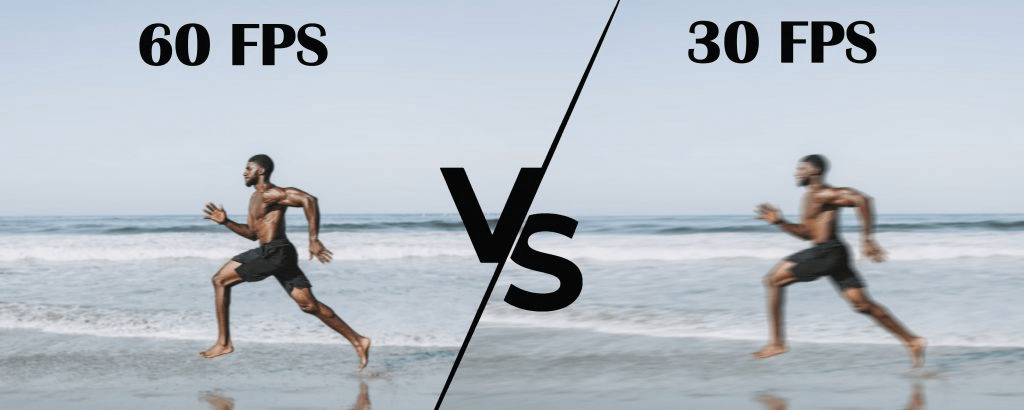
Existen muchas frecuencias de imagen de video comunes, como 30 FPS, 60 FPS, 120 FPS, 240 FPS, etc., pero las más populares son 30 FPS y 60 FPS.
30 FPS significa que se muestran 30 imágenes fijas por segundo, mientras que 60 FPS significa que se muestran 60 imágenes fijas por segundo. La frecuencia de imagen no se limita al video. También se aplica a gráficos por computadora, animación e incluso videojuegos.
Entonces, ¿cuál es la diferencia entre 30 FPS y 60 FPS? Siga leyendo este artículo y echemos un vistazo.
Descubriendo las diferencias entre 30 FPS y 60 FPS
¿Cuál es la diferencia entre 30 FPS y 60 FPS? ¿Cuál debería elegir? Exploremos las respuestas juntos.
- Fluidez. 30 FPS significa que se muestran 30 imágenes fijas por segundo, mientras que 60 FPS significa que se muestran 60 imágenes fijas por segundo. Por lo tanto, obviamente, 60 FPS será más fluido.
- Claridad. Cuanto mayor sea la frecuencia de imagen, más clara será la imagen. Así que, por supuesto, 60 FPS tendrá una imagen más nítida que 30 FPS.
- Capacidad de respuesta. Del mismo modo, cuantos más fotogramas por segundo, más receptivo y rápido será todo.
- Requisitos de hardware. Unos FPS más altos (por ejemplo, 60 FPS) se ven más fluidos, pero también requieren una computadora o dispositivo con mayor potencia de procesamiento. Por lo tanto, 60 FPS requerirá instalaciones de hardware más estrictas y avanzadas que 30 FPS.
Ahora la respuesta a la pregunta sobre la diferencia entre 60 fps y 30 fps está clara. Puede tomar una decisión basada en sus necesidades.
30 FPS vs. 60 FPS: ¿Cuál es mejor?
No hay una respuesta única a esta pregunta. Cada persona tiene requisitos y respuestas diferentes. Pero es importante saber que 60 FPS es mejor que 30 FPS en términos de fluidez, claridad y todo lo demás. 60 FPS captura más detalles, y 30 FPS puede hacer que el metraje se vea borroso y de mala calidad. Con 60 fps, obtendrá una experiencia más fluida.
Sin embargo, en la era digital, 30 FPS se ha vuelto bastante común y ahora es la frecuencia de imagen predeterminada para muchos medios visuales. También es el estándar de FPS en muchos videojuegos, especialmente en juegos de consola, y 30 FPS ocupa menos espacio de almacenamiento y requiere menos hardware.
AnyViewer: Software de control remoto con alta frecuencia de imagen y baja latencia
Cuando los usuarios utilizan el control remoto, también existen requisitos de frecuencia de imagen para la visualización de la pantalla remota. En el control remoto, cuanto mayor sea la frecuencia de imagen, mejor, lo que hará que la experiencia de control remoto del usuario sea más fluida y clara, además de permitir capturar más detalles de la pantalla y registrar más datos.
Se recomienda AnyViewer como un software de control remoto todo en uno, gratuito, de alta frecuencia de imagen y baja latencia. AnyViewer cuenta con una alta frecuencia de imagen de 60 FPS, lo que proporciona a los usuarios una pantalla de control remoto más fluida y clara. Los usuarios no solo pueden utilizar AnyViewer para un acceso remoto desatendido rápido y fluido, sino que también pueden realizar funciones como transferencia de archivos, sonido remoto, ajuste de calidad de imagen, chat de texto en tiempo real y sesiones múltiples durante una sesión remota.
Más allá de lo básico, AnyViewer tiene una alta compatibilidad, ya que no solo es compatible con sistemas Windows y Windows Server, sino también con iOS y Android. Esto significa que los usuarios pueden tener sesiones remotas fluidas utilizando diferentes dispositivos.
Con AnyViewer obtendrá una experiencia perfectamente fluida:
Paso 1. Descargue e instale AnyViewer en ambos dispositivos.
Paso 2. Después de iniciar AnyViewer en su dispositivo, vaya a "Iniciar sesión" y haga clic en "Registrarse".

Paso 3. Complete el formulario de registro para crear una cuenta de AnyViewer e inicie sesión en esta cuenta en ambos dispositivos.

Paso 4. Tras iniciar sesión correctamente, observará que su dispositivo se ha asignado automáticamente a la cuenta en la que ha iniciado sesión.

Paso 5. En uno de sus dispositivos, haga clic en "Dispositivo" y seleccione el dispositivo de destino al que desea conectarse; a continuación, haga clic en “Control con un clic” para iniciar una sesión remota.

Paso 6. Una vez establecida la conexión, si desea modificar la calidad de la imagen, simplemente haga clic en el "Modo" en la barra de herramientas para hacerlo.

- ★Consejos: puede actualizar su cuenta a un plan Profesional o Enterprise para desbloquear aún más beneficios:
- Conecte más dispositivos con control con un clic.
- Obtenga acceso a un equipo que puede controlar innumerables dispositivos al mismo tiempo.
- Obtenga el derecho a conectarse en modo de privacidad.
- Obtenga la ventaja de transferir un número ilimitado de archivos simultáneamente.
- Transfiera archivos a velocidades más rápidas.
- ...
Conclusión
Después de leer este artículo, ya comprende la diferencia entre 30 FPS y 60 FPS. Para una experiencia de vídeo más fluida, clara y rápida, debe elegir 60 FPS. Este artículo le proporciona un software de control remoto con una alta tasa de fotogramas y baja latencia. Con AnyViewer obtendrá una experiencia de control remoto fluida, rápida y clara. ¡Date prisa y úsalo!



 como fuente preferida en Google