

2026 Einfach behoben: Zoom-Latenzprobleme [6 Lösungen]
Sie fragen sich, wie Sie Zoom-Latenzprobleme beheben können? Keine Sorge, hier sind Sie richtig. Dieser Artikel zeigt Ihnen die Lösung für dieses Problem. Lesen Sie weiter, um die beste Antwort zu finden.

Von Tyler Veröffentlicht am 07.09.2026


Wie behebe ich Zoom-Latenzprobleme?
Es gibt nichts Frustrierenderes, als mitten in einer wichtigen Besprechung mit Latenzproblemen bei Zoom zu kämpfen. Dies kann zu Verzögerungen in der Kommunikation führen und den Gesprächsfluss stören. Darüber hinaus treten bei der Nutzung von Zoom häufig Probleme auf, bei denen der Zoom-Ton nicht funktioniert. Was kann man also tun, um die Zoom-Latenzprobleme zu beheben?

Glücklicherweise gibt es Strategien, um diese Probleme zu vermeiden. Im Folgenden zeigen wir Ihnen, wie Sie die lästigen Latenzprobleme bei Zoom beheben können. Bitte lesen Sie weiter.
So beheben Sie Zoom-Latenzprobleme [6 Lösungen]
Der Grund für Latenzprobleme bei Zoom kann eine instabile Internetverbindung oder ein Netzwerkfehler sein, oder es liegt daran, dass das Zoom-Programm nicht rechtzeitig aktualisiert wurde. Aber keine Sorge, im Folgenden finden Sie 6 Lösungen, aus denen Sie die für Sie passende auswählen können.
Lösung 1. Überprüfen Sie Ihre Internetverbindung
Um Zoom-Latenzprobleme zu verringern, ist es entscheidend, die Qualität Ihrer Internetverbindung zu bewerten, insbesondere wenn Sie sich in einem WLAN-Netzwerk befinden. Sie können potenzielle Verbindungsprobleme diagnostizieren, indem Sie einen Test mit einer anderen Anwendung durchführen oder die folgenden Schritte befolgen.
Schritt 1. Wählen Sie im Windows-Einstellungsmenü "Netzwerk und Internet".

Schritt 2. Sie können auf den aktuellen Verbindungsstatus zugreifen, indem Sie auf der linken Seite die Registerkarte "Status" auswählen.

Schritt 3. Falls netzwerkbezogene Probleme auftreten, scrollen Sie auf dem Bildschirm "Status" nach unten, bis Sie die Option "Netzwerkproblembehandlung" finden. Wenn Sie auf diese Option klicken, startet Windows seine Diagnosetools, um Probleme zu identifizieren und zu beheben, die Ihre Netzwerkverbindung beeinträchtigen.

Lösung 2. Schließen Sie unnötige Anwendungen und Einstellungen
Zoom bietet eine Reihe von Standardeinstellungen, die das Videoerlebnis für den durchschnittlichen Benutzer verbessern sollen. Obwohl diese Einstellungen nützlich sind, ist zu beachten, dass sie erhebliche CPU-Ressourcen beanspruchen und möglicherweise zu Leistungseinbußen führen können.
Schließen Sie zunächst alle Hintergrundanwendungen oder Browser-Tabs, die möglicherweise Ihre Internetbandbreite beanspruchen. Dadurch wird mehr Bandbreite für Zoom frei. Befolgen Sie anschließend die unten aufgeführten Schritte, um einige Einstellungen zu deaktivieren.
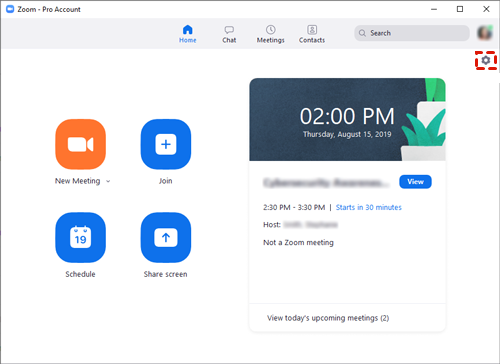
Schritt 1. Installieren und starten Sie Zoom und wählen Sie dann das "Zahnradsymbol" in der oberen rechten Ecke, um auf die Einstellungen zuzugreifen.
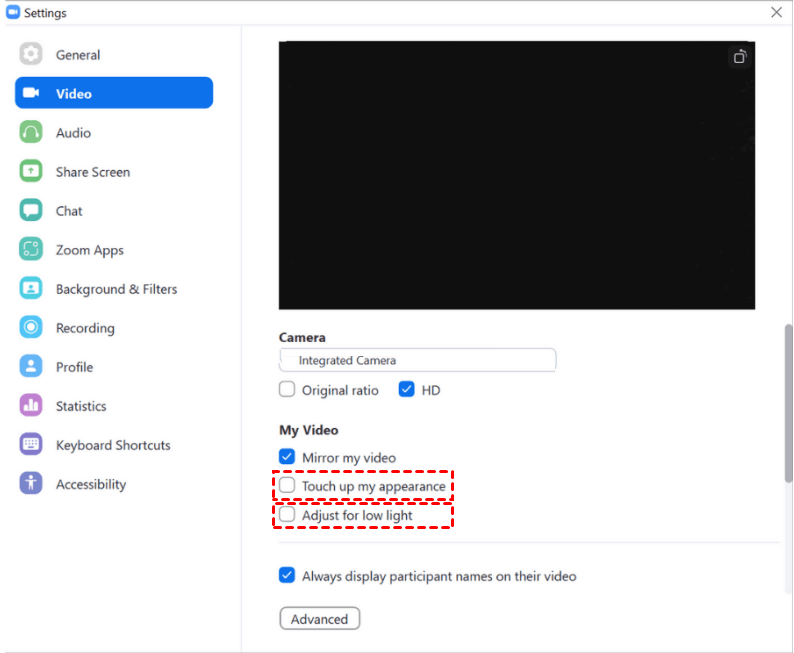
Schritt 2. Klicken Sie auf die Video-Option, um sie zu öffnen, und deaktivieren Sie dann "Mein Erscheinungsbild optimieren" sowie "An schwache Beleuchtung anpassen".
Lösung 3. Andere Geräte ausschalten
Sie verfügen möglicherweise über eine hohe Internetgeschwindigkeit, aber wenn mehrere andere Geräte diese Geschwindigkeit mit Ihnen teilen, können Sie nicht davon profitieren. Wenn andere Personen in Ihrem Haushalt das Internet nutzen, bitten Sie sie, ihre Nutzung während Ihres Zoom-Anrufs einzuschränken. Mehrere Geräte, die streamen oder herunterladen, können Latenz verursachen.
Lösung 4. Zoom aktualisieren
Überprüfen Sie, ob Sie die aktuellste Version von Zoom verwenden. Zoom veröffentlicht häufig Updates, die Leistungsverbesserungen und Fehlerbehebungen enthalten können. Wenn Sie eine ältere Version der Zoom-Anwendung ausführen, treten möglicherweise Latenzprobleme bei Zoom auf.
Schritt 1. Klicken Sie auf Ihr Profilbild und wählen Sie "Nach Updates suchen", um zu prüfen, ob eine neuere Version von Zoom zum Download verfügbar ist.
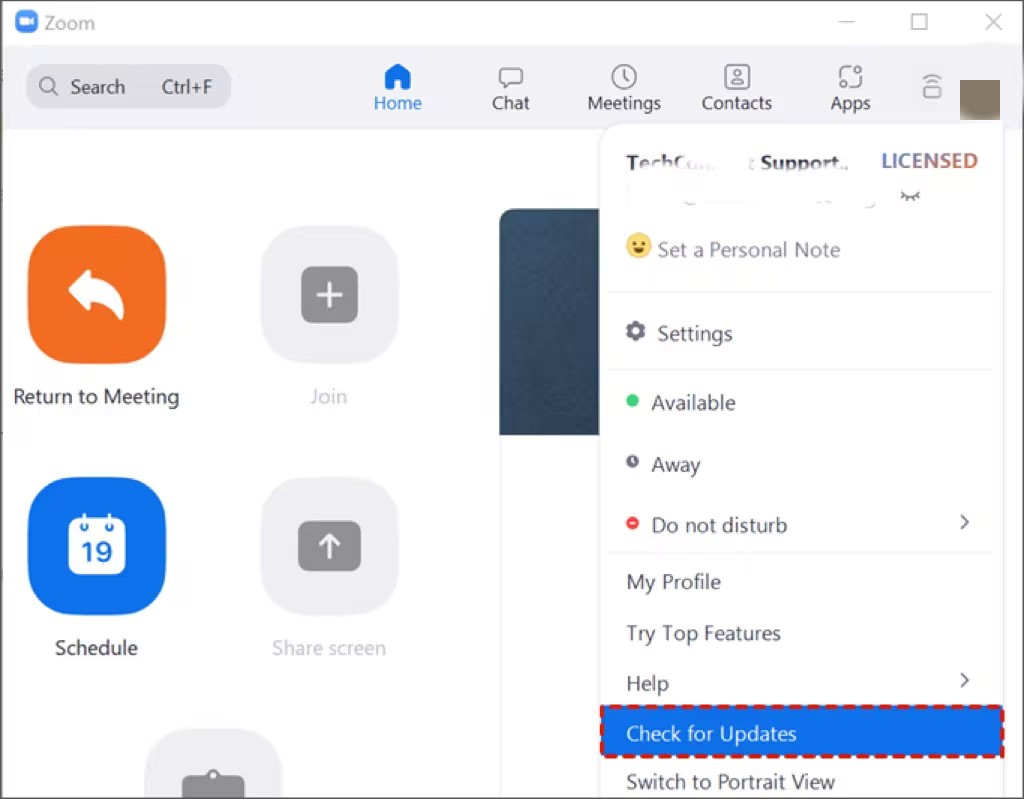
Schritt 2. Falls eine neuere Version von Zoom zum Download verfügbar ist, aktualisieren Sie diese bitte und laden Sie die neueste Version herunter, bevor Sie Zoom neu starten.
Lösung 5. Videoqualität anpassen
Verringern Sie bei Bedarf die Videoqualität. Klicken Sie dazu während des Zoom-Meetings auf das Videokamerasymbol und passen Sie die Videoeinstellungen an. Videos mit niedrigerer Qualität erfordern weniger Bandbreite.
Schritt 1. Klicken Sie nach dem Starten von Zoom auf das „Zahnradsymbol“ in der oberen rechten Ecke, um die Einstellungen zu öffnen.
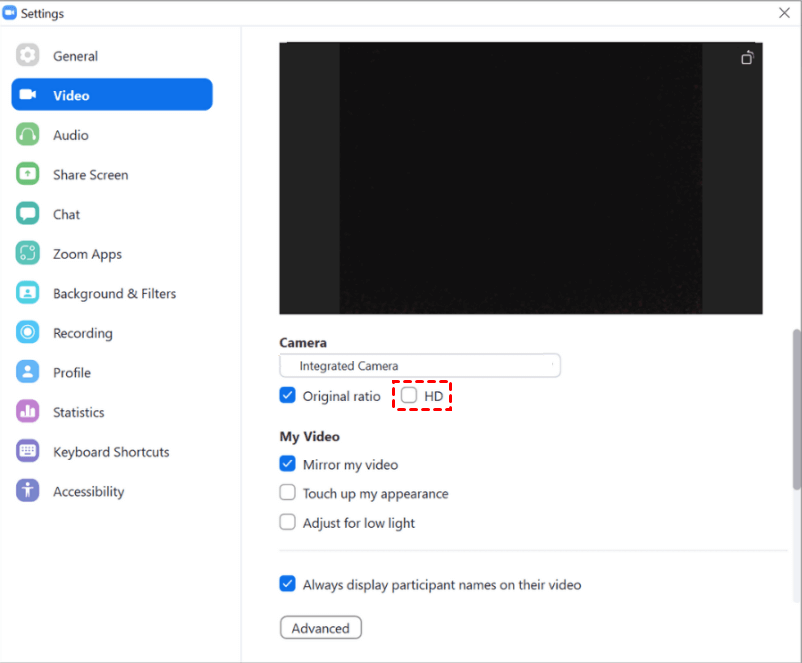
Schritt 2. Klicken Sie auf die Option „Video“, um sie zu öffnen, und deaktivieren Sie dann das Kontrollkästchen neben „HD“.
Lösung 6. Computer aufrüsten
Wenn Sie häufig Latenzprobleme haben, ist es möglicherweise an der Zeit, Ihren Computer, Router oder Ihr Modem aufzurüsten, um die Anforderungen von Videokonferenzen besser zu bewältigen.
Schritt 1. Wählen Sie „Update & Sicherheit“ aus dem Menü „Einstellungen“.

Schritt 2. Klicken Sie dann auf „Windows Update“, um es zu öffnen, und klicken Sie rechts auf „Nach Updates suchen“.
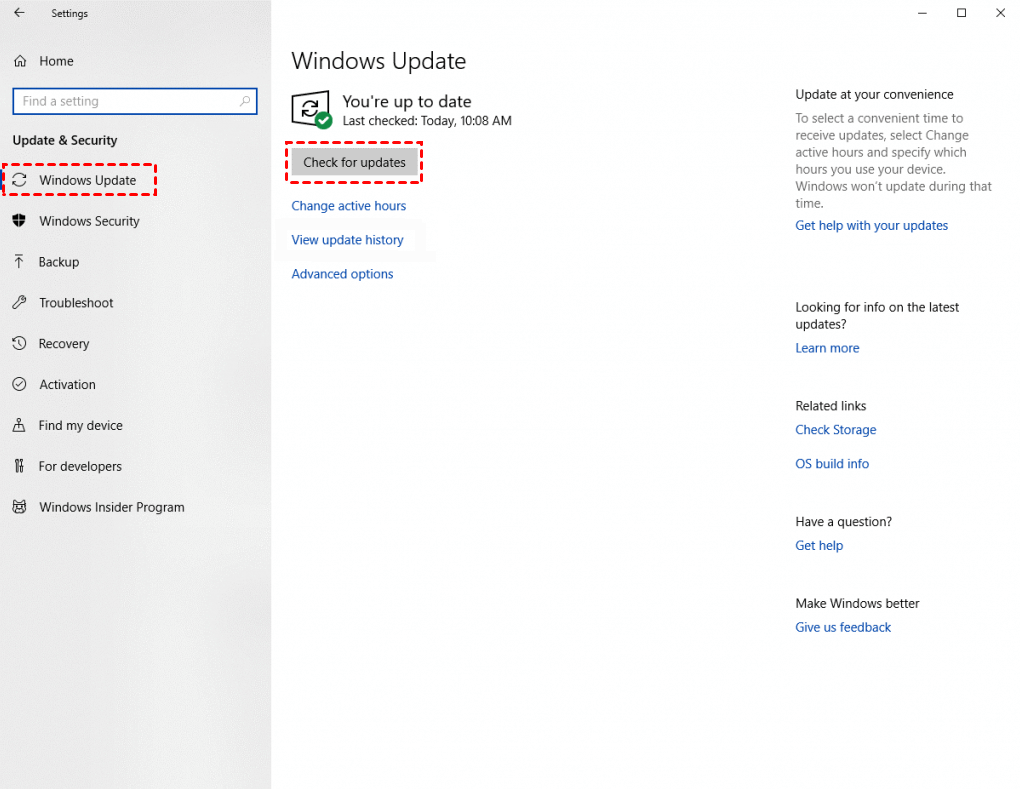
Wenn eine neue Version verfügbar ist, folgen Sie bitte den Anweisungen Ihres Computers für das Update. Starten Sie nach Abschluss des Updates Ihren Computer neu und versuchen Sie erneut, Zoom zu starten.
AnyViewer: Die beste Zoom-Alternative ohne Latenz
Wenn die Latenzprobleme bei Zoom auch nach dem Versuch der oben genannten sechs Methoden weiterhin bestehen, ist es möglicherweise an der Zeit, Alternativen in Betracht zu ziehen. Wir empfehlen dringend AnyViewer, eine schnelle, stabile und kostenlose Fernsteuerungssoftware mit praktisch keiner Latenz, als solide Alternative.
AnyViewer nutzt fortschrittliche und leistungsstarke Verbindungstechnologie, um automatisch die beste Serververbindung für minimale Latenz und hervorragende Echtzeit-Reaktionsfähigkeit zu ermitteln. Ein starker technischer Support gewährleistet sichere Fernverbindungen. Darüber hinaus ist die Benutzeroberfläche benutzerfreundlich und übersichtlich, was Ihnen ein nahtloses Erlebnis bietet und die Fernsteuerung der Verbindung zum Kinderspiel macht.
Darüber hinaus bietet AnyViewer eine Reihe weiterer bemerkenswerter Funktionen, darunter Ein-Klick-Steuerung, nahtlose Dateiübertragung, Echtzeit-Synchronisierung von Remote-Audio, sofortige Text-Chat-Funktionen, iPhone-Bildschirmspiegelung und mühelose Navigation auf mehreren Monitoren.
Lassen Sie nicht zu, dass Latenz Ihren Fortschritt weiter behindert. Handeln Sie sofort und laden Sie AnyViewer herunter, um nahtlose und schnelle Fernverbindungen zu ermöglichen.
Schritt 1. Sobald Sie AnyViewer auf beiden Geräten installiert und gestartet haben, navigieren Sie zu "Anmelden" und wählen Sie "Registrieren."

Schritt 2. Schließen Sie den Registrierungsprozess ab und klicken Sie auf "Registrieren", um ein neues AnyViewer-Konto zu erstellen. Stellen Sie sicher, dass Sie sich auf all Ihren Geräten bei diesem Konto anmelden, um einen nahtlosen Zugriff zu gewährleisten.

Schritt 3. Sobald Sie sich bei demselben Konto angemeldet haben, wird Ihr Gerät automatisch mit dem Konto verknüpft, bei dem Sie aktuell angemeldet sind.

Schritt 4. Navigieren Sie zum Abschnitt "Gerät" und wählen Sie aus der bereitgestellten Liste den spezifischen Computer aus, mit dem Sie eine Verbindung herstellen möchten. Wählen Sie anschließend die Option "Ein-Klick-Steuerung", um den unbeaufsichtigten Fernzugriff zu starten.

- ★Tipps: Um zusätzliche Vorteile freizuschalten, sollten Sie ein Upgrade Ihres Kontos auf einen Professional- oder Enterprise-Plan in Erwägung ziehen:
- Möglichkeit, mehr Geräte mit Ein-Klick-Steuerung zu verbinden.
- Aktivieren Sie Fernverbindungen im Datenschutzmodus für eine bessere Datensicherheit.
- Ein einzelner Computer kann eine unbegrenzte Anzahl von Geräten gleichzeitig steuern.
- Profitieren Sie von schnelleren Dateiübertragungsgeschwindigkeiten.
- Erstellen Sie Unternehmensgruppen, um eine große Anzahl von Geräten effizienter zu verwalten.
- ...
Fazit
Nachdem Sie nun Einblicke in die Lösung von Zoom-Latenzproblemen gewonnen haben, ist klar, dass diese Probleme für viele Benutzer sehr ärgerlich sein können und Lösungen nicht immer die gewünschten Ergebnisse liefern. Für ein wirklich nahtloses Fernzugriffserlebnis empfehlen wir Ihnen dringend, AnyViewer zu erkunden. Die optimierte Leistung wurde entwickelt, um Verzögerungen zu minimieren und eine durchgehend reibungslose und effiziente Verbindung zu bieten. AnyViewer ist die erste Wahl für Ihre Fernzugriffsanforderungen.



 als bevorzugte Quelle auf Google hinzufügen