

Schritt-für-Schritt-Anleitung: Vysor Android-Steuerung am PC [2026]
Ist die Vysor Android-Steuerung am PC möglich? Absolut. Vysor ist ein fortschrittliches Tool, das den Fernzugriff auf Ihr Android-Gerät direkt von Ihrem Computer aus ermöglicht. Folgen Sie dieser Schritt-für-Schritt-Anleitung, um diese Funktion optimal zu nutzen.

Von Tyler Veröffentlicht am 08.10.2026


Kann ich mein Vysor-Telefon von meinem Computer aus steuern?
In der heutigen Welt, in der man viele Aufgaben gleichzeitig erledigt, ist es praktisch, ihr Smartphone aus der Ferne von einem PC aus zu steuern. Wenn Sie beispielsweise an Ihrem Computer arbeiten und gleichzeitig Dinge auf Ihrem Android-Gerät erledigen möchten, kann die Remote-Verwaltung von Ihrem Computer aus das Multitasking erheblich erleichtern.
Vysor, die Standardanwendung für Bildschirmspiegelung und -steuerung, vereinfacht den Prozess der Anzeige und Verwaltung Ihres Android-Geräts auf Ihrem Computer. Dieses benutzerfreundliche Tool stellt eine robuste Verbindung her und ermöglicht nahtlose Dateiübertragungen, Aktivitätsüberwachung, Gaming und den Zugriff auf installierte Apps auf dem Android-Gerät. Erkunden Sie den folgenden Inhalt, um die Vysor-Android-Steuerung auf dem PC fachmännisch und unkompliziert zu nutzen und Ihre Anforderungen an den Fernzugriff präzise zu erfüllen.
So verwenden Sie die Vysor-Android-Steuerung auf dem PC
Vysor lässt sich nahtlos in verschiedene Plattformen integrieren, darunter Windows, Mac, Chrome und Linux. Laden Sie für den Einstieg die entsprechende Version für Windows, Mac oder Linux herunter. Alternativ können Sie Vysor als Chrome-Erweiterung im Google Chrome-Browser nutzen. In diesem Leitfaden führen wir Sie durch die Schritte zur gekonnten Verwendung der Vysor-Android-Steuerung auf einem Windows-PC.
Schritt 1. Beginnen Sie den Prozess auf Ihrem Android-Gerät, indem Sie zu den Einstellungen gehen. Wählen Sie "Über das Telefon" und tippen Sie siebenmal auf "Build-Nummer", um die "Entwickleroptionen" freizuschalten.

Schritt 2. Aktivieren Sie in den Entwickleroptionen den Schalter für "USB-Debugging."

Schritt 3. Gehen Sie im Google Play Store auf Ihrem Android-Gerät auf die Suche nach "Vysor" und installieren Sie es.
Schritt 4. Gehen Sie zur offiziellen Vysor-Website, laden Sie die Vysor-Android-Steuerung für den PC herunter und führen Sie die Installation durch.
Schritt 5. Starten Sie Vysor auf Ihrem PC und melden Sie sich mit Ihrem Google-Konto an.

Schritt 6. Stellen Sie über ein USB-Kabel eine Verbindung zwischen Ihrem Android-Gerät und dem Computer her. Starten Sie die Vysor-App auf Ihrem Android-Gerät.
Schritt 7. Betrachten Sie Ihr Android-Gerät auf dem Bildschirm; klicken Sie auf "Anzeigen."

Schritt 8. Erleben Sie den gespiegelten Bildschirm auf Ihrem Computer, der eine nahtlose Interaktion mit Ihrem Android-Gerät über Maus und Tastatur Ihres Computers ermöglicht.

Gibt es Vysor-Alternativen, um Android vom PC aus zu steuern?
Absolut! Es gibt eine nennenswerte Alternative zu Vysor, die einen Blick wert ist — AnyViewer. Dieses kostenlose und benutzerfreundliche Remotedesktop-Tool zeichnet sich dadurch aus, dass es Ihr Android-Handy von Ihrem PC aus fernsteuert. Die intuitive Benutzeroberfläche vereinfacht Verbindungen zwischen Windows-PCs und Android-Geräten. Mit einem optimierten Verbindungsalgorithmus sorgt AnyViewer für ein schnelles und nahtloses Fernsteuerungserlebnis und minimiert die Latenz für eine effiziente Interaktion.
Darüber hinaus ist AnyViewer nicht nur ein Tool zur Android-Fernsteuerung, sondern eine umfassende Remote-Zugriffs- und Steuerungslösung, die eine nahtlose Konnektivität zwischen PC-, iOS- und Android-Geräten gewährleistet:
- AnyViewer ermöglicht die Fernsteuerung von PC zu PC, iOS zu PC, Android zu PC und sogar von Android zu Android.
- AnyViewer unterstützt die Bildschirmspiegelung von PC zu iOS und von iOS zu iOS.
- AnyViewer ermöglicht die problemlos Dateiübertragung zwischen PCs.
Schritt 1. Laden Sie AnyViewer herunter und installieren Sie es auf Ihrem Computer.
Schritt 2. Öffnen Sie AnyViewer und melden Sie sich mit Ihrem Konto an.

Schritt 3. Installieren Sie AnyViewer aus dem App Store auf Ihrem Android-Gerät und melden Sie sich an.

Schritt 4. Gehen Sie auf Ihrem Computer zu "Gerät", wählen Sie Ihr Android-Gerät aus und klicken Sie auf "Fernsteuerung".

Schritt 5. Erlauben Sie die Fernsteuerungsanfrage auf Ihrem Android-Telefon.
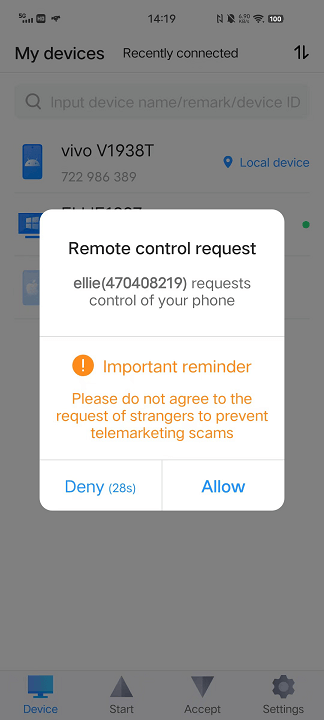
Schritt 6. Aktivieren Sie den AnyViewer-Hilfsdienst in den Bedienungshilfen Ihres Android-Geräts.
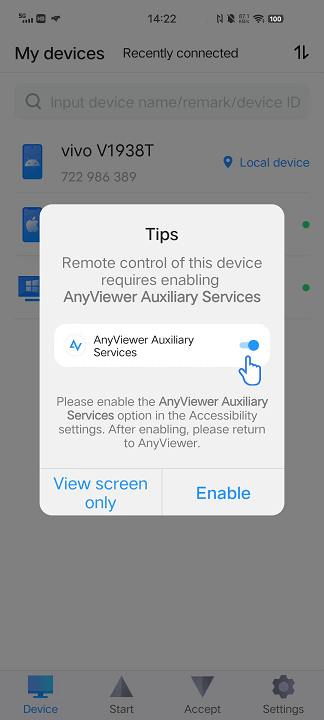
Schritt 7. Suchen Sie unter Installierte Dienste nach AnyViewer und schalten Sie AnyViewer Hilfsdienst ein.
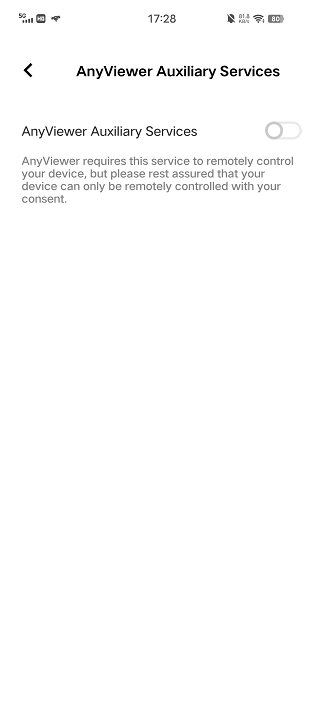
Schritt 8. Jetzt haben Sie von Ihrem PC aus die vollständige Kontrolle über Ihr Android-Gerät.
- ★Tipps:
- Für erweiterte Funktionen bei der Android-Fernsteuerung sollten Sie ein Upgrade auf einen Professional- oder Enterprise-Tarif in Betracht ziehen. Dadurch können Sie Ihrem Konto mehr Geräte zuweisen, Ihre Fernsteuerungsfunktionen erweitern und eine höhere Bildqualität genießen.
Fazit
Zusammenfassend lässt sich sagen, dass die Beherrschung der Vysor-Android-Steuerung auf dem PC neue Möglichkeiten für mehr Komfort eröffnet. Durch die nahtlose Integration in verschiedene Plattformen vereinfacht Vysor den Fernzugriff mit einer Schritt-für-Schritt-Anleitung für Windows-Benutzer. Die Erkundung von Alternativen wie AnyViewer erweitert jedoch die Möglichkeiten und bietet geräteübergreifende Steuerung sowie vielseitige Funktionen.
Egal, ob Sie sich für Vysor oder AnyViewer entscheiden: Die Möglichkeit, Android-Geräte von einem Computer aus zu verwalten, steigert die Produktivität und erleichtert die Erledigung von Aufgaben. Verbessern Sie Ihr Fernsteuerungserlebnis mit diesen benutzerfreundlichen Tools und ermöglichen Sie eine effiziente Interaktion zwischen Ihrem PC und Ihrem Android-Gerät.



 als bevorzugte Quelle auf Google hinzufügen