

6 beste Methoden zur Übertragung von Dateien vom PC auf das iPhone [Schritt-für-Schritt-Anleitung]
In diesem Beitrag erläutern wir, wie Sie Dateien mit sechs einfachen Methoden vom PC auf das iPhone übertragen können. Wir bieten Ihnen eine Schritt-für-Schritt-Anleitung für diesen Vorgang. Lesen Sie weiter, um die Anweisungen zu erhalten!

Von Tyler Veröffentlicht am 07.09.2026


Wie kann ich Dateien vom PC auf das iPhone übertragen?
Hallo. Wie kann ich Dateien vom PC auf das iPhone übertragen? Ich benötige Ihren freundlichen Rat. Vielen Dank im Voraus.“
- Frage eines Benutzers
So übertragen Sie Dateien vom PC auf das iPhone [6 Methoden]
Möchten Sie Dateien von Ihrem PC auf Ihr iPhone übertragen? Die Dateiübertragung von PC zu PC oder von PC zu Telefon ist für viele Benutzer, die remote arbeiten, ein häufiges Anliegen geworden. Die gute Nachricht ist, dass Sie zahlreiche Möglichkeiten nutzen können, um eine Dateiübertragung vom PC auf das iPhone durchzuführen. Dieser Beitrag bietet Ihnen die folgenden Anleitungen.
Methode 1. Dateien mit der iTunes-Dateifreigabe übertragen
Die Funktion „iTunes-Dateifreigabe“ ermöglicht es Ihnen, Dateien zwischen Ihrem PC und Ihrem iPhone/iPad zu übertragen. Es ist praktisch, um Keynote-, Pages- und Numbers-Dateien vom PC auf das iPhone zu übertragen.
Schritt 1. Laden Sie die neueste Version von iTunes herunter und installieren Sie sie auf Ihrem PC.
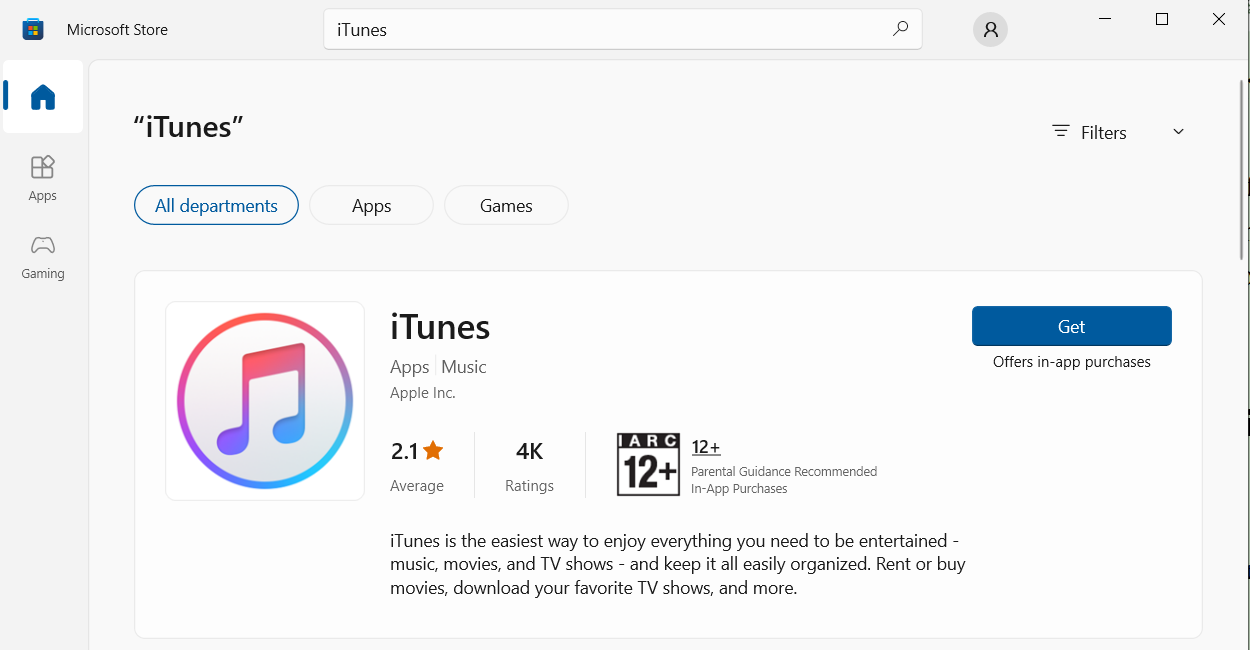
Schritt 2. Verbinden Sie Ihr iPhone mit Ihrem Windows-Computer und starten Sie iTunes.
Schritt 3. Klicken Sie auf die Registerkarte Gerät und klicken Sie links auf Dateifreigabe. Klicken Sie auf die App, in der Ihre Datei gespeichert ist, und klicken Sie auf Hinzufügen.
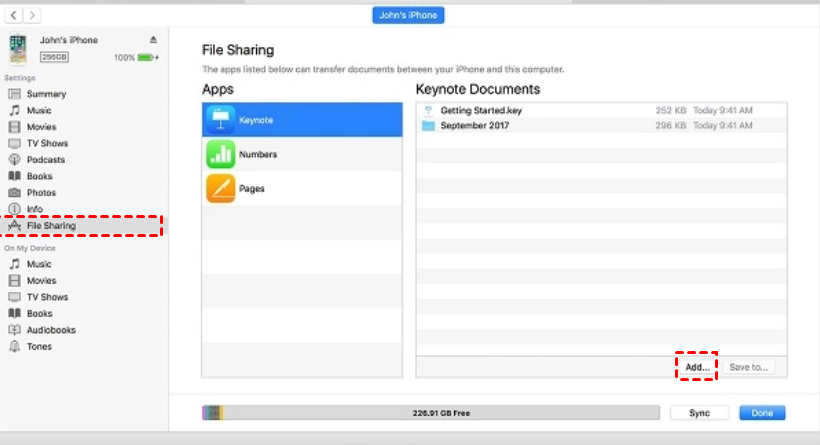
Schritt 4. Wählen Sie die Dateien aus, die Sie freigeben möchten, und klicken Sie auf Hinzufügen. Anschließend können Sie die App auf Ihrem iPhone öffnen, um die Dateien zu überprüfen.
Methode 2. Dateien mit der iTunes-Synchronisierung übertragen
Wenn auf Ihrem iPhone iOS 5 oder neuer installiert ist und es mit demselben WLAN-Netzwerk wie Ihr PC verbunden ist, können Sie die iTunes-Synchronisierungsfunktion problemlos verwenden, um Dateien zu übertragen, ohne Ihr iPhone mit dem PC verbinden zu müssen.
Schritt 1. Verbinden Sie Ihren PC und Ihr iPhone mit demselben WLAN-Netzwerk.
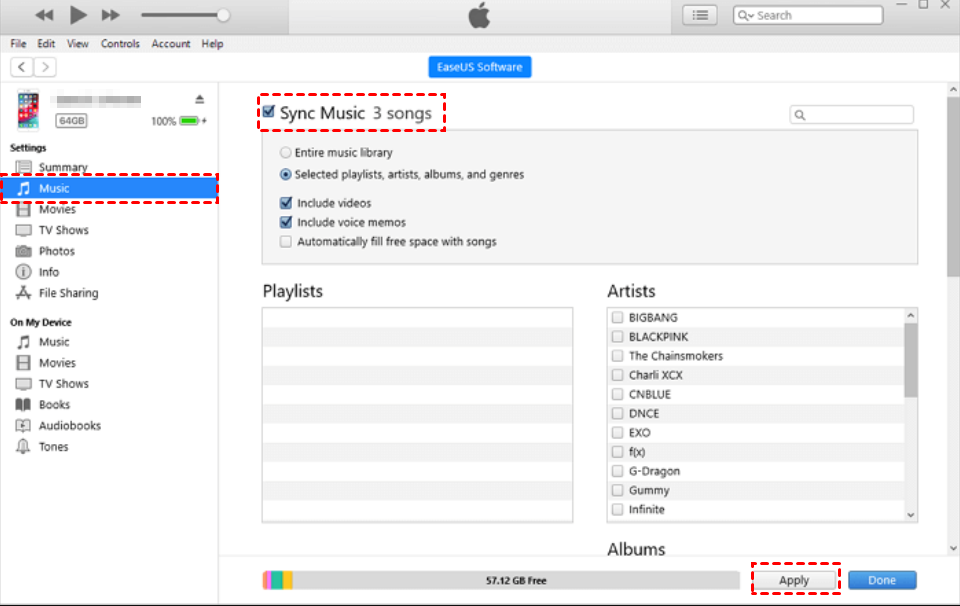
Schritt 2. Klicken Sie auf die Registerkarte Gerät und wählen Sie den Inhaltstyp aus, den Sie synchronisieren möchten – Musik, Fotos oder andere. Aktivieren Sie die Option Synchronisieren und wählen Sie die Elemente aus, die Sie synchronisieren möchten. Klicken Sie danach auf Anwenden und überprüfen Sie Ihr iPhone.
Weg 3. Dateien über iCloud Drive übertragen
iCloud Drive ist ein Dienst zur Dokumentenfreigabe. Durch die Aktivierung von iCloud Drive können Sie Dateien vom PC auf das iPhone übertragen. Wenn Sie Dateien wie Dokumente austauschen möchten, ist iCloud Drive ideal.
Schritt 1. Laden Sie iCloud für Windows herunter, installieren und starten Sie es. Melden Sie sich mit der Apple-ID an, die Sie auf Ihrem iPhone verwenden.
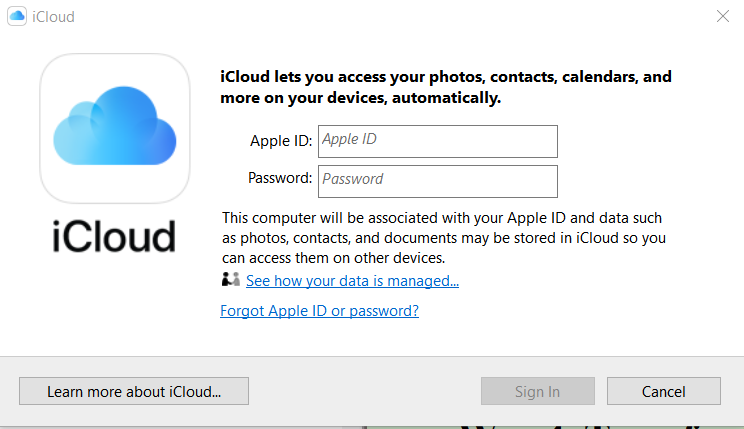
Schritt 2. Aktivieren Sie iCloud Drive, um die Funktion zu nutzen.
Schritt 3. Öffnen Sie den Datei-Explorer und öffnen Sie den Ordner iCloud Drive auf der linken Seite. Verschieben Sie die Dateien, die Sie übertragen möchten, in diesen Ordner.
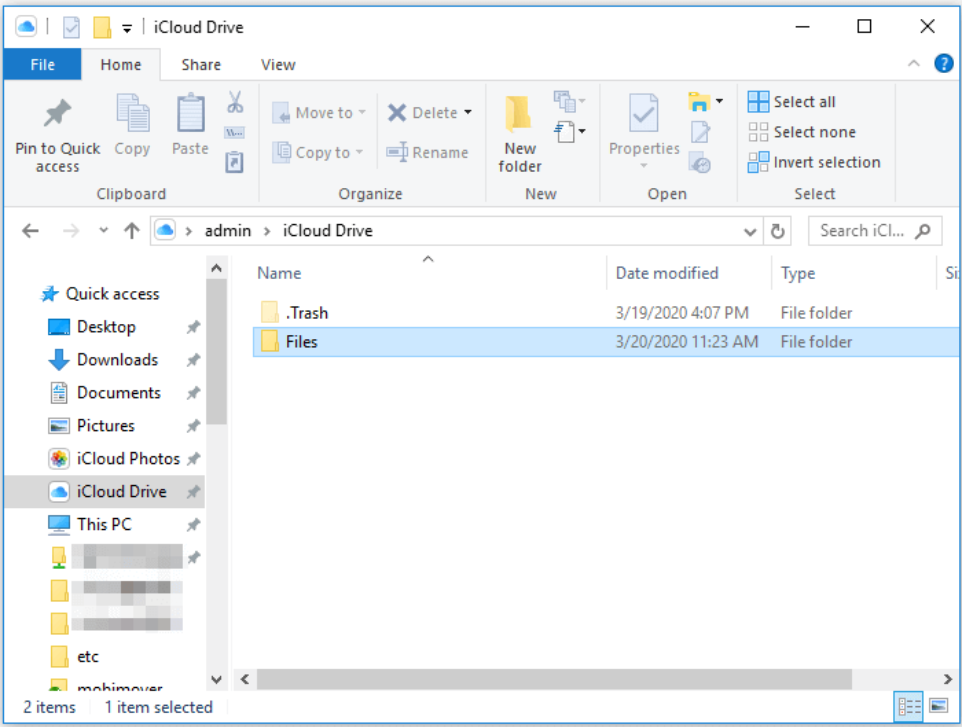
Schritt 4. Auf Ihrem iPhone: Tippen Sie auf Einstellungen > Ihr Name > iCloud > öffnen iCloud Drive.

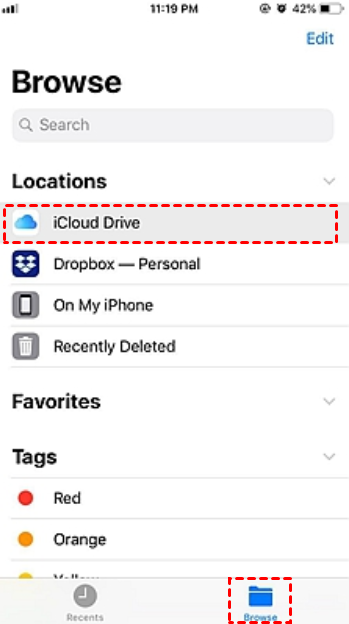
Schritt 5. Öffnen Sie die App Dateien und klicken Sie auf Durchsuchen > iCloud Drive. Jetzt können Sie die Dateien von Ihrem PC auf Ihrem iPhone sehen.
Weg 4. Dateien mit Google Drive übertragen
Es gibt auch andere Cloud-Dienste, die nützlich sein können, wie zum Beispiel Google Drive. Es bietet kostenlose Testversionen oder kostenlosen Speicherplatz, und die Beschränkungen der kostenlosen Version sind in der Regel akzeptabel. Daher kann dies eine weitere sinnvolle Option für die Dateiübertragung vom PC auf das iPhone sein.
Schritt 1. Gehen Sie auf Ihrem PC auf die offizielle Google Drive-Website und melden Sie sich mit Ihrem Google-Konto an.
Schritt 2. Klicken Sie auf die Schaltfläche +Neu, um je nach Bedarf Datei-Upload oder Ordner-Upload durchzuführen.
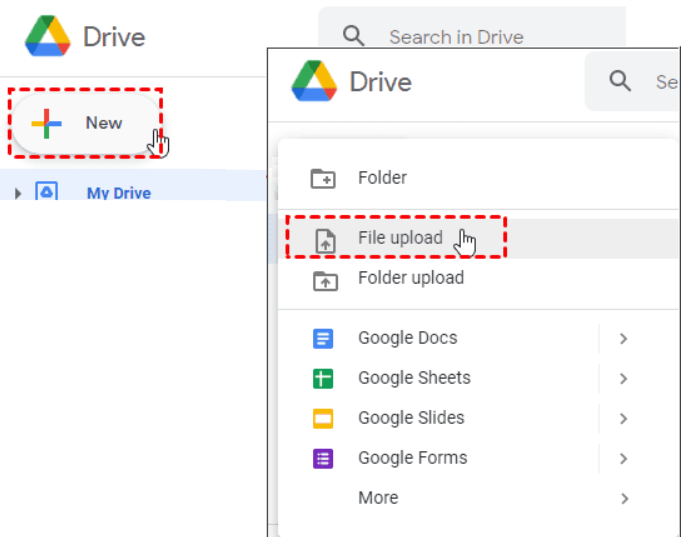
Schritt 3. Installieren und starten Sie die Google Drive-App auf Ihrem iPhone. Melden Sie sich mit demselben Google-Konto an wie auf Ihrem PC.
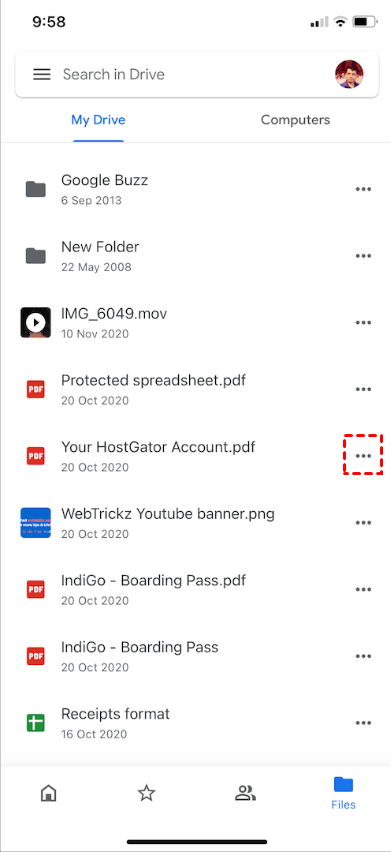
Schritt 4. Suchen Sie die Datei und klicken Sie auf das Symbol mit den drei Punkten.
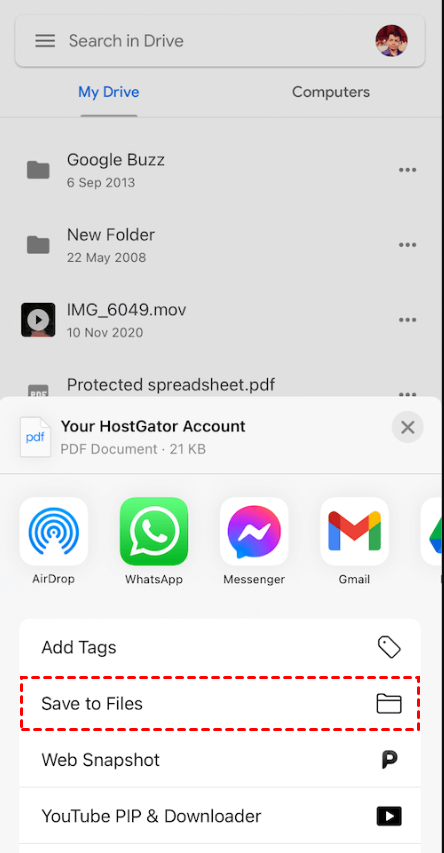
Schritt 5. Tippen Sie auf In > In Dateien sichern öffnen und folgen Sie den Anweisungen, um die Dateien auf Ihrem iPhone zu speichern.
Weg 5. Dateien per USB-Kabel übertragen
Sie können Dateien mit einem geeigneten USB-Kabel und den folgenden Schritten vom PC auf das iPhone übertragen.
Schritt 1. Verbinden Sie Ihr iPhone und Ihren Computer mit einem USB-Kabel. Tippen Sie auf Ihrem Telefon auf Zulassen, um die Verbindung zu authentifizieren.

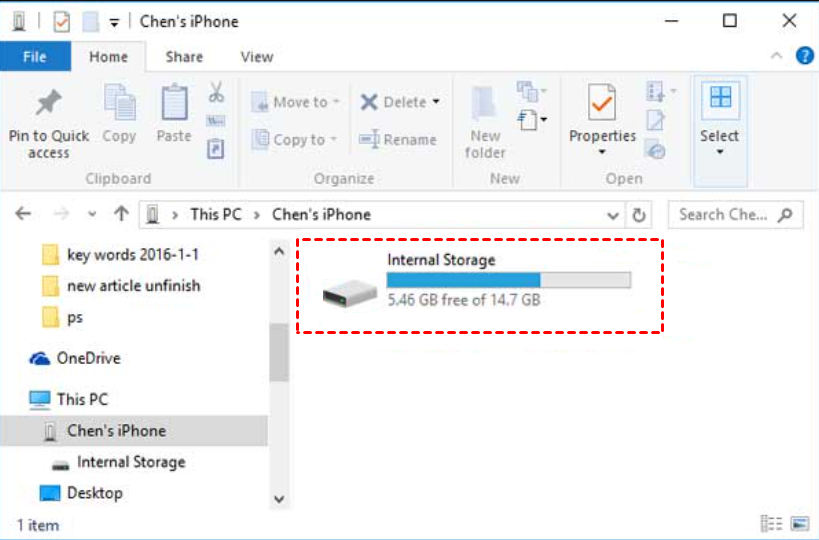
Schritt 2. Öffnen Sie den Datei-Explorer. Klicken Sie auf Ihr iPhone und öffnen Sie dessen Internen Speicher. Sie können die Dateien dorthin verschieben.
Weg 6. Dateien per E-Mail übertragen
Nun besprechen wir, wie Sie Dateien per E-Mail vom PC auf das iPhone übertragen können. Dies erreichen Sie einfach, indem Sie sich selbst eine E-Mail senden. Es gibt jedoch einige Nachteile, die Sie kennen sollten: Dateigrößenbeschränkungen, Verzögerungen bei schwacher Netzwerkverbindung oder andere Probleme.
Schritt 1. Melden Sie sich bei einer E-Mail-Plattform an, die Sie häufig verwenden. Erstellen Sie eine E-Mail und fügen Sie die Dateien, die Sie übertragen möchten, als Anhänge hinzu.
Schritt 2. Senden Sie die E-Mail an Ihr Konto.
Schritt 3. Öffnen Sie die E-Mail auf Ihrem iPhone und laden Sie den Anhang herunter.
Bonus-Tipp: Zugriff auf PC-Dateien von iOS & Android
Manchmal müssen Sie möglicherweise auf Ihren Arbeitscomputer zugreifen und Dateien von zu Hause oder unterwegs anzeigen. Ein Fernzugriffstool ist in solchen Fällen unerlässlich. Wir empfehlen Ihnen hier die Verwendung von AnyViewer für Mobilgeräte. Es bietet eine bequeme Möglichkeit, Windows-PCs fernzusteuern und von iOS/Android-Geräten auf Dateien zuzugreifen.
So können Sie von iOS/Android-Geräten aus remote auf Windows-Dateien zugreifen. Wir verwenden ein iPhone als Beispiel; Sie können ähnliche Schritte auf anderen Mobilgeräten durchführen.
Schritt 1. Laden Sie AnyViewer für Windows auf Ihren Windows-Computer herunter.
Schritt 2. Starten Sie AnyViewer auf Ihrem Computer. Klicken Sie auf Registrieren, um ein neues Konto zu erstellen und sich anzumelden.

Schritt 3. Laden Sie AnyViewer für Mobilgeräte auf Ihr Gerät herunter und melden Sie sich mit demselben Konto an, das Sie auf Ihrem Computer verwendet haben.

Schritt 4. Gehen Sie zum Tab Gerät, wählen Sie den Computer aus, mit dem Sie eine Verbindung herstellen möchten, und klicken Sie auf Ein-Klick-Steuerung.

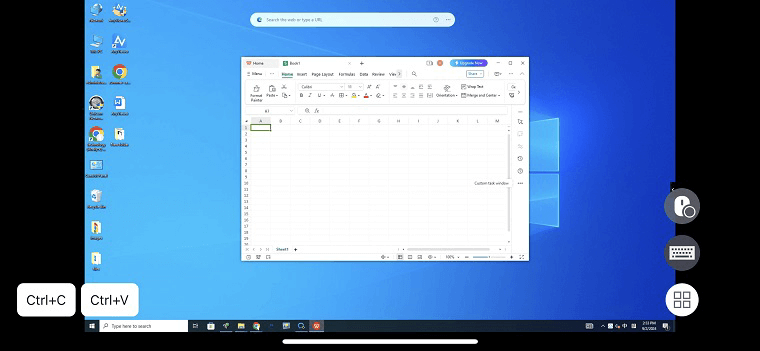
Schritt 5. Anschließend können Sie Ihren Windows-Computer steuern und auf die Dateien zugreifen, als würden Sie direkt davor sitzen.
Tipps: AnyViewer für Windows ermöglicht die direkte Dateiübertragung von PC zu PC. Sie können eine Dateiübertragung mit nur einem Klick zwischen Computern durchführen, ohne eine Fernsteuerung zu starten.

- Ein kostenloses Konto kann 100 Dateien auf einmal übertragen. Wir empfehlen Ihnen ein Upgrade auf ein Professional- oder Enterprise-Konto, um unbegrenzt große Dateien mit höherer Geschwindigkeit zu übertragen.
Fazit
Das ist die vollständige Anleitung zur Übertragung von Dateien vom PC auf das iPhone. Wir haben auch erläutert, wie Sie über AnyViewer remote auf Windows-Dateien zugreifen können. Ich hoffe, dieses Tutorial ist hilfreich für Sie!



 als bevorzugte Quelle auf Google hinzufügen