

3 Wege, um Dateien zwischen iOS-Geräten und Desktop über WiFi zu übertragen
Dieser umfassende Leitfaden behandelt drei bewährte Methoden, um Daten drahtlos zwischen iPhone/iPad und Windows-Desktops zu übertragen. Von der Ein-Klick-Profieffizienz von AnyViewer über manuelle SMB-Einrichtungen bis hin zur Cloud-Synchronisation – entdecken Sie, wie Sie Kabel für immer loswerden.

Von Tyler Aktualisiert am 05.02.2026


Können Sie Dateien zwischen iPhone und PC drahtlos über WLAN übertragen?
In der modernen digitalen Landschaft ist der Satz "Dafür gibt es eine App" wahrer denn je, doch viele von uns kämpfen immer noch mit den einfachsten Aufgaben: ein hochauflösendes Video oder eine Reihe von Arbeitsdokumenten vom iPhone auf einen Desktop-Computer zu bekommen, ohne nach einem Lightning- oder USB-C-Kabel suchen zu müssen.
Wenn Sie Dateien zwischen iOS-Geräten und dem Desktop über WLAN übertragen möchten, sind Sie hier genau richtig. Der Verzicht auf Kabel geht nicht nur um Bequemlichkeit; es geht um Geschwindigkeit, Flexibilität und die Nutzung der leistungsstarken drahtlosen Hardware, die bereits in Ihren Geräten verbaut ist.
In diesem umfassenden Leitfaden werden wir die besten Methoden für WLAN-Dateiübertragungen untersuchen, von nativen Apple-Funktionen bis hin zu professionellen Drittanbieterlösungen wie AnyViewer.
Warum WLAN statt Kabel für die Dateiübertragung wählen?
Bevor wir uns dem "Wie" zuwenden, schauen wir uns das "Warum" an. Während Kabel zuverlässig sind, sind sie physisch einschränkend. WLAN-basierte Übertragungen bieten mehrere klare Vorteile:
- Keine Hardware-Einschränkungen: Sie müssen sich nicht um nicht passende Anschlüsse (USB-A vs. USB-C) oder beschädigte Kabel sorgen.
- Bewegungsfreiheit: Sie können eine Übertragung von Ihrer Couch aus starten, während sich Ihr Desktop im Heimbüro befindet.
- Mehrgeräte-Handling: WLAN ermöglicht es Ihnen, Dateien gleichzeitig an mehrere Geräte zu senden oder von diesen zu empfangen.
- Fernzugriff: Fortgeschrittene Tools erlauben die Dateiübertragung, selbst wenn Sie sich nicht im selben lokalen Netzwerk befinden – etwas, das ein Kabel einfach nicht kann.
Wie Sie Dateien zwischen iOS-Geräten und Desktop über WLAN übertragen
Es gibt drei Hauptwege, dies zu erreichen, abhängig von Ihren Anforderungen an Geschwindigkeit und Benutzerfreundlichkeit. Egal, ob Sie Dateien zwischen iOS-Geräten und Desktop kostenlos über WLAN übertragen möchten oder ein robustes professionelles Tool benötigen, die folgenden Lösungen bieten Ihnen Abhilfe.
Methode 1: Die professionelle Wahl – AnyViewer (Am besten für Windows & iOS)
Während Apple sein eigenes Ökosystem hat, nutzt der Großteil der Welt eine Kombination aus einem iPhone und einem Windows-PC. Hier versagen native Lösungen oft. AnyViewer schließt diese Lücke perfekt. Ursprünglich als hochwertige Remote-Desktop-Software konzipiert, hat sich AnyViewer zu einer leistungsstarken Lösung für die drahtlose Dateiverwaltung entwickelt. Es ist wohl die zuverlässigste Methode, um Dateien drahtlos ohne iTunes vom PC auf das iPhone zu übertragen.
Warum AnyViewer die Top-Empfehlung ist
AnyViewer ist nicht nur eine "Sende-und-Empfange"-App; es ist ein umfassendes Fernverwaltungstool. Wenn Sie nicht an Ihrem Schreibtisch sind und feststellen, dass Sie eine Datei auf Ihrem Desktop vergessen haben, ermöglicht AnyViewer Ihnen, sich per WLAN (oder Mobilfunkdaten) "fernzuzuschalten" und diese Datei sofort auf Ihr iOS-Gerät zu ziehen.
Wichtige Funktionen für den Dateitransfer:
- Echte netzwerkübergreifende Fähigkeit: Im Gegensatz zu SMB, das erfordert, dass Sie im selben lokalen Netzwerk bleiben, funktioniert AnyViewer über verschiedene WLAN-Netzwerke und sogar Mobilfunkdaten hinweg.
- Kompromisslose Geschwindigkeit & Stabilität: Auf Basis von Hochgeschwindigkeits-Datenübertragungsprotokollen aufgebaut, ist AnyViewer für große Dateien optimiert. Es stellt sicher, dass 4K-Videos, schwere Datenbankdateien und große Fotobibliotheken übertragen werden, ohne dass Zeitüberschreitungen auftreten.
- Bankenübliche Sicherheit: Ihre Privatsphäre hat oberste Priorität. AnyViewer nutzt ECC-Verschlüsselung (Elliptic Curve Cryptography) – denselben Standard, der bei modernen Finanztransaktionen verwendet wird – und stellt sicher, dass Ihre Dateien nie abgefangen werden.
- Intuitive "Dual-Pane"-Oberfläche: Kein lästiges Durchsuchen verwirrender Ordner mehr. AnyViewer bietet eine nebeneinander angeordnete Ansicht Ihres iPhones und Ihres PCs, was die Dateiverwaltung so einfach wie ein Tippen macht.
- Unbeaufsichtigter Zugriff: Haben Sie vergessen, eine Datei hochzuladen, bevor Sie auf Reise gegangen sind? Solange Ihr PC eingeschaltet ist, können Sie sich "fernschalten" und holen, was Sie brauchen, ohne dass jemand zu Hause auf "Annehmen" klicken muss.
Schritt für Schritt: So übertragen Sie Dateien mit AnyViewer
AnyViewer ist auf Geschwindigkeit ausgelegt, von der Installation bis zum finalen Transfer. So beginnen Sie:
Schritt 1. Laden Sie AnyViewer auf Ihren Windows-Desktop herunter und installieren Sie es, sowie die AnyViewer-App auf Ihrem iOS-Gerät.
Schritt 2. Erstellen Sie ein kostenloses Konto und melden Sie sich auf beiden Geräten an. Dies "verknüpft" sie für sicheren, einfachen Zugriff.

Schritt 3. Gehen Sie auf Ihrem iPhone/iPad zum Tab Gerät, wählen Sie Ihren Desktop aus und tippen Sie auf Dateiübertragung.
Schritt 4. Um Dateien von einem iPhone zu Windows zu übertragen, tippen Sie auf Fotos & Videos senden oder Dateien senden. Um Dateien von Windows zu einem iPhone zu verschieben, tippen Sie auf Herunterladen. Wählen Sie die benötigten Dateien aus, und die Übertragung beginnt sofort.

Methode 2: Das SMB-Protokoll – Ihr Desktop wird zur lokalen Cloud
Wenn Sie eine integrierte Lösung bevorzugen und Dateien zwischen iOS-Geräten und dem Desktop kostenlos über WiFi übertragen möchten, ohne zusätzliche Desktop-Software zu installieren, können Sie SMB (Server Message Block) verwenden. Diese manuelle Methode ermöglicht es der iOS-App "Dateien", direkt mit Ihrem Windows-PC zu kommunizieren.
So richten Sie eine SMB-Freigabe ein (Schritt für Schritt)
Die Einrichtung erfordert eine etwas "tiefere" Konfiguration auf Ihrem Windows-Computer. Befolgen Sie diese Schritte sorgfältig:
Schritt 1: Erstellen Sie einen neuen Ordner auf Ihrem Windows-Desktop (z. B. "WiFi-Transfer") und legen Sie die Dateien, die Sie freigeben möchten, darin ab.
Schritt 2: Konfigurieren Sie die Freigabeberechtigungen:
- Klicken Sie mit der rechten Maustaste auf den Ordner und wählen Sie Eigenschaften.
- Navigieren Sie zum Tab Freigabe und klicken Sie auf die Schaltfläche Freigeben....
- Wählen Sie im Dropdown-Menü Jeder aus, klicken Sie auf Hinzufügen und ändern Sie die Berechtigungsstufe auf Lesen/Schreiben.
- Klicken Sie auf Freigeben und dann auf Fertig.
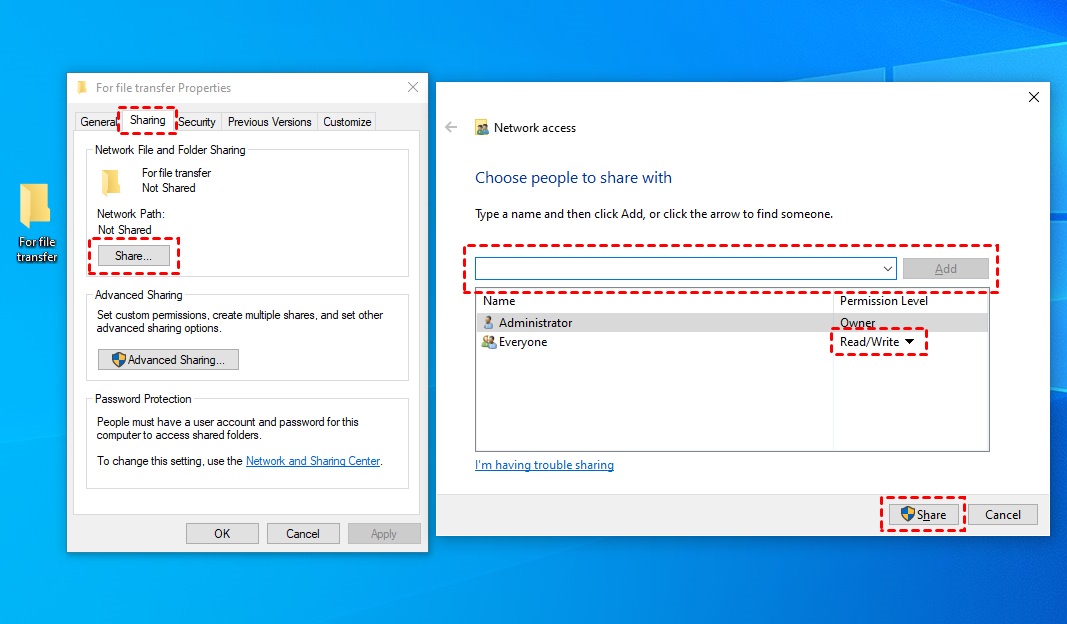
Schritt 3: Um sicherzustellen, dass Ihr iPhone Ihren PC "sehen" kann, müssen Sie Ihre Netzwerksicherheit anpassen:
- Öffnen Sie die Systemsteuerung > Netzwerk und Internet > Netzwerk- und Freigabecenter.
- Klicken Sie in der linken Seitenleiste auf Erweiterte Freigabeeinstellungen ändern.
- Aktivieren Sie unter dem aktuellen Profil Netzwerkerkennung einschalten und Datei- und Druckerfreigabe einschalten.
- Scrollen Sie nach unten zu "Alle Netzwerke" und schalten Sie die kennwortgeschützte Freigabe aus (dies vereinfacht die Verbindung, obwohl wir empfehlen, sie später aus Sicherheitsgründen wieder einzuschalten).
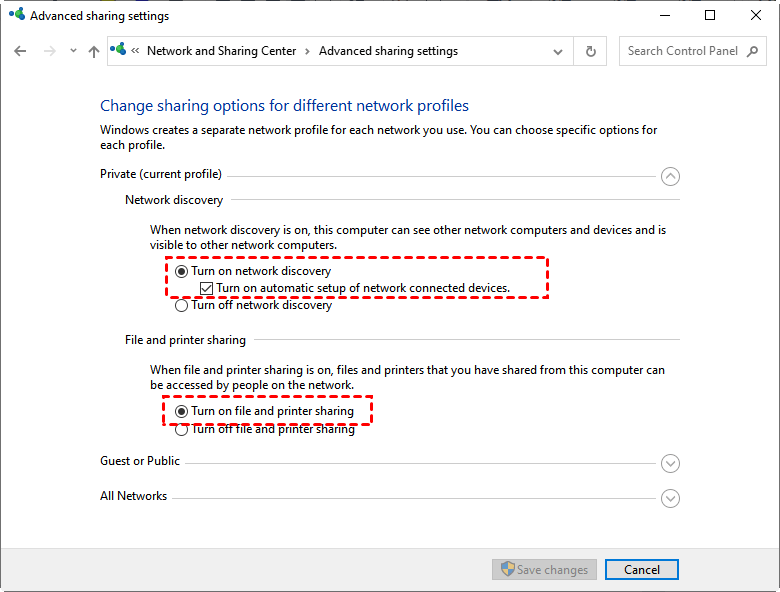
Schritt 4: Ihr iPhone benötigt eine "digitale Adresse", um Ihren PC zu finden:
- Klicken Sie im Netzwerk- und Freigabecenter auf den Link Ihrer aktiven WLAN-Verbindung.
- Klicken Sie auf Details... und suchen Sie nach der IPv4-Adresse (z.B. 192.168.1.XX). Notieren Sie sich diese.

Schritt 5: Verbinden Sie sich über die iOS Dateien App:
- Öffnen Sie die Dateien-App auf Ihrem iPhone oder iPad.
- Tippen Sie auf den Tab Durchsuchen, dann auf die drei Punkte (...) in der oberen rechten Ecke.
- Wählen Sie Mit Server verbinden.
- Geben Sie Ihre IP-Adresse ein (z.B. `192.168.1.XX`) und tippen Sie auf Verbinden.
- Wählen Sie Gast (wenn Sie Kennwörter deaktiviert haben) oder geben Sie Ihre Windows-Anmeldedaten ein, dann tippen Sie auf Weiter.

Schritt 6: Synchronisieren Sie Ihre Dateien:
- Vom PC zum iPhone: Legen Sie Dateien im Windows-Ordner ab; sie erscheinen sofort in der Dateien-App auf Ihrem iPhone.
- Vom iPhone zum PC: Wählen Sie ein Foto oder Dokument auf Ihrem iPhone, tippen Sie auf Teilen > In Dateien speichern und wählen Sie den freigegebenen IP-Ordner.
Vorteile
- Kostenlos: Keine Drittanbieter-Abonnements oder Softwareinstallationen erforderlich.
- Keine Grenzen: Übertragen Sie riesige 4K-Videos oder tausende Fotos, ohne sich um Dateigrößenbeschränkungen sorgen zu müssen.
- Hohe Qualität: Dateien werden in ihrer Originalqualität ohne Komprimierung übertragen.
Nachteile
- Komplexe Einrichtung: Die mehrstufige Konfiguration ist fehleranfällig (Firewall-Blockaden, IP-Änderungen usw.).
- Nur lokal: Dies funktioniert nur, wenn sich Ihr iPhone und Ihr PC im selben WLAN-Netzwerk befinden. Sie können nicht auf Ihre Dateien zugreifen, wenn Sie das Haus verlassen.
- Sicherheitsrisiken: Das Deaktivieren des Passwortschutzes oder das Freigeben von Ordnern für "Jeder" kann Ihre Daten für andere Personen im selben Netzwerk offenlegen.
- IP-Instabilität: Die meisten Heimrouter ändern die IP-Adresse Ihres PCs regelmäßig, was bedeutet, dass Sie Schritt 4 und 5 häufig wiederholen müssen.
Auf der Suche nach einem schnelleren Weg? Wenn die SMB-Einrichtung zu technisch erscheint oder Sie Dateien übertragen müssen, während Sie nicht zu Hause sind, automatisiert AnyViewer diesen gesamten Prozess. Mit AnyViewer überspringen Sie die IP-Suche und Firewall-Probleme und erhalten eine sichere, verschlüsselte Verbindung, die über jedes Netzwerk hinweg mit nur einem Klick funktioniert.
Methode 3: Cloud-Speicherdienste – Der "Mittelsmann"-Ansatz
Wenn Sie es nicht eilig haben und einen "Einrichten und Vergessen"-Workflow bevorzugen, sind Cloud-Speicherdienste eine gängige Methode, um Dateien drahtlos vom PC auf das iPhone zu übertragen. Im Gegensatz zu direkten Methoden wird hier ein Mittelsmann genutzt: Sie laden Ihre Dateien vom Quellgerät auf einen Online-Server hoch und laden sie dann auf das Zielgerät herunter.
Während es Dutzende Anbieter gibt, dominieren drei Giganten den Markt:
- iCloud Drive: Die native Wahl für Apple-Nutzer, mit der besten systemweiten Integration.
- Google Drive: Die erste Anlaufstelle für Nutzer, die auf Google Workspace und plattformübergreifende Flexibilität setzen.
- Dropbox: Ein Favorit unter kreativen Profis, die erweiterte Dateifreigabe-Links und Versionsverlauf benötigen.
So übertragen Sie Dateien über Cloud-Dienste
Während jede Plattform eine eigene Oberfläche hat, bleibt die Logik der drahtlosen Übertragung gleich. Hier ist der allgemeine Workflow:
Schritt 1: Hochladen vom Quellgerät:
- Von iPhone/iPad: Öffnen Sie die App (z.B. Google Drive), tippen Sie auf das " " (Hinzufügen)-Symbol, wählen Sie Hochladen und wählen Sie Ihre Fotos oder Dokumente aus.
- Vom Desktop: Öffnen Sie Ihren Browser, navigieren Sie zur Cloud-Website und ziehen Sie Ihre Dateien per Drag & Drop in das Speicherfenster.
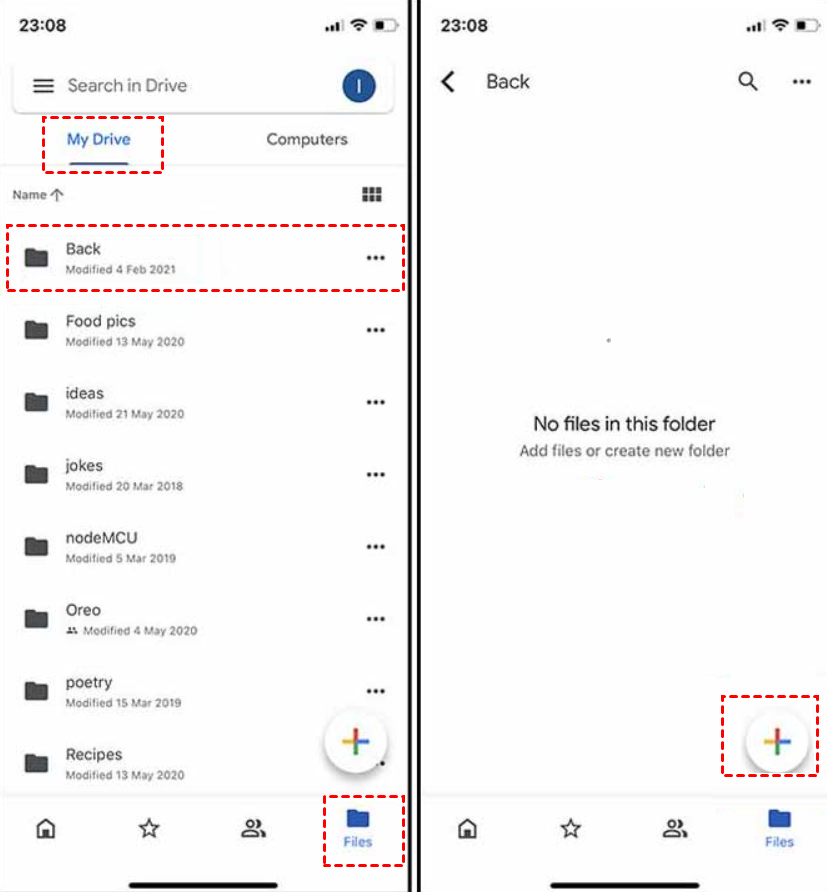
Schritt 2: Stellen Sie sicher, dass Ihr Gerät mit einem stabilen WLAN-Netzwerk verbunden ist. Sie müssen warten, bis der Upload-Fortschrittsbalken abgeschlossen ist. Diese Zeit hängt vollständig von der Upload-Geschwindigkeit Ihrer Internetverbindung ab.
Schritt 3: Auf das Zielgerät herunterladen:
- Auf dem Desktop: Melden Sie sich im selben Konto an, suchen Sie die Datei und klicken Sie auf Herunterladen.
- Auf iOS: Öffnen Sie die entsprechende App oder die native Dateien-App (wo iCloud, Drive und Dropbox alle integriert werden können). Tippen Sie auf die Datei, um sie anzuzeigen, oder auf "Herunterladen", um sie lokal auf Ihrem Gerät zu speichern.

Vorteile
- Zugänglichkeit: Sobald eine Datei hochgeladen ist, können Sie von jedem Gerät der Welt mit Internetverbindung darauf zugreifen.
- Automatische Sicherung: Ihre Dateien werden nicht nur übertragen; sie werden in der Cloud gesichert und schützen Sie so vor Hardwareausfällen.
- Plattformübergreifende Einfachheit: Es spielt keine Rolle, ob Sie Dateien von einem iPhone auf einen Windows-PC oder von einem Mac auf ein Android-Tablet übertragen; die Cloud kümmert sich nicht um Betriebssysteme.
Nachteile
- Der "Geschwindigkeitsengpass": Dies ist die ineffizienteste Methode, WLAN für große Dateien zu nutzen. Um ein 2GB-Video zu übertragen, müssen Sie 2GB hochladen und dann 2GB herunterladen. Bei einer Standard-Heimverbindung kann dies 10-mal länger dauern als bei einem direkten Übertragungstool wie AnyViewer.
- Speicherkosten: Die meisten Dienste bieten nur 2GB bis 15GB kostenlos an. Hochauflösende Videos und große Sicherungen zwingen Sie schnell zu einem monatlichen Bezahlabonnement.
- Datenschutzbedenken: Ihre Daten werden auf einem Server eines Drittanbieters gespeichert. Für sensible oder vertrauliche Arbeitsdokumente bevorzugen viele Nutzer eine direkte Punkt-zu-Punkt-Übertragung.
- Internetabhängigkeit: Wenn Ihre Internetverbindung ausfällt, stoppt Ihre "WLAN-Übertragung" vollständig, selbst wenn Ihre Geräte direkt nebeneinander stehen.
Fazit
Die Übertragung von Dateien zwischen iOS-Geräten und Desktop über WLAN sollte sich nicht wie eine lästige Pflicht anfühlen. Während AirDrop für die Mac-Elite großartig ist und SMB ein spannendes Projekt für Technikbegeisterte darstellt, bietet AnyViewer die ausgewogenste, leistungsstärkste und benutzerfreundlichste Erfahrung für den Durchschnittsnutzer, insbesondere für Windows-Nutzer.
Indem Sie sich für einen WLAN-basierten Workflow entscheiden, verzichten Sie nicht nur auf das Kabel; Sie gewinnen die Fähigkeit, Ihr digitales Leben von überall in Ihrem Zuhause oder der Welt aus zu verwalten.
Bereit, Ihren Workflow zu vereinfachen? Laden Sie AnyViewer noch heute herunter und erleben Sie die schnellste Art, Dateien zwischen iOS und Desktop über WLAN zu übertragen.
Häufig gestellte Fragen
1. Kann ich Dateien zwischen iOS und Windows ohne iTunes übertragen?
Ja, absolut. Während iTunes früher der Standard war, ist es oft langsam und neigt zum Absturz. Sie können AnyViewer für eine professionelle One-Click-Erfahrung nutzen oder das integrierte SMB-Protokoll über die iOS Dateien-App für eine manuelle Verbindung verwenden. Beide Methoden setzen auf WLAN statt auf Kabel.
2. Ist WLAN-Dateiübertragung schneller als ein USB-Kabel?
Das hängt von Ihrer Hardware ab. Ein physisches Kabel (insbesondere USB 3.0 oder USB-C) kann sehr schnell sein, aber modernes WLAN (WiFi 6 oder 5GHz-Bänder) bietet vergleichbare Geschwindigkeiten ohne physisches Kabelgewirr. Darüber hinaus optimieren Tools wie AnyViewer Datenpakete für die Übertragung, was sie deutlich schneller macht als cloudbasierte Methoden, die von Internet-Upload-Geschwindigkeiten abhängen.
3. Warum findet mein iPhone meinen PC bei der Verwendung von SMB nicht?
Dies ist das häufigste Problem bei manuellen WLAN-Übertragungen. Es tritt normalerweise aus drei Gründen auf:
- Netzwerkisolation: Ihr PC und Ihr iPhone müssen im selben WLAN-Netzwerk sein.
- Firewall-Blockaden: Die Windows-Firewall könnte die Verbindung blockieren.
- Öffentliches Netzwerkprofil: Stellen Sie sicher, dass Ihr Windows-Netzwerk auf "Privat" und nicht auf "Öffentlich" eingestellt ist, da Windows aus Sicherheitsgründen eingehende Erkennungsanfragen in öffentlichen Netzwerken blockiert.
Lösung: Wenn SMB zu frustrierend ist, umgeht AnyViewer diese Netzwerkerkennungsprobleme vollständig durch eine sichere anmeldebasierte Verbindung.
4. Sind meine Dateien bei der Übertragung über WLAN sicher?
Wenn Sie die richtigen Tools verwenden, ja. Natives SMB ist innerhalb Ihres Heimnetzwerks sicher. Für Übertragungen über verschiedene Netzwerke hinweg sollten Sie jedoch AnyViewer verwenden, das ECC (Elliptic Curve Cryptography) nutzt. Diese bankübliche Verschlüsselung stellt sicher, dass Ihre Daten während des Übertragungsprozesses für alle anderen im Netzwerk unlesbar sind.
5. Kann ich große Videos (über 2 GB) per WLAN übertragen?
Ja. Cloud-Dienste wie Google Drive oder iCloud haben möglicherweise Speicherlimits oder Upload-Beschränkungen, die dies erschweren. Direkte WLAN-Übertragungsmethoden wie AnyViewer oder SMB haben jedoch keine Dateigrößenbeschränkungen. Sie sind nur durch den verfügbaren Speicherplatz auf Ihrem Zielgerät begrenzt.
6. Funktioniert AirDrop auf Windows-PCs?
Nein, AirDrop ist eine proprietäre Apple-Technologie, die nur zwischen iPhones, iPads und Macs funktioniert. Wenn Sie ein "AirDrop-ähnliches" Erlebnis unter Windows wünschen, ist AnyViewer die beste Alternative, da es ähnliches Hochgeschwindigkeits-Wireless-Sharing zwischen iOS- und Windows-Geräten ermöglicht.



 als bevorzugte Quelle auf Google hinzufügen