

Alles, was Sie über TeamViewer-Schwachstellen wissen müssen
TeamViewer ist ein leistungsstarkes Tool für Remote-Verbindungen und ein bevorzugtes Ziel für Hacker. Dieser Beitrag stellt einige bekannte TeamViewer-Schwachstellen vor und gibt Ratschläge zur Verbesserung der TeamViewer-Sicherheit.

Von Tyler Veröffentlicht am 07.09.2026


Ist TeamViewer sicher?
TeamViewer ist eine Softwareanwendung für Fernsteuerung, Desktop-Sharing, Online-Meetings, Webkonferenzen und Dateiübertragungen zwischen Computern. Alle TeamViewer (Classic)-Versionen verwenden eine vollständige Verschlüsselung. Die Verschlüsselung basiert auf einem 4096-Bit RSA-Privat-/Öffentlich-Schlüssel-Austausch und einer 256-Bit AES-Sitzungsverschlüsselung, die nach heutigen Standards als absolut sicher gelten. Darüber hinaus ermöglicht es Benutzern, eine Zwei-Faktor-Authentifizierung einzurichten sowie eine Whitelist und eine Blacklist zu erstellen.

Dennoch ist TeamViewer ein Hauptziel für Hacker und andere böswillige Akteure. TeamViewer-Schwachstellen sind gefährlich, und Entwickler sowie Benutzer müssen proaktive Maßnahmen ergreifen, um die negativen Auswirkungen zu beseitigen.
Was ist die CVE-Schwachstelle von TeamViewer?
Eine CVE-Datenbank für TeamViewer-Schwachstellen enthält eine Liste der Sicherheitslücken von TeamViewer. Hier sind einige bemerkenswerte Sicherheitslücken.
Fall 1. TeamViewer-Schwachstellen CVE-2022-23242
Eine der TeamViewer-Schwachstellen im Jahr 2022 ist in CVE-2022-23242 dokumentiert. Es wurde festgestellt, dass TeamViewer-Linux-Versionen vor 15.28 bei einem Prozessabsturz eine Löschanweisung für das Verbindungspasswort nicht korrekt ausführten. Wenn das Absturzereignis und die TeamViewer-ID bekannt waren und entweder das Verbindungspasswort vor dem Absturz vorlag oder lokal ein Zugriff auf den Computer bestand, hätte eine Fernverbindung durch die Wiederverwendung des nicht ordnungsgemäß gelöschten Verbindungspassworts hergestellt werden können.
Fall 2. TeamViewer-Schwachstellen CVE-2021-34859
Diese Schwachstelle ermöglicht es entfernten Angreifern, beliebigen Code auf Installationen von TeamViewer 15.16.8.0 auszuführen. Das Opfer muss mit der Schwachstelle interagieren, indem es eine bösartige Website besucht oder eine bösartige Datei öffnet. Ein spezielles Problem besteht bei der Analyse von TVS-Dateien. Das Problem resultiert aus einer mangelnden Validierung der vom Benutzer bereitgestellten Daten, was zu einer Speicherbeschädigung führen kann. Dieses Problem ermöglicht es einem Angreifer, Code im Kontext des aktuellen Prozesses auszuführen.
Fall 3. TeamViewer-Schwachstellen CVE-2020-13699
Die Sicherheitslücke CVE-2020-13699 in TeamViewer betrifft ebenfalls Passwörter und die Windows-Version der Anwendung. Hacker könnten die Schwachstelle ausnutzen, um Benutzeranmeldedaten zu knacken und Zugriff auf Unternehmenssysteme zu erhalten. Diese Schwachstelle betrifft TeamViewer-Versionen bis 15.8.3.
Fall 4. TeamViewer-Schwachstellen CVE-2019-11769
In TeamViewer 14.2.2558 wurde ein Fehler entdeckt. Als Benutzer ohne Administratorrechte erfordert die Aktualisierung des Produkts die Eingabe von Administratoranmeldeinformationen in die Benutzeroberfläche. Diese Anmeldeinformationen werden dann von der Teamviewer.exe verarbeitet, wodurch jede Anwendung, die im selben Benutzerkontext ohne Administratorrechte ausgeführt wird, diese im Klartext im Prozessspeicher abfangen kann. Ein lokaler Angreifer kann diese Technik nutzen, um Administratoranmeldeinformationen zu erhalten und Berechtigungen zu eskalieren. Diese Sicherheitslücke kann ausgenutzt werden, indem Schadsoftware in die Teamviewer.exe eingeschleust wird, die GetWindowTextW-Aufrufe abfängt und die verarbeiteten Anmeldeinformationen meldet.
So verbessern Sie die Sicherheit von TeamViewer
Obwohl TeamViewer Sicherheitslücken aufweist, hat die Konfiguration und Verwendung einen erheblichen Einfluss auf die Sicherheit. Hier sind einige Tipps für eine bessere Sicherheit bei TeamViewer.
Tipp 1. Erstellen Sie eine Whitelist und eine Blacklist
Um den Zugriff auf eine Arbeitsstation zu steuern, ermöglicht TeamViewer das Definieren von Whitelists und Blacklists. Eine Whitelist erlaubt es Ihnen, den Zugriff auf ausgewählte TeamViewer-Benutzer zu beschränken, die der Liste hinzugefügt wurden. Sie können potenzielle Sicherheitsprobleme bei TeamViewer vermeiden, indem Sie eine Blacklist erstellen und Entitäten den Zugriff verweigern.
Schritt 1. Gehen Sie zu Optionen.

Schritt 2. Klicken Sie unter Regeln für Verbindungen zu diesem Computer auf Konfigurieren neben Blockieren und Zulassungsliste.
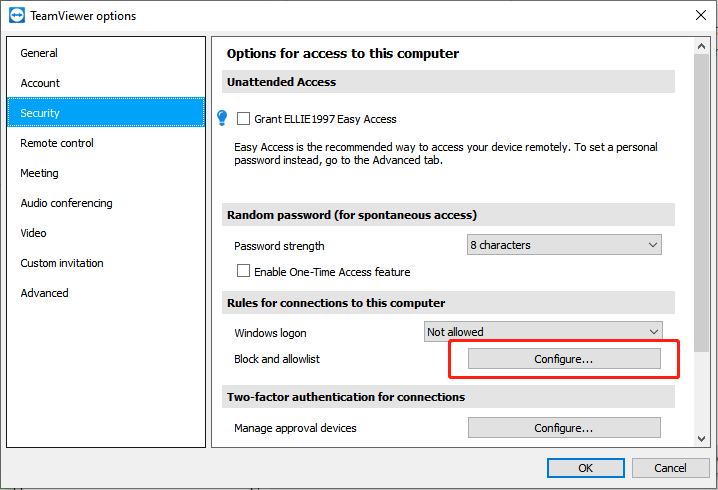
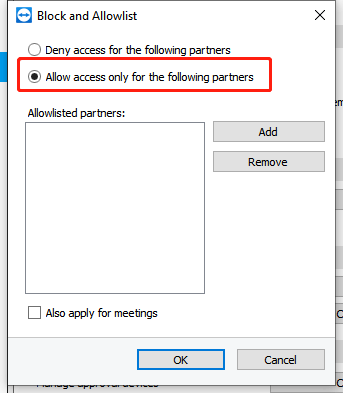
Schritt 3. Aktivieren Sie Zugriff für folgende Partner verweigern oder aktivieren Sie Zugriff nur für folgende Partner erlauben, fügen Sie Kontakte zur Liste hinzu und klicken Sie dann auf Hinzufügen.
Tipp 2. Halten Sie TeamViewer auf dem neuesten Stand
Die neue Version behebt möglicherweise einige bestehende Probleme. Bitte halten Sie TeamViewer daher immer auf dem neuesten Stand.
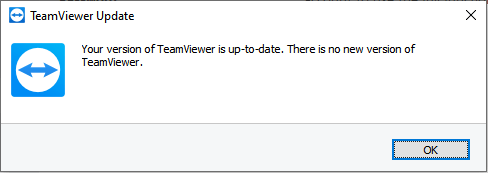
Schritt 1. Klicken Sie auf das Menüsymbol > Auf neue Version prüfen.

Schritt 2. Überprüfen Sie, ob TeamViewer auf Ihrem Computer auf dem neuesten Stand ist. Falls Updates verfügbar sind, installieren Sie diese.
Tipp 3. Verwenden Sie ein sicheres Passwort
Sie müssen ein sicheres Passwort für TeamViewer festlegen. Einfache, triviale oder Standard-Passwörter machen es Hackern oder böswilligen Insidern leicht, Ihr TeamViewer-Konto zu kompromittieren.
Bonus-Tipp: Sichere TeamViewer-Alternative ohne Sicherheitslücken
AnyViewer ist eine kostenlose & sichere Software für den Fernzugriff. Es ist die sicherste TeamViewer-Alternative. Die Ende-zu-Ende-Verschlüsselung wird durch einen robusten 256-Bit-ECC-Algorithmus (Elliptic Curve Cryptography) bereitgestellt, der der AES-Technik von TeamViewer in nichts nachsteht und sogar noch wichtiger ist.
Schritt 1. Installieren und starten Sie AnyViewer auf beiden Computern. Navigieren Sie auf dem Steuerungs-Computer zu Anmelden und dann zu Registrieren (wenn Sie sich bereits auf der offiziellen Website registriert haben, können Sie sich direkt anmelden).

Schritt 2. Füllen Sie das Registrierungsformular aus.

Schritt 3. Sie sollten nun sehen, dass Sie erfolgreich bei AnyViewer angemeldet sind. Ihr Gerät wird automatisch dem Konto zugewiesen, mit dem Sie sich angemeldet haben.

Schritt 4. Melden Sie sich auf beiden Geräten bei demselben AnyViewer-Konto an; anschließend können Sie auf Ein-Klick-Steuerung klicken, um unbeaufsichtigten Fernzugriff zu erhalten, auf Bildschirm anzeigen klicken, um den Bildschirm eines anderen zu sehen, oder auf Dateiübertragung klicken, um Dateien zwischen Computern zu teilen.

Hinweise ✎: AnyViewer ermöglicht es Ihnen auch, eine Verbindung im Privatsphäre-Modus herzustellen. Das bedeutet, dass Sie auf das Remote-Gerät zugreifen können, während dessen physischer Bildschirm schwarz geschaltet und die physische Tastatur deaktiviert wird, um Privatsphäre und Sicherheit zu gewährleisten. Dies erfordert jedoch, dass Sie Ihren Kontoplan auf Professional oder Enterprise umstellen.
So sichern Sie AnyViewer-Fernverbindungen
Hier sind einige Maßnahmen, die Sie ergreifen können, um die Sicherheit Ihres Computers bei der Nutzung von AnyViewer zu schützen.
Wenn Sie Ihren Computer verlassen oder anderen für eine Weile überlassen, können Sie die folgenden Schritte ausführen, um AnyViewer zu sperren und zu verhindern, dass Einstellungen von anderen geändert werden.
Schritt 1. Starten Sie AnyViewer. Klicken Sie auf Menü > AnyViewer sperren, um den AnyViewer-Bildschirm zu sperren.
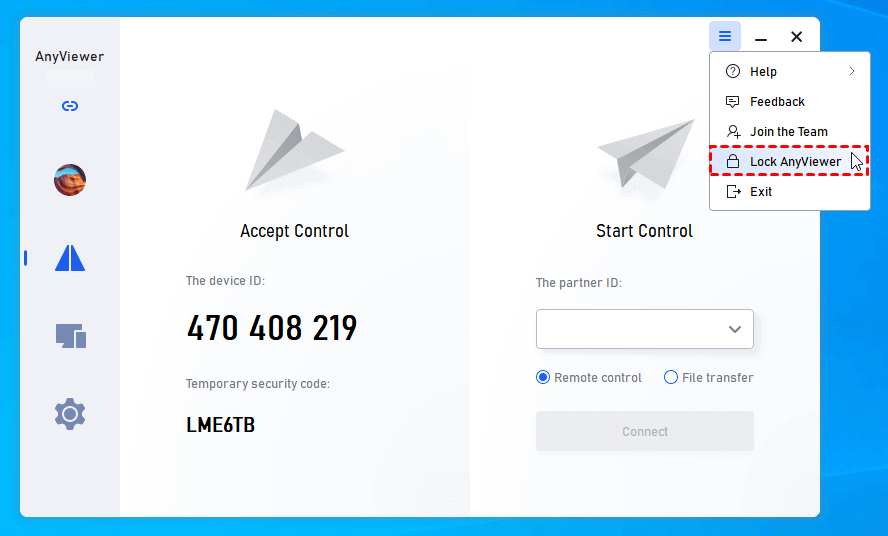
Schritt 2. Das Programm wird daraufhin gesperrt. Um es wieder zu verwenden, müssen Sie das Passwort Ihres AnyViewer-Kontos eingeben, um die Benutzeroberfläche zu entsperren.
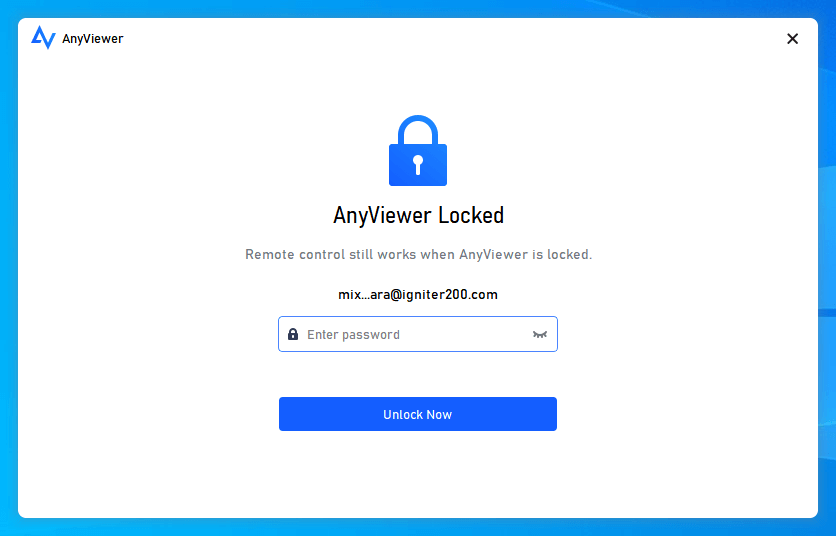
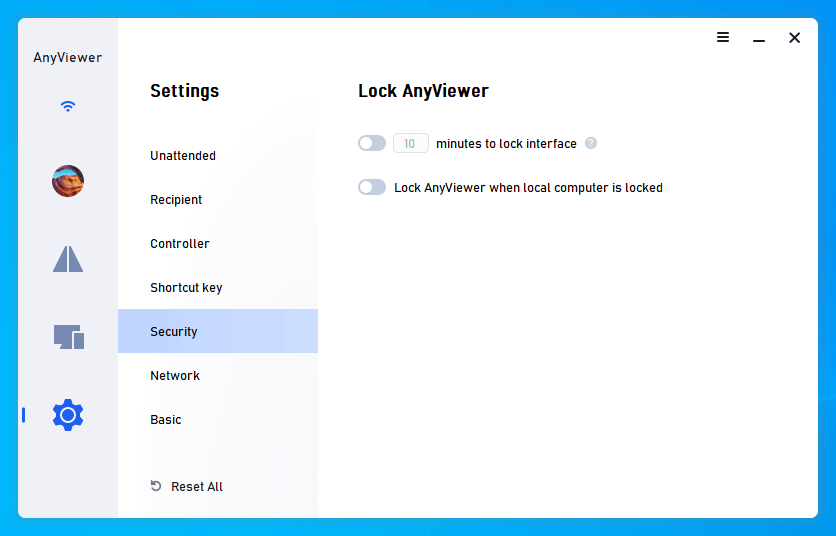
Schritt 3. Sie können auch zu Einstellungen > Sicherheit gehen, um AnyViewer so einzurichten, dass es in bestimmten Szenarien automatisch gesperrt wird. Sie können die erste Option aktivieren und das Zeitintervall anpassen, oder Sie können die zweite Option AnyViewer sperren, wenn der lokale Computer gesperrt ist aktivieren, um AnyViewer zu sperren, sobald Sie Ihren lokalen Computer sperren.
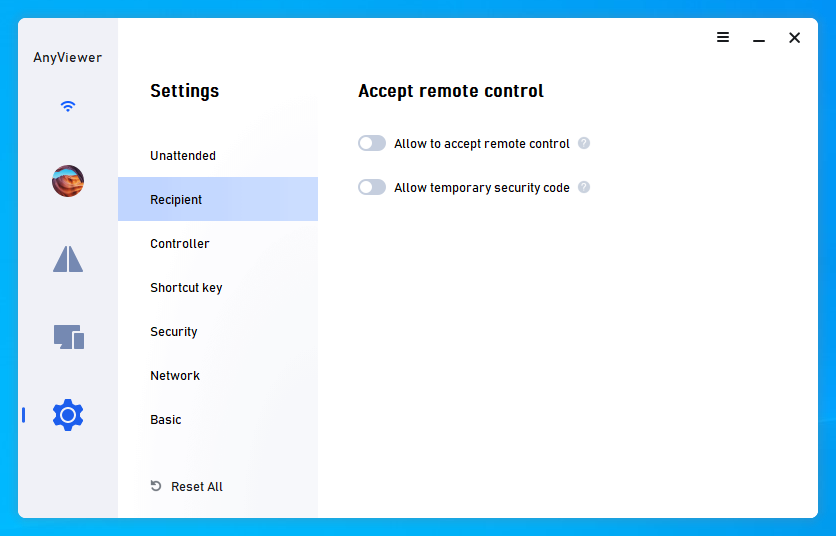
Wenn Sie den Fernzugriff auf Ihren Computer deaktivieren müssen, wenn Sie ihn nicht verwenden möchten, ist dies ganz einfach. Sie müssen nur zu Einstellungen > Empfänger gehen und dann die drei Optionen deaktivieren; Ihr Gerät kann dann nicht mehr aufgerufen werden.
Fazit
Dieser Beitrag befasst sich hauptsächlich mit bekannten TeamViewer-Schwachstellen und gibt Ratschläge zur Verbesserung der TeamViewer-Sicherheit. Außerdem wird eine sichere TeamViewer-Alternative vorgestellt. Wenn Sie ein kostenloses und sicheres Remote-Desktop-Tool suchen, probieren Sie jetzt AnyViewer aus.



 als bevorzugte Quelle auf Google hinzufügen