

6 erprobte Lösungen für nicht funktionierende TeamViewer-Tastatur
Dieser Beitrag stellt sechs erprobte Lösungen zur Behebung von Problemen mit der TeamViewer-Tastatur vor. Wenn Sie auf dieses Problem gestoßen sind, versuchen Sie die in diesem Beitrag genannten Lösungen, um es zu beheben.

Von Tyler Veröffentlicht am 07.09.2026


TeamViewer-Tastatureingabe funktioniert nicht
Ich habe ein Problem beim Versuch, von meinem Laptop aus eine Verbindung zu meinem PC herzustellen. Die Remote-Verbindung hat früher einwandfrei funktioniert, aber seit einigen Tagen kann ich nichts mehr eingeben. Seltsamerweise werden weder die physische Tastatur noch die Bildschirmtastatur erkannt. Trotzdem stelle ich fest, dass Mausgesten weiterhin funktionieren und reagieren.
- Frage von StackExchange

So beheben Sie das Problem, dass die TeamViewer-Tastatur nicht funktioniert [6 Lösungen]
Sollten Sie auf ein Problem stoßen, bei dem die TeamViewer-Tastatur nicht wie erwartet funktioniert, machen Sie sich keine Sorgen, denn es gibt sechs mögliche Lösungen, die Sie ausprobieren können, um die Situation zu beheben. Es ist erwähnenswert, dass die ersten vier Lösungen auch auf Fehlfunktionen der TeamViewer-Maus anwendbar sind. Sehen wir uns an, wie man das Problem behebt, dass TeamViewer-Tastatur und -Maus nicht funktionieren.
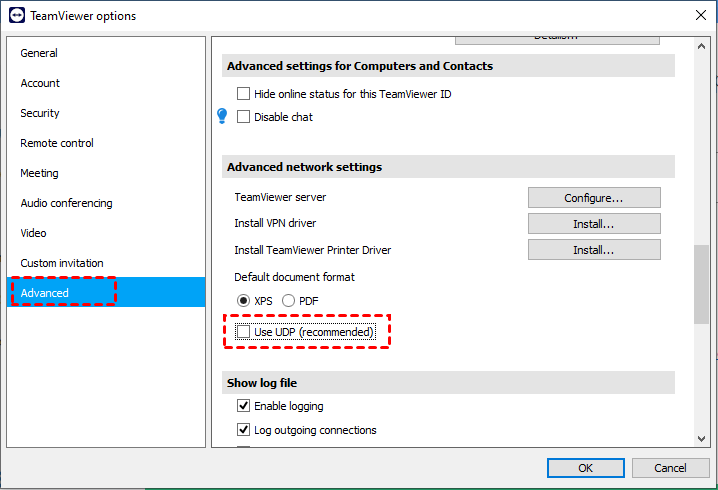
Lösung 1. UDP deaktivieren
Schritt 1. Klicken Sie auf die Schaltfläche Optionen in der oberen rechten Ecke von TeamViewer.

Schritt 2. Rufen Sie den Bereich Erweitert auf und suchen Sie unter „Erweiterte Netzwerkeinstellungen“ nach UDP verwenden.
Schritt 3. Deaktivieren Sie die Option UDP verwenden, um sie zu deaktivieren.
Lösung 2. Remote-Eingabe aktivieren
Stellen Sie während einer TeamViewer-Remote-Sitzung sicher, dass die Option „Remote-Eingabe deaktivieren“ nicht aktiviert ist. Gehen Sie dazu wie folgt vor:
Schritt 1. Navigieren Sie in der Remote-Sitzung zum Menü Aktionen in der Menüleiste.
Schritt 2. Überprüfen Sie, ob das Kontrollkästchen Remote-Eingabe deaktivieren nicht markiert ist.

Lösung 3. Überprüfen Sie, ob Vollzugriff gewährt wurde
Schritt 1. Rufen Sie Optionen in der oberen rechten Ecke von TeamViewer auf.
Schritt 2. Überprüfen Sie im Bereich Erweitert die Einstellungen für Verbindungen zu diesem Computer und wählen Sie Vollzugriff.
Schritt 3. Stellen Sie außerdem sicher, dass Vollzugriff bei Verbindung eines Partners zum Windows-Anmeldebildschirm aktiviert ist.

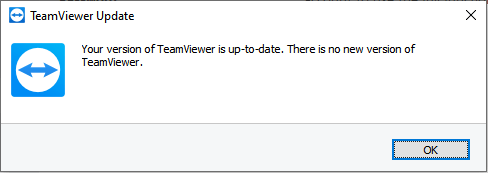
Lösung 4. TeamViewer aktualisieren
Schritt 1. Klicken Sie auf das Menüsymbol und wählen Sie Auf neue Version prüfen.

Schritt 2. Überprüfen Sie, ob Ihr TeamViewer auf dem neuesten Stand ist, und installieren Sie verfügbare Updates.
Lösung 5. Windows-Explorer-Prozess neu starten
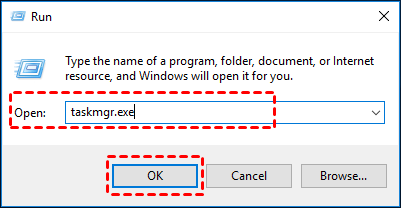
Schritt 1. Drücken Sie auf dem Remote-PC Win + R, geben Sie "taskmgr.exe" im Ausführen-Dialogfeld ein und drücken Sie Eingabe.
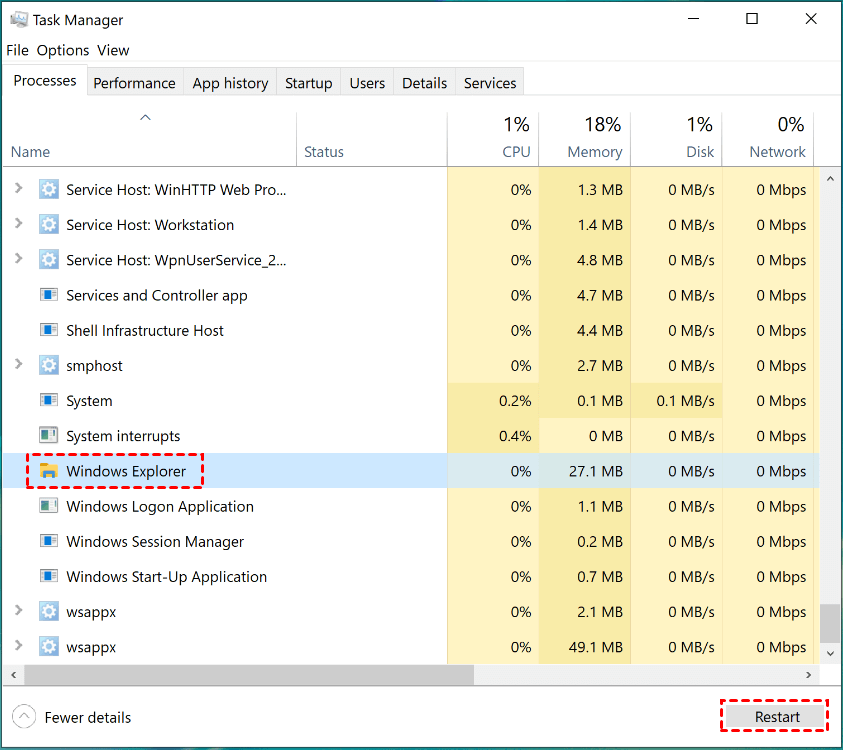
Schritt 2. Suchen Sie im Task-Manager nach Windows-Explorer und klicken Sie darauf.
Schritt 3. Klicken Sie unten rechts auf Neu starten, um den Windows-Explorer-Prozess zu aktualisieren.
Lösung 6. Tastaturtreiber auf beiden Seiten neu installieren
Schritt 1. Klicken Sie mit der rechten Maustaste auf Start und wählen Sie Geräte-Manager.

Schritt 2. Erweitern Sie im Fenster „Geräte-Manager“ den Bereich Tastaturen und wählen Sie Ihre Tastatur aus der Liste aus.
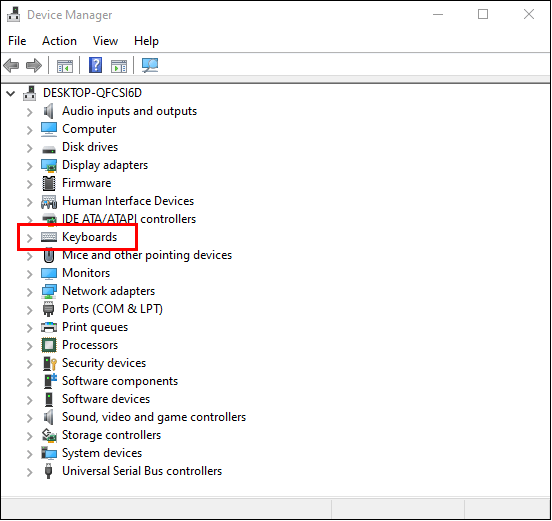
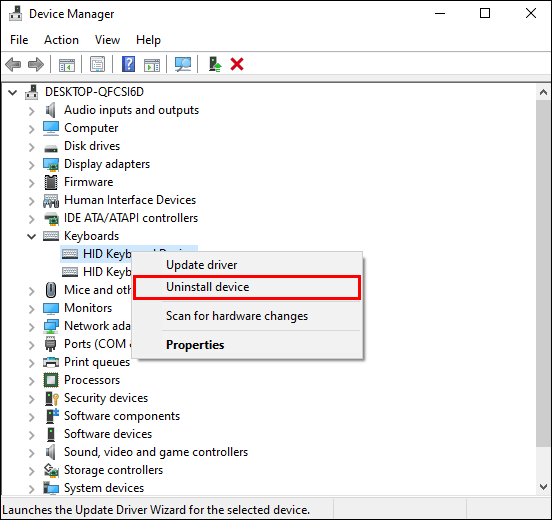
Schritt 3. Wählen Sie in der Menüleiste Gerät deinstallieren aus.
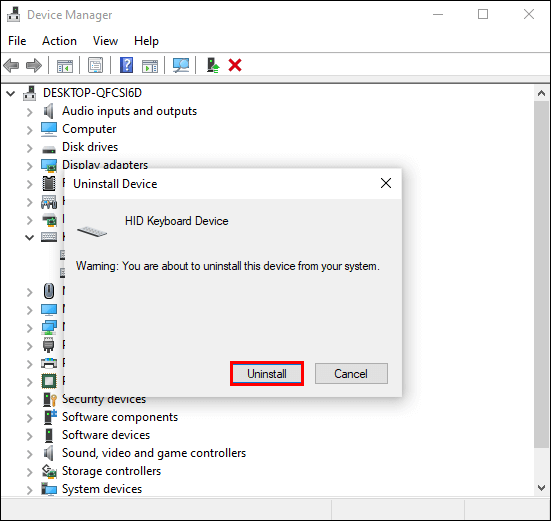
Schritt 4. Bestätigen Sie die Entfernung, indem Sie in der angezeigten Bestätigungsmeldung auf Deinstallieren klicken.
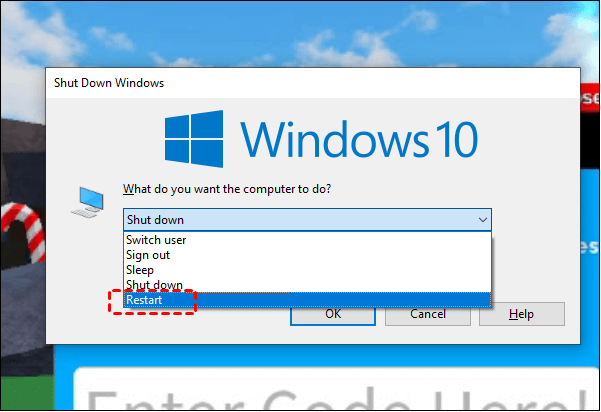
Schritt 5. Starten Sie nach der Deinstallation des Treibers Ihren PC neu.
AnyViewer: Die beste TeamViewer-Alternative, bei der die Tastatur einwandfrei funktioniert
Wenn Sie das Problem, dass Maus und Tastatur in TeamViewer nicht funktionieren, immer noch nicht beheben können, ist es ratsam, eine TeamViewer-Alternative zu suchen. Für diejenigen, die eine zuverlässige Alternative zu TeamViewer suchen, ist AnyViewer eine ausgezeichnete Wahl, die eine nahtlose Tastaturfunktionalität während Fernsitzungen gewährleistet. Ähnlich wie TeamViewer ist AnyViewer ein kostenloses Remote-Desktop-Tool, das eine außergewöhnliche Benutzererfahrung bietet. Wenn Sie sich über AnyViewer mit einem Remote-Computer verbinden, können Sie sicher sein, dass die Interaktionen mit Tastatur und Maus einwandfrei funktionieren, ohne auf Probleme zu stoßen. Dies sorgt für eine reibungslose und angenehme Remote-Verbindungserfahrung für die Benutzer.
Das Beste daran ist, dass AnyViewer sowohl für den privaten als auch für den kommerziellen Gebrauch völlig kostenlos ist. Benutzer können verschiedene Funktionen nutzen, darunter unbeaufsichtigten Fernzugriff, effiziente Dateiübertragung, Multi-Sitzungs-Verbindungen und mehr, alles ohne zusätzliche Kosten. Die Entscheidung für AnyViewer als Ihre bevorzugte Remote-Desktop-Lösung garantiert eine problemlose und praktische Erfahrung mit einer voll funktionsfähigen Tastatur und hebt es als hervorragende Alternative zu TeamViewer hervor.
Schritt 1. AnyViewer installieren und starten
Beginnen Sie den Vorgang mit der Installation von AnyViewer auf beiden Computern, die Sie verbinden möchten. Rufen Sie die Anmeldeseite auf und klicken Sie auf Registrieren. Wenn Sie bereits ein Konto haben, können Sie sich einfach anmelden.

Schritt 2. AnyViewer-Konto erstellen
Geben Sie die erforderlichen Registrierungsinformationen ein und klicken Sie auf Registrieren, um Ihr AnyViewer-Konto zu erstellen.

Schritt 3. Bestätigung der erfolgreichen Anmeldung
Nach einer erfolgreichen Anmeldung erhalten Sie eine Bestätigung Ihres Zugriffs auf AnyViewer. Ihr Gerät wird automatisch mit Ihrem Konto verknüpft.

Schritt 4. Verbindung herstellen
Melden Sie sich auf beiden Computern mit demselben AnyViewer-Konto an. Wählen Sie im Bereich Geräte den Computer aus, auf den Sie remote zugreifen möchten. Klicken Sie einfach auf Ein-Klick-Steuerung, um die Verbindung mühelos zu starten.

- ★Tipps: Bitte beachten Sie, dass ein Upgrade Ihres Kontos auf einen Professional- oder Enterprise-Plan zusätzliche Privilegien und Vorteile bietet:
- Erhöhte Gerätezuweisung: Sie erhalten die Möglichkeit, mehr Geräte demselben Konto für den unbeaufsichtigten Fernzugriff zuzuweisen.
- Gleichzeitige Fernsitzungen: Starten Sie mehrere Fernsitzungen gleichzeitig und verwalten Sie mehrere Verbindungen auf einmal.
- Höhere Dateiübertragungsgeschwindigkeit: Profitieren Sie von beschleunigten Dateiübertragungen für einen schnelleren und effizienteren Austausch während Fernsitzungen.
- Datenschutzmodus: Verbinden Sie sich im Datenschutzmodus mit einem anderen Computer, wodurch Sie den entfernten Bildschirm schwärzen und den Maus- und Tastaturzugriff für eine private und sichere Verbindung blockieren können.
- ...
Fazit
Zusammenfassend lässt sich sagen, dass die Lösung des Problems „TeamViewer-Tastatur funktioniert nicht“ entscheidend für einen effizienten Fernzugriff ist. Durch die Berücksichtigung alternativer Lösungen wie AnyViewer können Benutzer eine nahtlose und problemlose Fernverbindung mit voll funktionsfähigen Tastatur- und Mausinteraktionen genießen. Die Nutzung zuverlässiger Tools wie AnyViewer kann die Produktivität steigern und Fernvorgänge optimieren, was es zu einer lohnenswerten Wahl für diejenigen macht, die eine robuste TeamViewer-Alternative suchen.



 als bevorzugte Quelle auf Google hinzufügen