

TeamViewer ID ist eine IP-Adresse: Warum und wie man es behebt
Warum wird meine TeamViewer ID als IP-Adresse statt als generierte ID angezeigt? Dieser Beitrag erklärt die Ursachen und zeigt, wie Sie wieder Ihre gültige TeamViewer-ID anzeigen lassen können. Lesen Sie weiter, um mehr zu erfahren!

Von Tyler Veröffentlicht am 07.09.2026


TeamViewer zeigt IP-Adresse anstelle der generierten „Ihre ID“
Ich habe folgendes Problem. Auf meinem Computer läuft Windows 8.1. Ich habe VirtualBox installiert, wodurch während der Installation ein neuer Netzwerkadapter erstellt wurde. Seitdem verhält sich TeamViewer fehlerhaft. Anstelle der von TeamViewer generierten ID sehe ich in der Spalte „Ihre ID“ zwei IP-Adressen von Netzwerkadaptern. Was muss ich ändern, damit TeamViewer wieder eine gültige „Ihre ID“ anzeigt?
- Frage von Stack Overflow
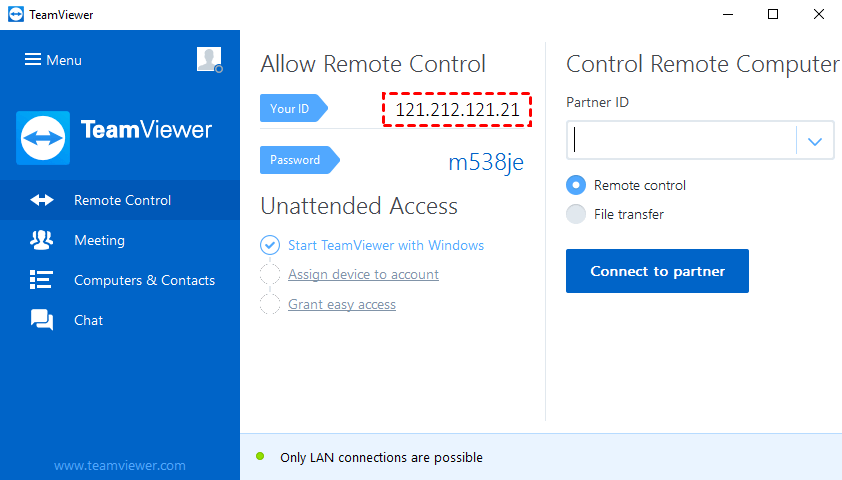
TeamViewer ist ein Remote-Desktop-Tool, das für den privaten Gebrauch kostenlos ist. Manchmal können jedoch lästige Probleme bei der Nutzung von TeamViewer auftreten, zum Beispiel, wenn TeamViewer eine IP-Adresse anstelle der ID anzeigt. Warum passiert das und wie lässt es sich wieder auf die ID zurückstellen? Lesen Sie weiter.
Warum zeigt die TeamViewer-ID eine IP-Adresse an?
Das Problem „TeamViewer-ID ist eine IP-Adresse“ tritt auf, wenn TeamViewer in einem LAN verwendet wird. Wenn Ihr Computer so konfiguriert ist, dass nur eingehende LAN-Verbindungen zugelassen werden, trennt TeamViewer die Verbindung zum Internet. Dadurch ist es unmöglich, Verbindungen über die TeamViewer-ID zu initiieren oder zu empfangen, und die Computer & Kontakte-Liste ist nicht verfügbar. Infolgedessen zeigt TeamViewer unter dem Abschnitt „Ihre ID“ die interne IP-Adresse Ihres Computers an. Um eine Verbindung über das LAN herzustellen, kann der Benutzer diese IP-Adresse in das Feld „Partner-ID“ seiner eigenen TeamViewer-Software eingeben.
So beheben Sie das Problem, dass die TeamViewer-ID eine IP-Adresse ist
Um zu beheben, dass die TeamViewer-ID eine IP-Adresse anzeigt, müssen die Netzwerkeinstellungen geändert werden.
Schritt 1. Öffnen Sie in TeamViewer die Optionen.

Schritt 2. Suchen Sie in der Kategorie Allgemein nach Netzwerkeinstellungen und wählen Sie unter Eingehende LAN-Verbindungen die Option Akzeptieren aus.
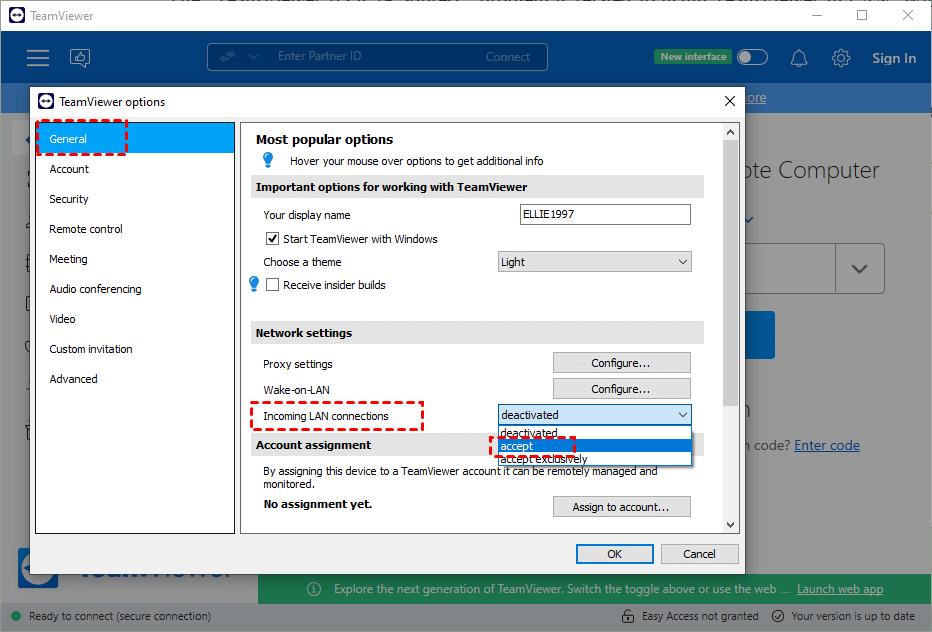
Schritt 3. Danach zeigt das Feld „Ihre ID“ wieder die automatisch generierte ID an.
AnyViewer: Verbindung zu Remote-Geräten ohne ID herstellen [Beste TeamViewer-Alternative]
AnyViewer ist eine kostenlose Software für Fernzugriff & Remote-Support. Sie bietet Ihnen eine Möglichkeit, ohne ID oder IP-Adresse auf Geräte zuzugreifen. Mit einfachen vorherigen Konfigurationsschritten können Sie sich mit nur einem Klick mit einem unbeaufsichtigten Computer verbinden.
Außerdem ist AnyViewer die beste TeamViewer-Alternative. Sie bietet Benutzern völlig kostenlose Dienste, unabhängig davon, für welche Zwecke sie genutzt wird.
Schritt 1. Laden Sie AnyViewer herunter, installieren und starten Sie es auf beiden Computern. Gehen Sie auf dem Steuerungscomputer auf Anmelden und klicken Sie dann auf Registrieren. (Wenn Sie sich bereits auf der offiziellen Website registriert haben, können Sie sich direkt anmelden.)

Schritt 2. Geben Sie die Registrierungsinformationen ein.

Schritt 3. Sie sehen nun, dass Sie erfolgreich bei AnyViewer angemeldet sind. Ihr Gerät wird automatisch dem Konto zugewiesen, mit dem Sie sich angemeldet haben.

Schritt 4. Melden Sie sich auf beiden Geräten mit demselben AnyViewer-Konto an und klicken Sie dann auf Ein-Klick-Steuerung, um einen unbeaufsichtigten Fernzugriff zu ermöglichen.

Schritt 5. Nach erfolgreicher Verbindung sehen Sie den Remote-Desktop.
- Hinweise:✎...
- Sie können Ihr Konto auch auf einen Professional- oder Enterprise-Plan upgraden. Was bietet Ihnen ein Professional- oder Enterprise-Plan:
- Mehr Geräte können demselben Konto für unbeaufsichtigten Fernzugriff zugewiesen werden.
- Verbinden Sie sich im Datenschutzmodus, um Ihre Privatsphäre zu schützen. Dies bedeutet, dass der Controller den Bildschirm des Remote-PCs schwärzen und die Tastatur- und Mauseingaben des Remote-PCs deaktivieren kann.
- Höhere Dateiübertragungsgeschwindigkeit. Die Übertragungsgeschwindigkeit für ein kostenloses Konto beträgt 500 KB/s, für ein kostenpflichtiges Konto bis zu 10 MB/s.
Fazit
Dieser Beitrag beantwortet hauptsächlich, warum die TeamViewer-ID eine IP-Adresse ist und wie Sie TeamViewer dazu bringen, wieder eine gültige „Ihre ID“ anzuzeigen. Außerdem wird eine TeamViewer-Alternative vorgestellt, mit der Sie eine Verbindung zu einem Remote-Gerät ohne ID oder IP-Adresse herstellen können. Mit der richtigen Konfiguration können Sie Fernverbindungen über AnyViewer mit einem Klick herstellen. Probieren Sie es jetzt aus.



 als bevorzugte Quelle auf Google hinzufügen