

Splashtop-Lag: Einfache Lösungen zur Beschleunigung der Splashtop-Verbindung
Ärgern Sie sich über Splashtop-Lag? Keine Sorge! Dieser umfassende Beitrag bietet umsetzbare Tipps zur Behebung von Verzögerungen in der Splashtop Business App und dem Splashtop Streamer. Verabschieden Sie sich von Verzögerungen und genießen Sie eine reibungslose Leistung!

Von Tyler Veröffentlicht am 08.10.2026


Wie behebe ich Lags bei Splashtop?
Hallo. Bei mir treten seit Kurzem nervige Splashtop-Lags auf. Das beeinträchtigt meine Produktivität erheblich. Hat jemand anderes dieses Problem ebenfalls gehabt und eine zuverlässige Lösung gefunden? Ich freue mich über hilfreiche Tipps oder Tricks, um die Lags zu beheben und eine flüssigere Leistung zu erzielen. Vielen Dank im Voraus für Ihre Hilfe!“
- Frage von einem Benutzer

So beheben Sie Splashtop-Lags für eine bessere Leistung [2 Fälle]
Splashtop ist eine beliebte Software für den Fernzugriff , die es Benutzern ermöglicht, nahtlos von überall aus zu arbeiten. Wenn jedoch Probleme wie Splashtop-Mausverzögerung, Tastaturverzögerung, langsamer Bildschirmaufbau usw. auftreten, brauchen Sie keine Angst zu haben! Lags können ein frustrierendes Problem sein, aber es gibt verschiedene Schritte, die Sie dagegen unternehmen können: Hardwarebeschleunigung aktivieren, Bildschirmaufnahmeoption konfigurieren und vieles mehr.
Unabhängig davon, ob Sie die Splashtop Business App oder Splashtop Streamer verwenden, zeigen wir Ihnen einige effektive Lösungen, mit denen Sie Splashtop-Lags beheben und eine bessere Leistung sicherstellen können.
Fall 1. So beheben Sie Lags in der Splashtop Business App
Sie können die folgenden erweiterten Optionen in der Splashtop Business App konfigurieren, um das Lag-Problem zu beheben.
Schritt 1. Starten Sie die Splashtop Business App, öffnen Sie das Dropdown-Menü Datei und navigieren Sie zum Register Optionen / Erweitert . Klicken Sie auf Erweiterte Einstellungen.
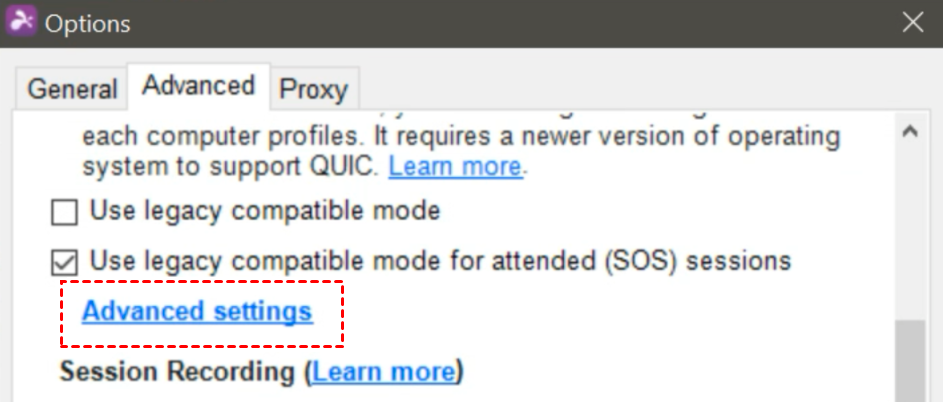
Schritt 2. Wählen Sie eine Video-Rendering-Option, die Ihren spezifischen Anforderungen entspricht.
- Direct3D mit YUV (Standard): Diese Option bietet optimale Leistung bei geringerer CPU-Auslastung. In Kombination mit dem Windows Streamer „Hardware“-Captor kann dies möglicherweise die Sitzungs-FPS verbessern.
- Direct3D mit RGB: Diese Alternative verwendet das RGB-Datenformat, kann jedoch im Vergleich zu YUV zu einer höheren CPU-Auslastung führen.
- SDL mit YUV: Wenn DirectX/Direct3D auf Ihrem lokalen Computer deaktiviert ist oder nicht richtig funktioniert, können Sie diese Option verwenden. Sie verbessert zudem die Sitzungsleistung bei der Sitzungsaufzeichnung.
- Software: Sollten Probleme mit den anderen Rendering-Optionen auftreten, können Sie diese Alternative auswählen. Sie verbraucht mehr CPU-Ressourcen, ist jedoch in der Regel plattformübergreifend kompatibel.
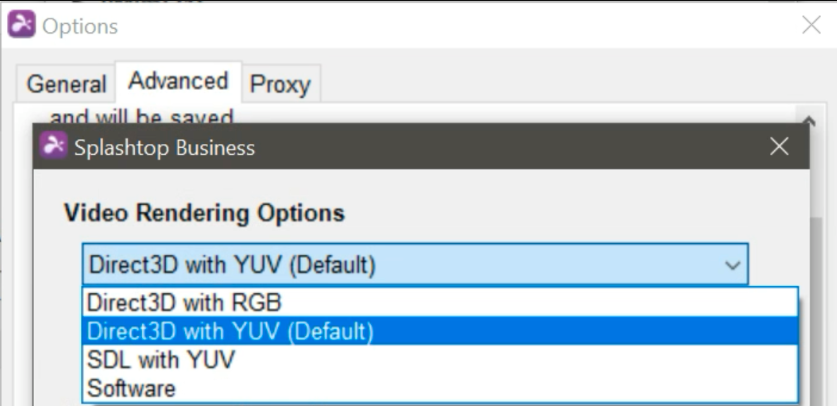
Schritt 3. Aktivieren Sie „Hardwarebeschleunigung verwenden, wenn verfügbar“, um die Hardwarebeschleunigungsfunktion von Splashtop zu nutzen. Dies ermöglicht eine bessere Leistung bei Remotesitzungen und reduziert die CPU-Auslastung auf dem lokalen Computer.
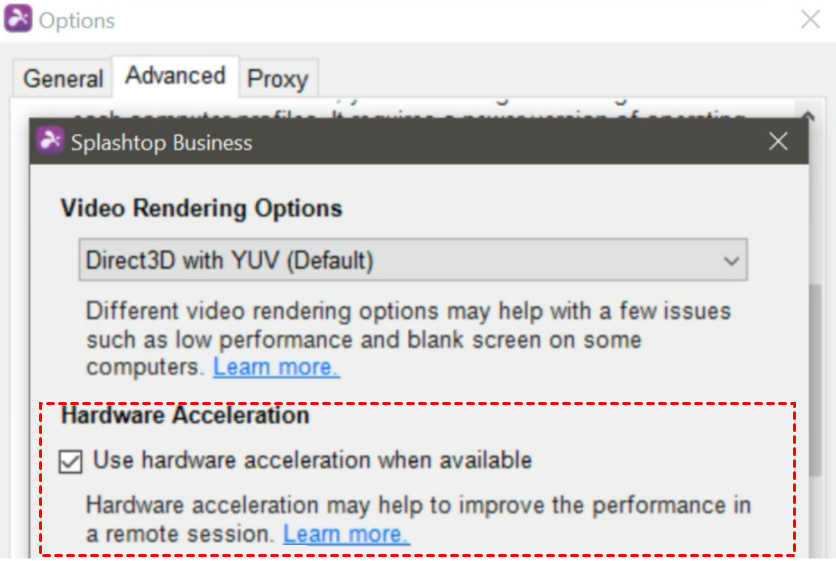
Schritt 4. Aktivieren Sie das Kontrollkästchen, um die H265-Videokomprimierung einzuschalten. Mit dieser Option können Sie entweder die gleiche Qualität bei geringerer Bandbreitennutzung beibehalten oder eine bessere Qualität bei gleichem Bandbreitenverbrauch erzielen.
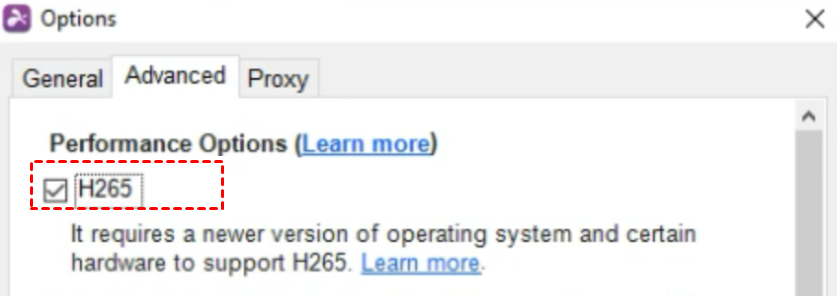
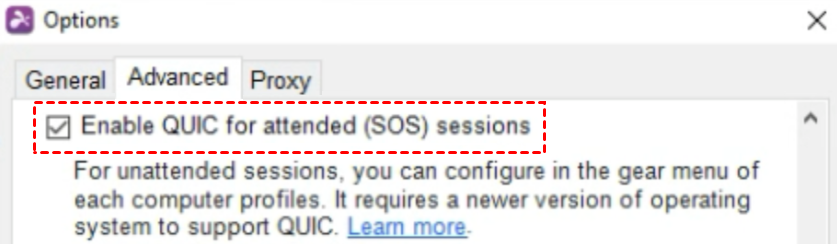
Schritt 5. Aktivieren Sie bei beaufsichtigten Verbindungen das Kontrollkästchen für „QUIC für beaufsichtigte (SOS-)Sitzungen aktivieren“. Diese Option kann die Leistung der Remoteverbindung unter bestimmten Bedingungen verbessern.
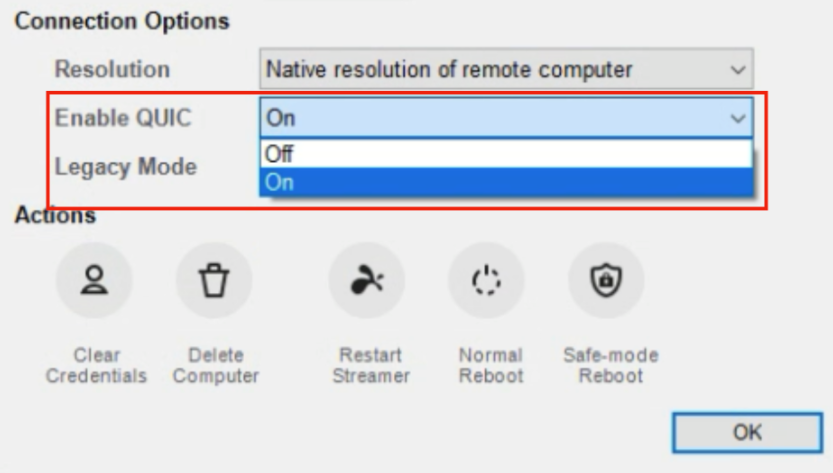
Schritt 6. Stellen Sie bei unbeaufsichtigten Verbindungen sicher, dass die entsprechenden Optionen aktiviert sind.
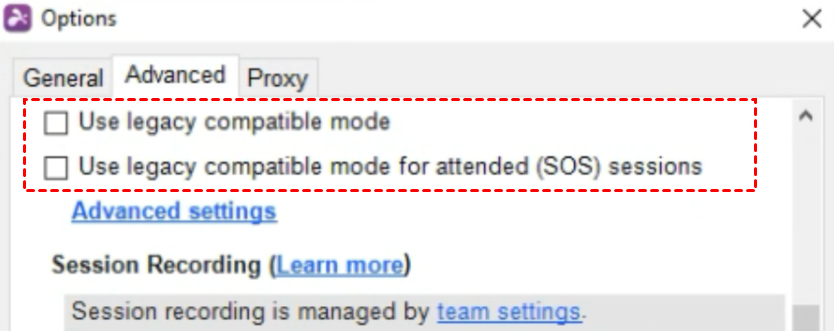
Schritt 7. Aktivieren Sie den Legacy-kompatiblen Modus, wenn nach einem Upgrade auf Version 3520 Probleme wie ein schwarzer Bildschirm oder eine verringerte Leistung auftreten.
Fall 2. So beheben Sie Verzögerungen beim Splashtop Streamer
Sie können die folgenden erweiterten Optionen festlegen, um Verzögerungen beim Splashtop Streamer zu beheben.
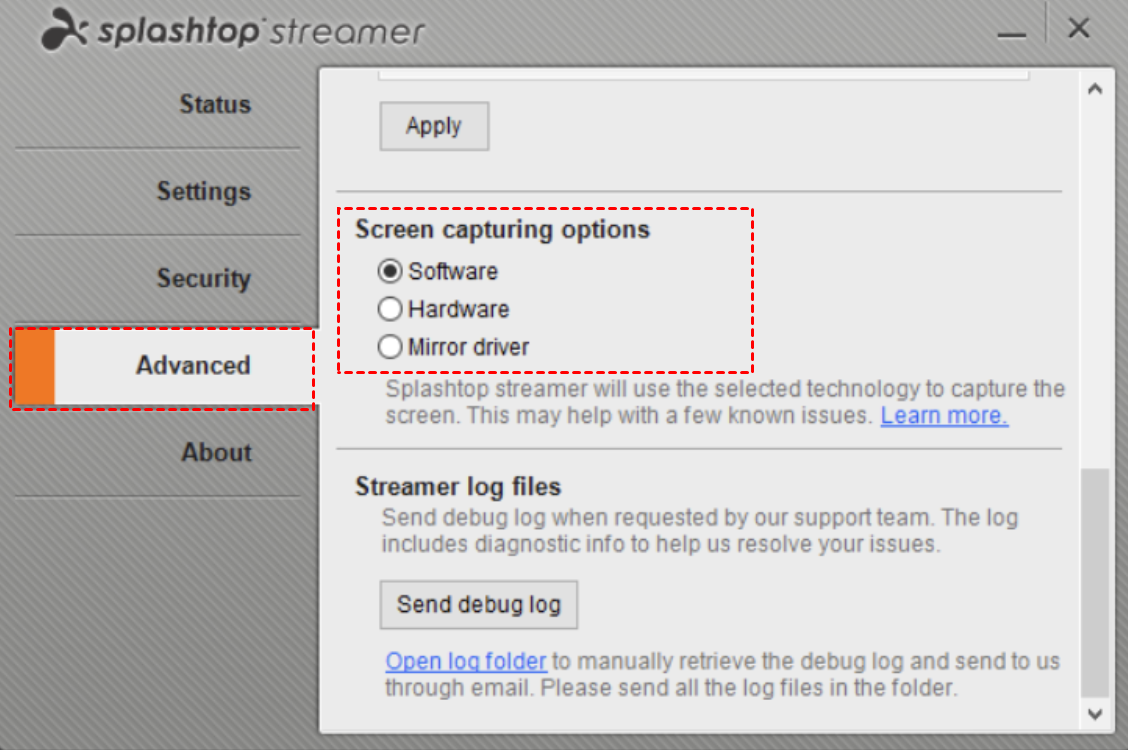
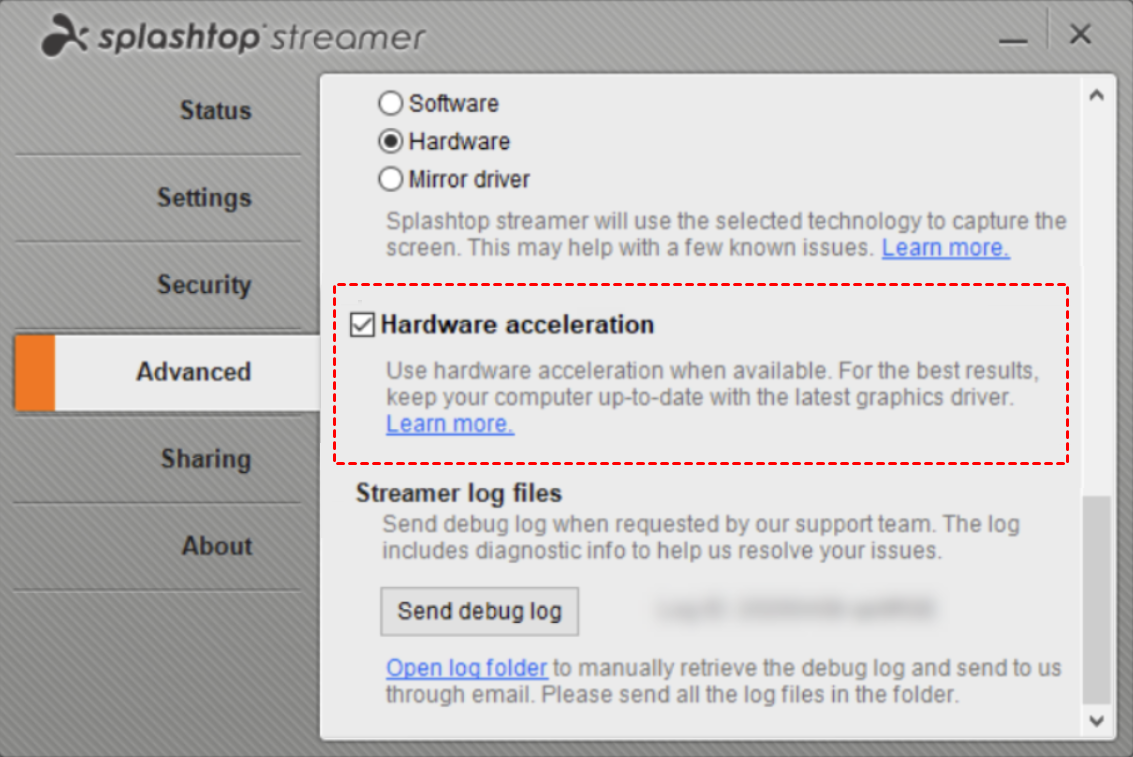
Schritt 1. Starten Sie Splashtop Streamer und navigieren Sie zum Bereich „Erweitert“. Wählen Sie eine Bildschirmaufnahmeoption aus, die Ihren spezifischen Anforderungen entspricht.
- Software: Diese Option sollte gewählt werden, wenn Probleme mit dem Hardware-Captor auftreten.
- Hardware: Die Auswahl dieser Option für Windows 8 und neuere Versionen sorgt für optimale Sitzungsleistung und FPS.
- Spiegeltreiber: Wenn Sie Windows 7 oder eine ältere Version verwenden, kann die Auswahl des Spiegeltreibers helfen, langsame Bildschirmaktualisierungen zu verbessern und eine hohe CPU-Auslastung zu reduzieren.
Schritt 2. Aktivieren Sie Hardwarebeschleunigung.
Entkommen Sie Splashtop-Verzögerungen: Entscheiden Sie sich für die verzögerungsfreie Glückseligkeit von AnyViewer!
Haben Sie genug von frustrierenden Splashtop-Verzögerungen? Suchen Sie nicht weiter! Wechseln Sie nahtlos zur kostenlosen Fernzugriffssoftware AnyViewer und verabschieden Sie sich von diesen lästigen Remote-Verbindungsverzögerungen. Mit AnyViewer erleben Sie ein neues Niveau an Laufruhe und Effizienz bei Ihren Fernzugriffsbemühungen.
Die blitzschnelle Verbindung von AnyViewer sorgt für minimale Latenz und bietet eine Echtzeit-Reaktionsfähigkeit wie nie zuvor. Die benutzerfreundliche Oberfläche garantiert eine reibungslose Erfahrung, mit der Sie mühelos durch Ihren Remote-Desktop navigieren können. Die robusten Sicherheitsmaßnahmen stellen sicher, dass Ihre Daten sicher und geschützt bleiben, was Ihnen ein beruhigendes Gefühl gibt.
Darüber hinaus bietet AnyViewer mehrere kostenlose Funktionen, darunter Ein-Klick-Steuerung, Dateitransfer für Remote-Desktops, Multi-Monitor-Navigation, Echtzeit-Chat usw.
Lassen Sie sich nicht länger von Verzögerungen zurückhalten. Treffen Sie die kluge Wahl und laden Sie AnyViewer für ein unvergleichliches Fernzugriffserlebnis herunter!
Schritt 1. Öffnen Sie AnyViewer auf dem Remotecomputer. Erstellen Sie ein neues Konto, falls Sie noch keines haben, und melden Sie sich an.

Schritt 2. Öffnen Sie AnyViewer auf dem lokalen Computer und melden Sie sich mit demselben Konto an, das Sie gerade erstellt haben. Dadurch wird der Computer dem Konto automatisch zugeordnet.

Schritt 3. Gehen Sie zum Abschnitt Gerät. Wählen Sie in der Liste der verfügbaren Computer den aus, mit dem Sie sich verbinden möchten. Wählen Sie dann die Option Ein-Klick-Steuerung, um die Verbindung herzustellen.

- Hinweise:✎...Wenn Sie mehr als zwei Remote-PCs verwalten, bietet AnyViewer flexible und kostengünstige Lizenzierungsoptionen für unterschiedliche Anforderungen. Diese Lizenzen bieten verschiedene Vorteile, wie zum Beispiel:
- Einfacher Zugriff auf maximal 100 zugewiesene Geräte mit nur einem Klick.
- Gleichzeitige Verbindungen zu bis zu 10 Geräten für effizientes Multitasking.
- Nahtlose Dateiübertragungen ohne Einschränkungen, die Dateigrößen von bis zu 1 TB pro Datei ermöglichen.
- Erhöhte Sicherheit durch die Funktion Privatsphäre-Modus, die den Bildschirm des Host-PCs ausblendet und Tastatur sowie Maus deaktiviert, um mehr Privatsphäre und Schutz zu gewährleisten.
Fazit
Das war alles zur Behebung von Splashtop-Verzögerungen. Das Beheben von Verzögerungen beim Remote-Zugriff kann für die meisten Benutzer eine frustrierende Herausforderung sein. Für ein nahtloses Remote-Zugriffserlebnis sollten Sie AnyViewer in Betracht ziehen. Die intuitive Benutzeroberfläche und die optimierte Leistung lindern Ihre Verzögerungssorgen und sorgen für eine reibungslose und effiziente Verbindung. Nutzen Sie die Leistungsfähigkeit von AnyViewer und eröffnen Sie sich eine Welt ununterbrochener Produktivität!



 als bevorzugte Quelle auf Google hinzufügen