

Die 8 besten Tools für den Remote-Support von Mobilgeräten [2026]
Dieser Beitrag stellt die acht besten Tools für den Remote-Support von Mobilgeräten vor. Diese Apps sind sowohl für persönliche Hilfe als auch für professionellen Support unverzichtbar. Lesen Sie sorgfältig, um die beste Option für sich auszuwählen.

Von Tyler Veröffentlicht am 08.10.2026


Was ist ein Remotesupport-Tool für Mobilgeräte?
Wenn ein Freund oder Familienmitglied ein Problem mit seinem Mobilgerät hat oder Sie Kunden erstklassige Remote-IT-Hilfe anbieten möchten, sind Apps für den mobilen Remotesupport eine effektive Lösung.
Diese Tools bieten Remotesupport für mobile Geräte und ermöglichen es Technikern oder Supportmitarbeitern, aus der Ferne auf mobile Geräte wie Smartphones und Tablets zuzugreifen und diese zu steuern. Diese Apps können den Bildschirm des Geräts anzeigen, durch Dateien und Einstellungen navigieren und es sogar so verwalten, als wären sie physisch vor Ort.
Mobile Remotesupport-Tools werden häufig von IT-Supportteams und Kundendienstmitarbeitern verwendet, um Probleme zu beheben, ohne vor Ort sein zu müssen. Darüber hinaus erfreuen sie sich zunehmender Beliebtheit bei Privatpersonen, die ihren Angehörigen bei Problemen mit Mobilgeräten helfen, wodurch die Problemlösung schneller und effizienter wird.
Kurzvergleich der 8 besten Remotesupport-Tools für Mobilgeräte [2026]
Eine zuverlässige App für die mobile Remote-Steuerung ist für einen effektiven Remotesupport unerlässlich. In diesem Leitfaden stellen wir acht der besten Apps für die Fernsteuerung von Mobilgeräten vor, damit Sie die richtige Lösung für Ihre Anforderungen finden. Beginnen wir mit einem Kurzvergleich der acht besten Remotesupport-Tools für Mobilgeräte.
| Tool-Name | Ideal für | Kostenlose Version | Hauptvorteil | Fernsteuerungsfunktion |
| AnyViewer | Privat & Gewerbe (Top-Empfehlung) | Ja (Umfangreiche Funktionen) | Ultraschnelle Verbindung, Einweg-Audio und Zugriff auf Remote-Kameras. | Android (Vollständig) / iOS (Ansicht) |
| TeamViewer | Große Unternehmens-IT | Nur für nicht-kommerzielle Zwecke | Branchenübliche Sicherheit und hohe Zuverlässigkeit für große Teams. | Android (Vollständig) / iOS (Ansicht) |
| AirDroid Personal | Private Dateiverwaltung | Ja | Konzentriert sich auf Dateitransfer, SMS-Synchronisierung und Bildschirmspiegelung. | Nur Android |
| AirDroid Support | Kundenservice/IT | Nein | Enthält Tutorial-Gesten, um Kunden in Echtzeit anzuleiten. | Android (Vollständig) / iOS (Ansicht) |
| BeyondTrust | Militärstandard / Große Organisationen | Nein | Erstklassige Compliance, Auditing und Verwaltung mehrerer Sitzungen. | Volle Plattformunterstützung |
| HelpWire | Einfacher technischer Support | Ja | Leichtgewichtiges, browserbasiertes Portal für schnelle Fehlerbehebung. | Android (über USB) |
| Dameware | Unternehmensnetzwerk-Admin | Nein | Integriertes Ticketing-System für Enterprise-Helpdesks. | Volle Plattformunterstützung |
| AweSun | Gelegenheits-/Privatanwender | Ja | Plattformübergreifende Kompatibilität mit einer einfachen, übersichtlichen Benutzeroberfläche. | Android (Vollständig) / iOS (Ansicht) |
8 Tools für den Remote-Support von Mobilgeräten
Schauen wir uns die einzelnen Tools genauer an und sehen wir, was sie bieten.
Weg 1. AnyViewer [Beste All-in-One-Lösung]
AnyViewer hat sich als erste Wahl für mobilen Remote-Support etabliert. Während viele Tools entweder „zu einfach“ für Profis oder „zu komplex“ für Gelegenheitsnutzer sind, trifft AnyViewer genau das richtige Gleichgewicht. Es ist so konzipiert, dass es alles abdeckt – von der Hilfe für technikunkundige Familienmitglieder bis hin zum agilen IT-Support für kleine und mittlere Unternehmen.

Was macht AnyViewer einzigartig?
AnyViewer spiegelt nicht nur einen Bildschirm, sondern bietet eine umfassende „virtuelle Präsenz“ auf dem Remotegerät. Hier sind die herausragenden Funktionen, die es von der Konkurrenz abheben:
- Mehr als nur der Bildschirm (Remote-Kamera & Einweg-Audio): Herkömmliche Remote-Tools beschränken Sie auf das Geschehen innerhalb des Betriebssystems. Mit AnyViewer können Sie aus der Ferne auf die Kamera des Zieltelefons zugreifen und per Einweg-Audio zuhören. Dies ist ein entscheidender Vorteil bei der Behebung von Hardwareproblemen – zum Beispiel bei der Überprüfung, ob ein Router-Kabel eingesteckt ist oder wie die Statusleuchten an einem externen Gerät leuchten.
- Vollständige Kontrolle für Android ohne Root: Das Rooten eines Geräts lässt Garantien erlöschen und birgt Sicherheitsrisiken. AnyViewer nutzt erweiterte Barrierefreiheitsdienste, um die vollständige Fernsteuerung von Android-Geräten ohne Root-Zugriff zu ermöglichen. Das macht es für die Person, die Hilfe erhält, unglaublich einfach: Sie installiert die App, und Sie erledigen den Rest.
- ECC-256-Bit-Sicherheitsarchitektur: Datenschutz steht beim Zugriff auf ein Mobilgerät an erster Stelle. AnyViewer verwendet Elliptic Curve Cryptography (ECC), einen Verschlüsselungsstandard nach Militärstandard. Im Vergleich zur herkömmlichen RSA-Verschlüsselung bietet ECC höhere Sicherheit bei geringerem Rechenaufwand. Dadurch wird sichergestellt, dass die Remotesitzung absolut sicher ist, ohne dass das Telefon überhitzt oder ins Stocken gerät.
- Adaptive High-FPS-Leistung: Dank eines fortschrittlichen Algorithmus passt AnyViewer die Bildqualität automatisch an die Netzwerkbedingungen an (5G, 4G oder WLAN). Sie erhalten ein flüssiges Erlebnis mit hoher Bildrate, das sich so anfühlt, als hätten Sie das Gerät in der Hand, selbst bei Verbindungen über große Entfernungen.
Hauptfunktionen von AnyViewer
- Plattformübergreifende Unterstützung: Steuern Sie Android oder zeigen Sie iOS-Bildschirme von einem anderen Gerät aus an (Windows, macOS, iOS, Android).
- Tutorial-Gestzen: Nutzen Sie visuelle Hinweise auf dem Bildschirm des Benutzers, um ihn durch komplexe Einstellungen zu führen und ihm beim Lernen zu helfen, während Sie das Problem beheben.
- Datenschutzmodus: Verwalten Sie Sitzungen sicher mit Funktionen, die unbefugtes Abfangen von Daten verhindern.
- Sofortige Dateiübertragung: Übertragen Sie schnell Protokolle, Updates oder Anleitungshandbücher zwischen dem PC und dem Mobilgerät.
- Bildschirmspiegelung: Spiegeln Sie den Bildschirm des Smartphones auf Ihren Computer für eine umfassendere Ansicht.
So leisten Sie Remote-Support für Mobilgeräte mit AnyViewer
Befolgen Sie diese Schritte, um mit AnyViewer kostenlosen Remote-Support für Mobilgeräte anzubieten:
Schritt 1. Laden Sie AnyViewer auf Ihren Windows-PC und die AnyViewer-Mobil-App auf das Ziel-Android/iOS-Gerät herunter.
Schritt 2. Erstellen Sie ein kostenloses Konto und melden Sie sich auf beiden Geräten an.

Schritt 3. Gehen Sie auf Ihrem PC zu "Geräte", wählen Sie das Zielmobilgerät aus und klicken Sie auf "Fernsteuerung" (für Android) oder "Bildschirm anzeigen" (für iOS).

Schritt 4. Sobald der Benutzer auf "Erlauben" tippt, haben Sie sofortigen Zugriff, um Support zu leisten.

Während Tools wie TeamViewer großartig für Unternehmen sind, wirken sie auf Privatanwender oft übertrieben komplex. AnyViewer bietet die perfekte Balance – es bietet Ihnen Funktionen auf Profi-Niveau kostenlos, ganz ohne hohe Abonnementgebühren oder eine komplizierte Einrichtung.
Weg 2. TeamViewer QuickSupport
TeamViewer QuickSupport ist eine führende App für den Remote-Support von Mobilgeräten und wird von Mobilfunkanbietern und technischen Supportteams gleichermaßen häufig eingesetzt. Sie bietet Funktionen für den Remote-Zugriff, die Steuerung und die Anzeige und ermöglicht – wie der Name schon sagt – einen schnellen und sicheren Support. Die App ist bekannt für ihre Zuverlässigkeit auf Unternehmensebene und höchste Sicherheitsstandards.
Hauptfunktionen von TeamViewer QuickSupport
- Teilen Sie den Bildschirm Ihres Mobilgeräts mit einem anderen Mobilgerät.
- Greifen Sie von einem Computer aus aus der Ferne auf Ihr Mobilgerät zu.
- Übertragen Sie Dateien, zeichnen Sie Bildschirme auf und nutzen Sie Instant Messaging.
- Erhalten Sie vollen Zugriff auf Systemprotokolle und Geräteeinstellungen.
Vorteile
- Bietet eine äußerst zuverlässige und sichere Verbindung.
- geräteübergreifende Unterstützung für bestimmte Funktionen.
- Schnelle Dateitransferfunktionen.
Nachteile
- Die Fernsteuerung ist von einem Mobilgerät auf ein anderes nicht verfügbar.
- Eingeschränkter Funktionsumfang.
Schritte zur Verwendung von TeamViewer QuickSupport
Befolgen Sie als zu unterstützende Person diese Schritte, um dem Support-Team die Steuerung Ihres Geräts zu gewähren:
Schritt 1. Laden Sie die kostenlose TeamViewer QuickSupport-App auf Ihr Android- oder iOS-Gerät herunter und installieren Sie sie.
Schritt 2. Öffnen Sie die App, um Ihre eindeutige ID-Nummer zu generieren.

Schritt 3. Teilen Sie diese ID-Nummer dem Support-Team mit, welches sie in seine TeamViewer-Desktopanwendung eingibt.
Schritt 4. Akzeptieren Sie die Anfrage für die Remoteverbindung, um dem Support-Team die Steuerung zu gewähren.

Weg 3. AirDroid Personal
Um Probleme auf einem Zieltelefon von Ihrem Computer aus zu lösen, ist AirDroid Personal eine ideale App für den Remote-Zugriff. Sie ermöglicht Ihnen, das Telefon direkt zu steuern und Benachrichtigungen vom Zielgerät mit Ihrem Computer zu synchronisieren. Darüber hinaus können Sie das Telefon bequem über Ihren Webbrowser fernverwalten.
Hauptfunktionen von AirDroid Personal
- Verwalten Sie ein Android-Smartphone von Ihrem Computer aus.
- Betrachten Sie die Umgebung des Telefons und hören Sie über die Kamera mit.
- Übertragen Sie Dateien einfach zwischen Telefon und Computer.
- Synchronisieren Sie Benachrichtigungen und Nachrichten von Ihrem PC und beantworten Sie diese.
- Sehen und steuern Sie den Telefonbildschirm auf Ihrem Computer für eine einfachere Fehlerbehebung.
Vorteile
- Einfache Verbindung zwischen Android-Telefon und Computer.
- Optionen für Fernsteuerung und Bildschirmspiegelung.
- Unterstützt plattformübergreifende Dateiübertragungen.
- Zugriff auf die Kamera und das Mikrofon des Telefons aus der Ferne.
- Dedizierte Web-Plattform für alle Aktivitäten.
- Sichere, verschlüsselte Verbindung zum Schutz.
Nachteile
- Einige Funktionen sind exklusiv für Premium-Nutzer.
Schritte zur Verwendung von AirDroid Personal
Hier sind die Schritte zur Verwendung der AirDroid Personal-App für die Fernsteuerung:
Schritt 1. Installieren Sie AirDroid Personal sowohl auf dem Zieltelefon als auch auf dem Computer des Supporters.
Schritt 2. Erstellen Sie ein AirDroid-Konto und melden Sie sich auf beiden Geräten mit denselben Anmeldedaten an.
Schritt 3. Öffnen Sie auf dem Zieltelefon die AirDroid-App, gehen Sie unten auf "Ich" und wählen Sie "Sicherheit und Remote-Funktionen."
Schritt 4. Aktivieren Sie alle Remote-Support-Funktionen auf dem Zieltelefon.
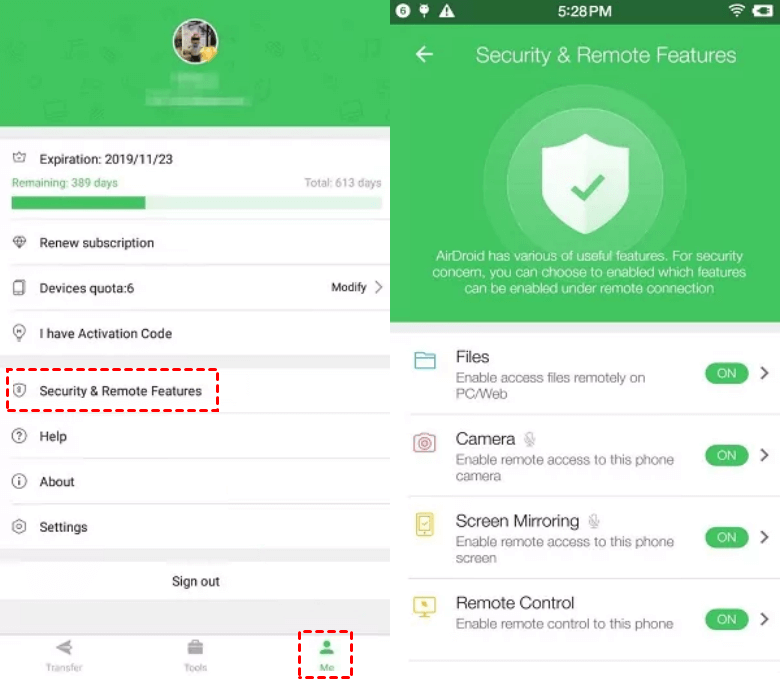
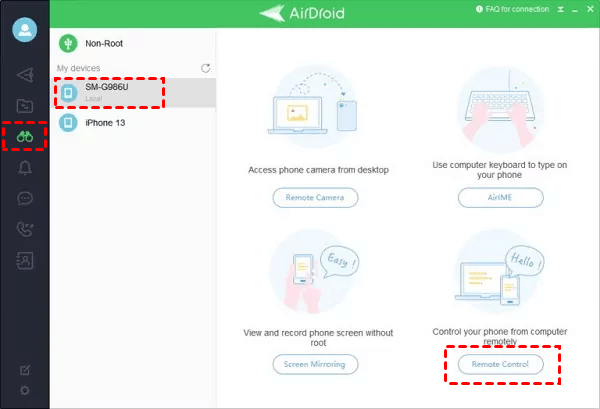
Schritt 5. Öffnen Sie AirDroid auf dem Computer, wählen Sie das Zieltelefon unter "Meine Geräte" aus und klicken Sie im linken Bereich auf "Fernsteuerung", um zu beginnen.
Weg 4. AirDroid Remote Support
AirDroid Remote Support bietet eine umfassende Lösung für den Zugriff auf und die Unterstützung von Android-Geräten. Das herausragende Merkmal ist der unbeaufsichtigte Fernzugriff, der eine Wartung ermöglicht, ohne dass jedes Mal eine Erlaubnis erforderlich ist. Die App ist bekannt für ihre sichere und stabile Verbindung, die durch eine robuste Verschlüsselung verstärkt wird. Sie unterstützt die Zwei-Wege-Kommunikation für Anweisungen in Echtzeit und ermöglicht das Anzeigen und Speichern von Berechtigungsberichten für einen verbesserten Kundensupport.
Hauptfunktionen von AirDroid Remote Support
- Steuern Sie Geräte ohne ständige Berechtigung.
- Bedienen Sie Geräte reibungslos und ohne Ausfallzeiten.
- Schützen Sie Daten durch Zugriffssperren, einen dynamischen Code und den Black-Screen-Modus.
- Zeigen und diagnostizieren Sie Probleme live per Bildschirmfreigabe.
Vorteile
- Einfach zu bedienen.
- Unterstützt sowohl Android als auch iOS.
- Dateifreigabe und Bildschirmfreigabe verfügbar.
Nachteile
- Datenschutzbedenken.
- Mögliche Verzögerungen oder Verbindungsprobleme.
- Vollständige Funktionen erfordern einen kostenpflichtigen Tarif.
- Funktioniert möglicherweise nicht mit allen Geräten.
So verwenden Sie AirDroid Remote Support für den mobilen Remote-Support
Hier sind die Schritte zur Verwendung von AirDroid Remote Support für den mobilen Remote-Support:
Schritt 1. Laden Sie AirMirror auf Ihr Android- oder iOS-Gerät herunter, um Support zu leisten.
Schritt 2. Weisen Sie die Zielperson an, AirDroid Remote Support auf ihrem Android- oder iOS-Gerät herunterzuladen.
Schritt 3. Lassen Sie sie AirDroid Remote Support öffnen und den auf ihrem Bildschirm angezeigten 9-stelligen Verbindungscode teilen.
Schritt 4. Öffnen Sie AirMirror auf Ihrem Gerät und geben Sie den 9-stelligen Code ein. Sobald Ihre Zugriffsanfrage akzeptiert wird, wird die Verbindung hergestellt.
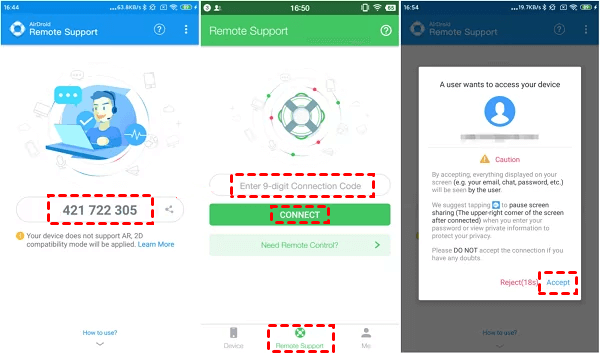
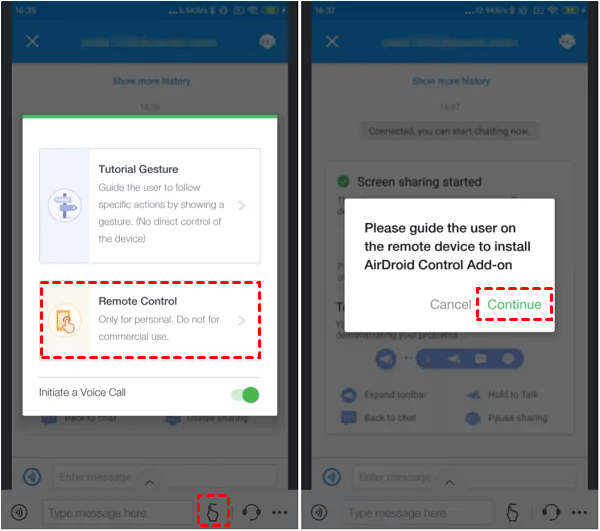
Schritt 5. Aktivieren Sie die Bildschirmfreigabe und wählen Sie je nach Bedarf Tutorial-Geste oder Fernsteuerung.
Methode 5. Bomgar (BeyondTrust)
Bomgar, heute bekannt als BeyondTrust, ist eine erstklassige, sichere Remote-Support-Software. BeyondTrust Remote Support ermöglicht Support-Teams, Probleme auf mobilen Geräten von ihren Computern aus zu lösen. Es bietet Bildschirmfreigabe- und Fernsteuerungsfunktionen und sorgt für effizienten Support für Android- und iOS-Geräte.
Hauptfunktionen von Bomgar
- Bildschirmfreigabe und Fernsteuerung für Android- und iOS-Geräte
- Problemlösung von jedem Betriebssystem auf Ihrem Computer aus
- Livestreaming über Remote-Zugriff auf die Kamera des Geräts
- Verwaltung von Support-Team-Rollen und -Berechtigungen
- Inklusive Audit-, Branding- und Integrationsfunktionen
Vorteile
- Gleichzeitiges Chatten mit mehreren Benutzern
- Hohe Skalierbarkeit für den Teameinsatz
- Sicherheitsmaßnahmen nach Militärstandard
Nachteile
- Ineffektiv bei langsamer Internetverbindung
Schritte zur Verwendung von BeyondTrust für den mobilen Remotesupport
Folgen Sie diesen Schritten, um mit BeyondTrust zu beginnen:
Schritt 1. Der Unterstützte sollte die BeyondTrust Support-App aus dem Play Store oder App Store installieren.
Schritt 2. Das Support-Team sollte BeyondTrust Support auf seinen Computern installiert haben. Rufen Sie den Site-Namen und den Sitzungsschlüssel vom Vertreter ab und geben Sie diese Details ein, um eine Verbindung herzustellen.
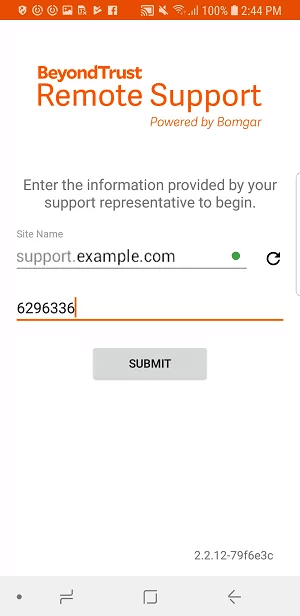
Schritt 3. Verwenden Sie nach dem Herstellen der Verbindung Optionen für die Bildschirmfreigabe, InSight für Live-Streaming und Live-Chat.
Weg 6. HelpWire
HelpWire ist eine maßgeschneiderte Remotesupport-Software sowohl für Mobilgeräte als auch für Computer. Das Support-Team kann Probleme auf dem Gerät des Unterstützten – egal ob Mobilgerät oder Computer – von seinem eigenen Computer aus beheben.
Die Software verfügt über ein einzigartiges, proprietäres Portal-Virtualisierungssystem für die Fernsteuerung und Problembehebung. Sie bietet einen professionellen Ansatz zur gleichzeitigen Verwaltung mehrerer Support-Anfragen.
Hauptfunktionen von HelpWire
- Fernzugriff auf mobile Geräte, als wären diese physisch auf dem PC des Support-Teams vorhanden.
- Stabile und konstante Verbindung nach dem Aufbau.
- Unterstützung für alle Geräte, die mit dem Computer des Unterstützten verbunden sind.
- Live-Chat mit Optionen zum Senden von Fotos, Videos, Audio- und Textnachrichten.
Vorteile
- Fortschrittliche Port-Virtualisierungstechnologie sorgt für eine stabile Verbindung.
- Sicher durch moderne Verschlüsselung.
- Plattformübergreifende Unterstützung für umfassenden Remotesupport.
Nachteile
- Benutzer berichten über Schwierigkeiten beim Aufbau von Verbindungen.
Schritte zur Verwendung von HelpWire für den mobilen Remotesupport
Folgen Sie diesen Schritten, um mit HelpWire zu beginnen:
Schritt 1. Der Unterstützte sollte HelpWire auf seinem Computer herunterladen und sein mobiles Gerät über ein USB-Kabel verbinden.
Schritt 2. Starten Sie HelpWire, melden Sie sich beim HelpWire-Konto an und warten Sie, bis das Support-Team eine Sitzung initiiert.
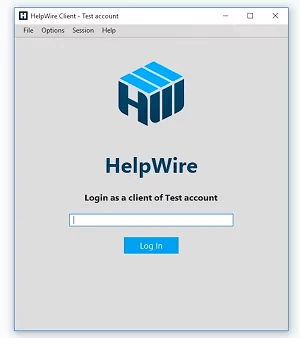
Schritt 3. Sobald die Sitzung beginnt, erklären Sie das Problem bei Bedarf über den Live-Chat.
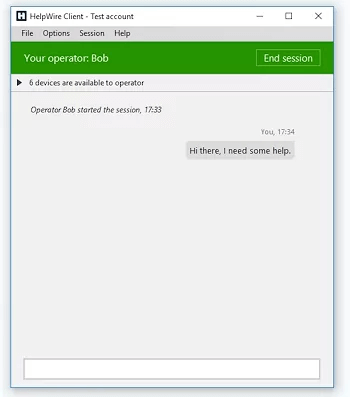
Schritt 4. Das Support-Team greift aus der Ferne auf das Mobilgerät zu, um das Problem zu lösen, und beendet anschließend die Sitzung.
Methode 7. Solarwinds Dameware
Solarwinds Dameware ist eine hochangesehene Remote-Support-Suite, die mehrere Plattformen unterstützt. Sie ermöglicht es Ihnen, Remote-Support von Mobilgeräten aus zu leisten und von Desktops oder anderen Mobilgeräten auf das Gerät des Support-Empfängers zuzugreifen.
Hauptfunktionen von Dameware
- Plattformübergreifende Unterstützung für den Fernzugriff von jedem Gerät aus.
- Erweiterte Verschlüsselung mit Zwei-Faktor-Authentifizierung.
- Schnelle Verbindungseinrichtung und HD-Sichtbarkeit.
- Möglichkeit, Screenshots zu erstellen und Sitzungen aufzuzeichnen.
- Berichts-Engine zur Nachverfolgung der Leistung des Support-Teams.
- Live-Videoanrufe und Nachrichtenübermittlungsoptionen.
Vorteile
- Unterstützt mehrere Sprachen für einen verbesserten Service.
- Bietet vollständige Geräteinformationen für eine bessere Diagnose.
- Enthält ein Ticketing-System für Support auf Unternehmensebene.
Nachteile
- Die Benutzeroberfläche kann schwer zu navigieren sein.
- Berichte über häufige Abstürze.
Schritte zur Verwendung von Dameware für den Remote-Support von Mobilgeräten
Befolgen Sie die folgenden Schritte, um mit Dameware zu beginnen:
Schritt 1. Erstellen Sie ein Dameware Remote Everywhere-Konto und laden Sie die App auf Ihr Gerät herunter.
Schritt 2. Öffnen Sie Dameware Remote Everywhere und melden Sie sich in Ihrem Konto an.
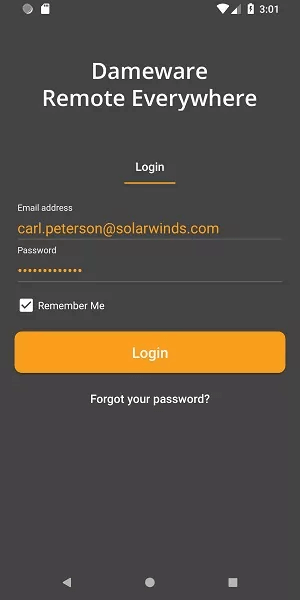
Schritt 3. Gehen Sie zu New Sessions > One-Session Applet, um eine PIN oder einen Support-Link zu generieren. Teilen Sie diesen mit Ihrem Support-Empfänger.
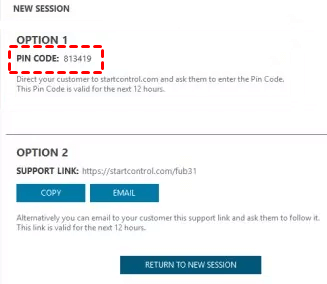
Schritt 4. Der Support-Empfänger verwendet die PIN oder den Link, um eine Supportsitzung anzufordern. Akzeptieren Sie die Anfrage in der Technical Console oder im Admin Area, um die Sitzung zu starten.
Methode 8. AweSun Mobile Devices Support
AweSun Mobile Devices Support ermöglicht Bildschirmspiegelung und den Remote-Zugriff auf Mobilgeräte zu jeder Zeit und von jedem Ort aus. Die Anwendung bietet plattformübergreifende Kompatibilität, sodass Sie von anderen Android- oder iOS-Geräten sowie von Windows-PCs aus auf ein Android-Telefon zugreifen können. Ihre Beliebtheit verdankt sie der unkomplizierten Verbindungseinrichtung und der breiten Plattformunterstützung.
Hauptfunktionen von AweSun Mobile Devices Support
- All-in-One-Anwendung für den Remote-Zugriff auf Mobilgeräte und Desktops.
- Bildschirmfreigabe und Remote-Zugriffsfunktionen.
- Dateiübertragung zwischen Geräten.
- Verschlüsselte Verbindung für sichere Kommunikation.
Vorteile
- Kostenlose Installation mit plattformübergreifender Unterstützung.
- Einfache Verbindung zu eigenen Geräten sowie zu Geräten von zu Unterstützenden.
- Möglichkeit, Apps aus der Ferne zu deinstallieren und auf Geräteinformationen zuzugreifen.
Nachteile
- Berichte über langsame und verzögerte Verbindungen.
- Kein Remote-Zugriff auf die Telefonkamera.
Schritte zur Verwendung von AweSun für den mobilen Remote-Support
Befolgen Sie diese Schritte, um AweSun für die Remote-Unterstützung von Mobilgeräten zu verwenden:
Schritt 1. Installieren Sie AweSun auf dem Android-Telefon der zu unterstützenden Person.
Schritt 2. Installieren Sie AweSun auf Ihrem Gerät, basierend auf Ihrem Betriebssystem.
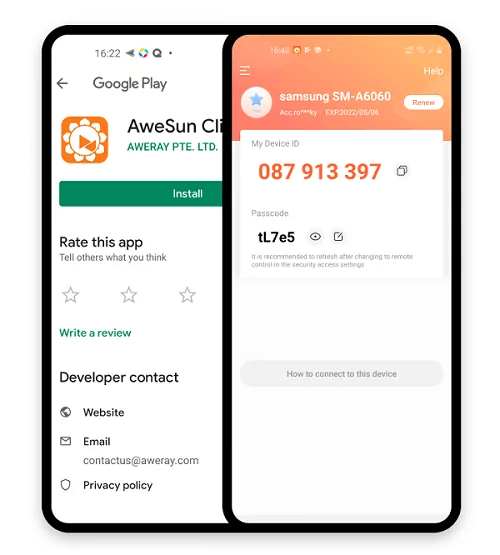
Schritt 3. Erstellen Sie ein AweSun-Konto und melden Sie sich auf beiden Geräten an. Fügen Sie das Zielgerät zu Ihrer Geräteliste für die Fernsteuerung hinzu.

Schritt 4. Alternativ können Sie die Geräte-ID und den Passcode verwenden, um sofortigen Zugriff auf das Gerät der zu unterstützenden Person zu gewähren.
Fazit
Zusammenfassend spielen Tools für den Remote-Support von Mobilgeräten eine entscheidende Rolle, um Probleme effizient aus der Ferne zu lösen. Diese Apps befähigen Support-Fachleute und Privatpersonen gleichermaßen, Fehler zu beheben und Probleme zu lösen, indem sie Remote-Zugriffs-, Steuerungs- und Überwachungsfunktionen bereitstellen.
Unter den verschiedenen verfügbaren Tools sticht AnyViewer durch seine benutzerfreundliche Oberfläche und umfassende Funktionen hervor, einschließlich plattformübergreifender Kompatibilität und robustem Datenschutz. Durch die Auswahl des richtigen Tools für spezifische Anforderungen können Benutzer ihre Support-Effizienz steigern und zeitnahe Lösungen bereitstellen, sei es für persönliche Hilfe oder den Kundenservice.



 als bevorzugte Quelle auf Google hinzufügen