

Titel: 11 Lösungen: Steam- und PlayStation-Remote-Play ist derzeit nicht verfügbar
Viele Benutzer erleben Momente, in denen Remote Play von Steam oder PlayStation Network nicht funktioniert. Dieser Überblick hebt häufige Gründe für Verbindungsprobleme hervor und skizziert unterstützende Schritte, um den Zugang wiederherzustellen.

Von Iota Aktualisiert am 10.04.2026


🌟Kurze Zusammenfassung:
Dieser Artikel bietet eine umfassende Anleitung zur Fehlerbehebung bei Verbindungsproblemen mit Steam und PlayStation Remote Play, die typischerweise auf veraltete Software, restriktive Firewalls oder Netzwerkinstabilität zurückzuführen sind.
Wichtige Lösungen für Steam und PlayStation
Steam: Benutzer sollten den Client und die Spiele aktualisieren, Beta-Programme verlassen und die Einstellung "Remote Play" umschalten. Wenn "Remote Play konnte keine Verbindung herstellen" erscheint, behebt das Deaktivieren der Hardware-Decodierung in den erweiterten Einstellungen oft den Konflikt.
PlayStation: Der Erfolg hängt von einem stabilen Netzwerk ab (mindestens 5 Mbps). Lösungen umfassen das Ausführen von Verbindungstests, das manuelle Koppeln von Geräten über einen Sync-Code und das Sicherstellen, dass UDP-Port 8572 am Router geöffnet ist, um NAT-Typ-3-Einschränkungen zu umgehen.
Für beide Plattformen empfiehlt die Anleitung, von WLAN auf eine verkabelte Ethernet-Verbindung umzusteigen und Hintergrund-Downloads zu pausieren, um die Latenz zu verringern. Mobilnutzern wird geraten, ein konstantes Signal beizubehalten und während des Spielens nicht zwischen Datentypen zu wechseln.
Die "schnellste Lösung": AnyViewer
Wenn Standard-Apps aufgrund komplexer Netzwerkkonfigurationen versagen, schlägt der Artikel AnyViewer als Drittanbieter-Alternative vor. Es bietet ein reibungsloses Erlebnis, das Portweiterleitung umgeht und Streaming mit geringer Latenz sowie spezielle Funktionen wie den "Game Mouse"-Modus für ein flüssigeres Remote-Erlebnis bietet.
Fall 1. So beheben Sie, dass Steam Remote Play nicht funktioniert
PC-Gaming bietet viel Freiheit, aber das bedeutet auch, dass es mehr Einstellungen gibt, die Ihre Spielesitzungen versehentlich stören können. Wenn Sie versuchen, Steam Remote Play zu nutzen und es sich weigert, eine Verbindung herzustellen, oder wenn Spieler-Controller durcheinander geraten, ist wahrscheinlich die interne Konfiguration Ihres Computers das Problem. Da Windows-PCs hochgradig anpassbare Firewalls, verschiedene Netzwerkadapter und unzählige Antiviren-Optionen haben, hat Steam manchmal Schwierigkeiten, einen klaren, unterbrechungsfreien Pfad zu Ihren anderen Geräten herzustellen. Durch systematisches Anpassen einiger spezifischer Netzwerk- und Anwendungseinstellungen können Sie den Weg leicht freiräumen und Ihren Stream wiederherstellen.
Lösung 1. Steam-Client und Spiel aktualisieren
Es gibt mehrere mögliche Ursachen dafür, dass die Remote-Play-Funktion nicht mehr funktioniert, aber die häufigsten sind die Verwendung einer veralteten Steam-Client-Version oder eines veralteten Spiels. Das Aktualisieren des Steam-Clients und des Spiels kann das Problem beheben.
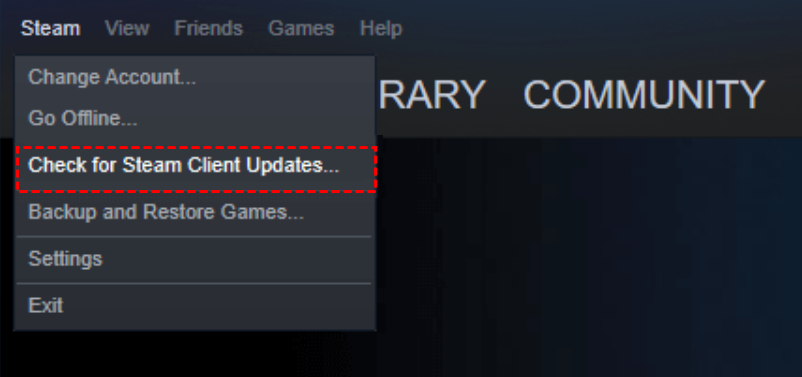
Schritt 1. Starten Sie den Steam-Client und klicken Sie in der Menüleiste auf Steam und dann im Dropdown-Menü auf Nach Steam-Client-Updates suchen.
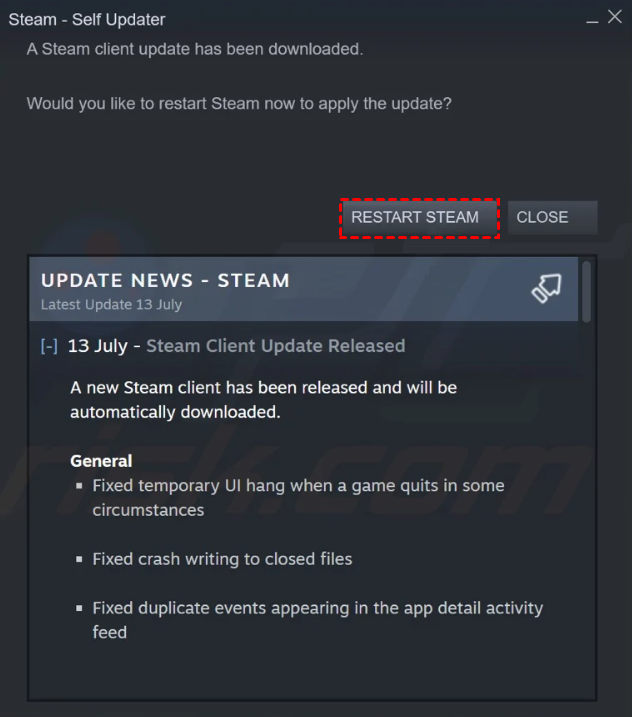
Schritt 2. Falls ein Update verfügbar ist, lädt Steam es automatisch herunter und installiert es. Klicken Sie, wenn dazu aufgefordert, auf Steam neu starten.
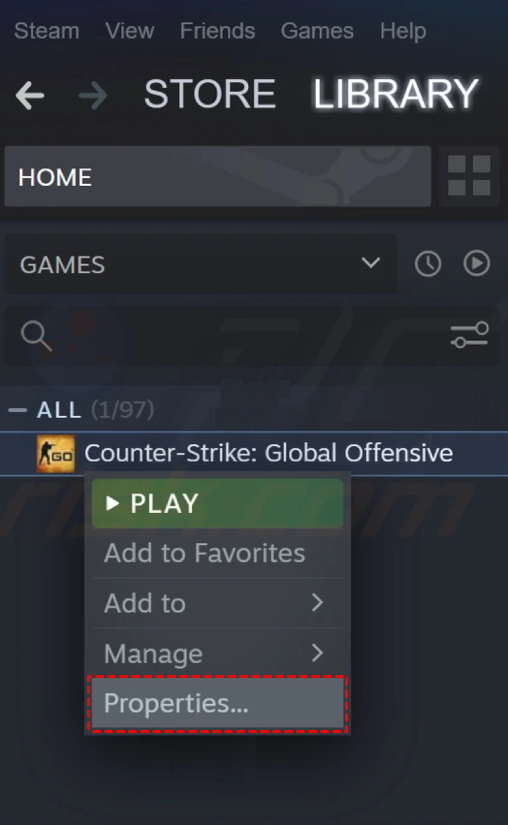
Schritt 3. Um ein Spiel zu aktualisieren, klicken Sie mit der rechten Maustaste darauf und wählen Sie Eigenschaften.
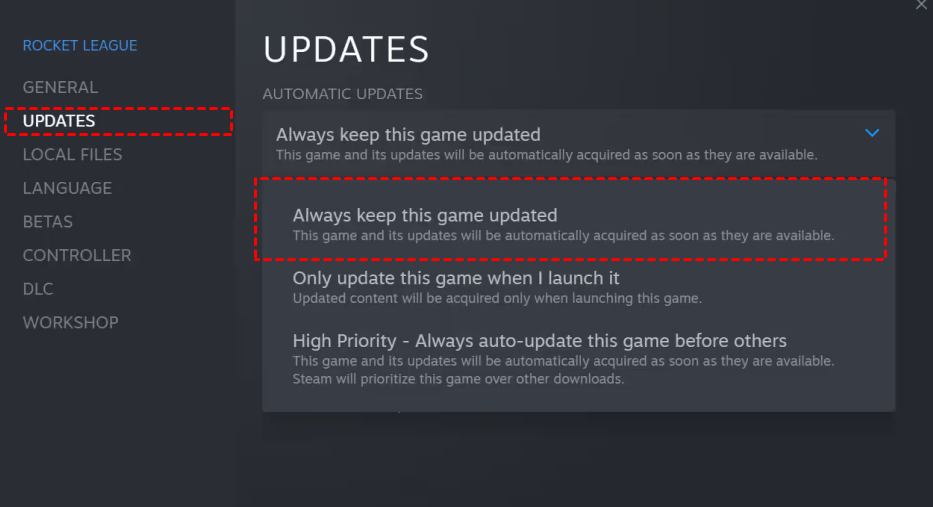
Schritt 4. Wählen Sie links Updates und klicken Sie unter AUTOMATISCHE UPDATES auf Dieses Spiel immer auf dem neuesten Stand halten.
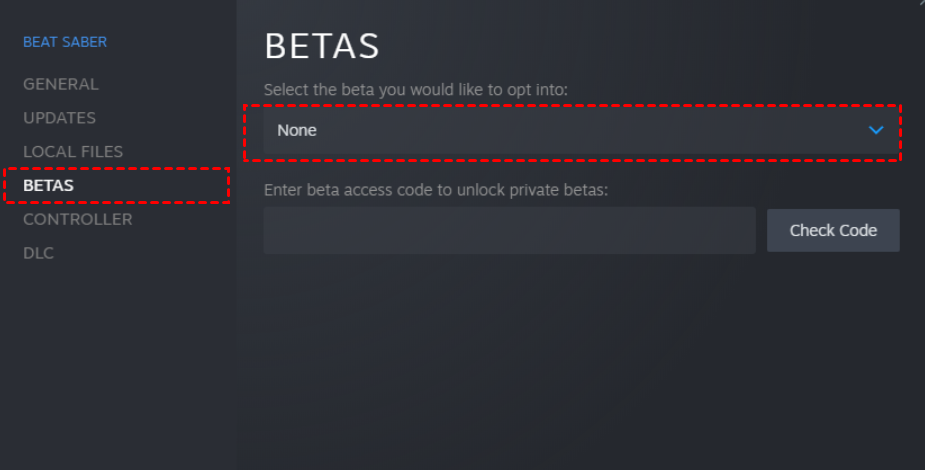
Schritt 5. Klicken Sie links auf Betas und wählen Sie Keine.
Lösung 2. Steam-Beta-Client nicht mehr verwenden
Sie könnten den Remote Play-Fehler erhalten, wenn Sie am Beta-Programm des Steam-Clients teilnehmen. So beenden Sie die Nutzung des Beta-Clients.
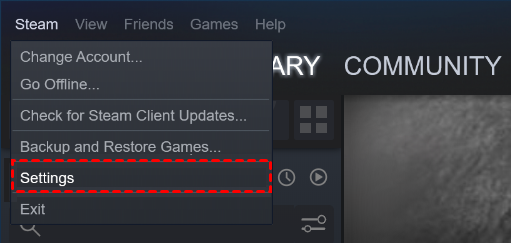
Schritt 1. Klicken Sie in der Steam-Hauptoberfläche auf Steam > Einstellungen.
Schritt 2. Klicken Sie auf Konto und dann unter Beta-Teilnahme auf ÄNDERN.
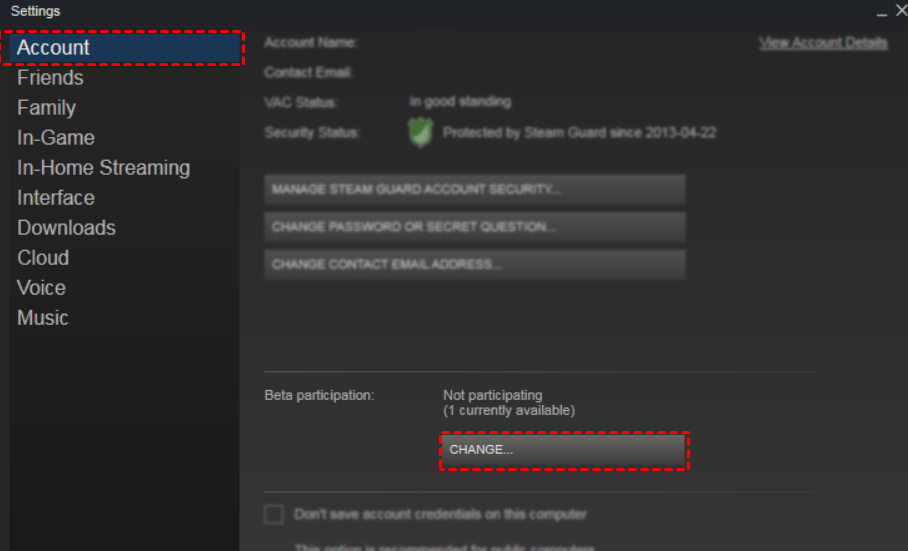
Schritt 3. Wählen Sie Keine - An keinem Beta-Programm teilnehmen und drücken Sie OK.

Schritt 4. Starten Sie Steam neu, wenn Sie dazu aufgefordert werden.
Lösung 3. Remote Play deaktivieren und wieder aktivieren
Der Fehler "Remote Play konnte keine Verbindung herstellen" könnte durch eine vorübergehende Störung in Steam-Modulen verursacht sein. Diese Störung kann behoben werden, indem Sie Remote Play in den Einstellungen des Steam-Clients deaktivieren und anschließend wieder aktivieren.
Schritt 1. Klicken Sie in der Steam-Hauptoberfläche auf Steam > Einstellungen.
Schritt 2. Klicken Sie links auf Remote Play und deaktivieren Sie die Option Remote Play aktivieren.
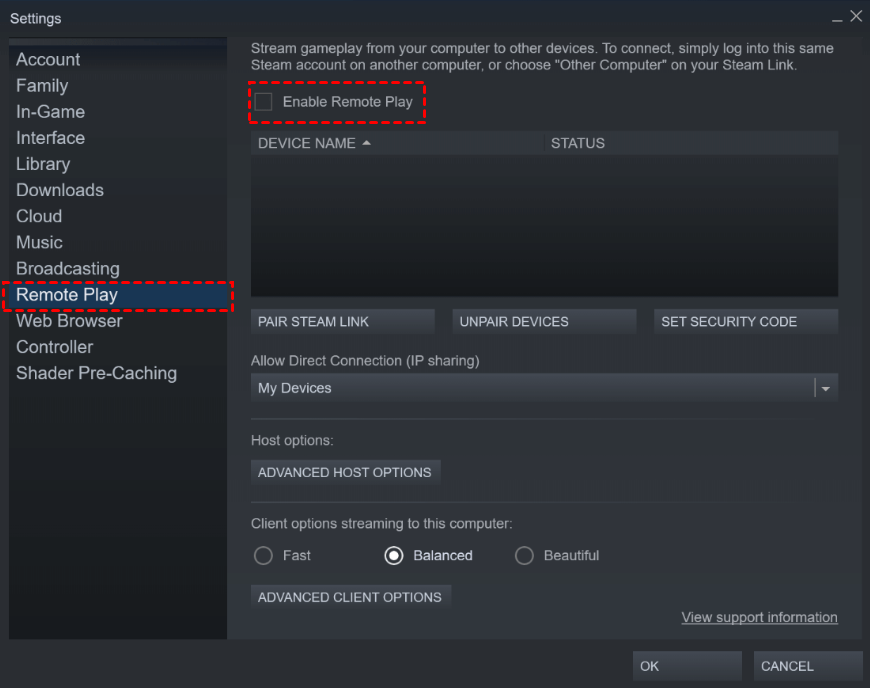
Schritt 3. Starten Sie Ihren Computer neu, kehren Sie zu Einstellungen zurück und aktivieren Sie Remote Play.
Lösung 4. Hardware-Decodierung in Steam deaktivieren
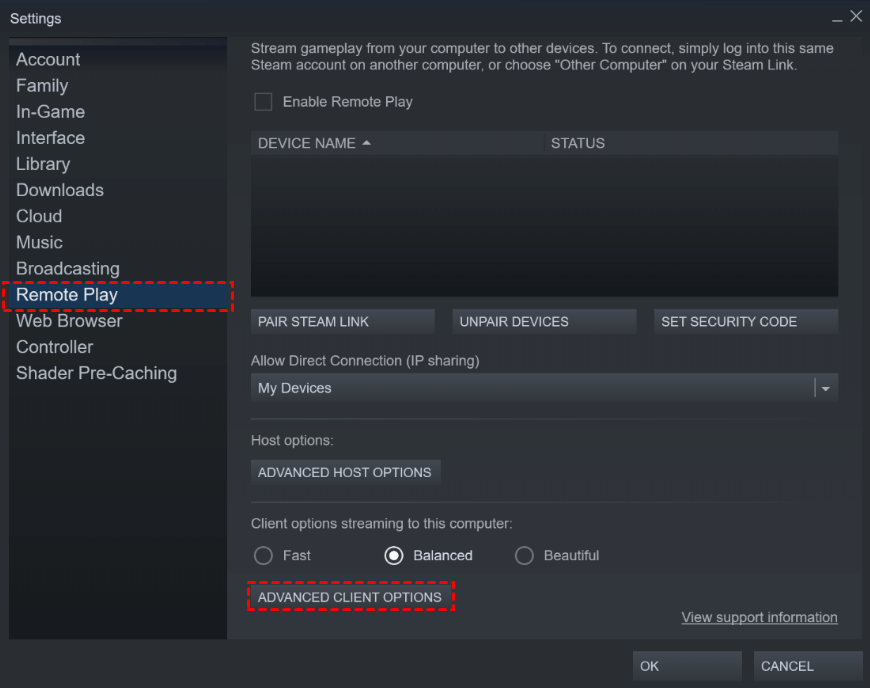
Das Problem, dass Remote Play keine Verbindung zum Remote-Computer herstellen konnte und Remote-Play-Netzwerkfunktionen derzeit nicht für Steam oder PlayStation verfügbar sind, kann auftreten, wenn der Hardware-Encodierungsmechanismus Ihres Host- oder Gastsystems bzw. Ihrer GPU den Betrieb von Steam Remote Play behindert. Befolgen Sie die Schritte, um die Hardware-Decodierung in Steam zu deaktivieren.
Schritt 1. Gehen Sie zu den Steam-Einstellungen.
Schritt 2. Klicken Sie auf Remote Play und dann auf ERWEITERTE CLIENT-OPTIONEN.
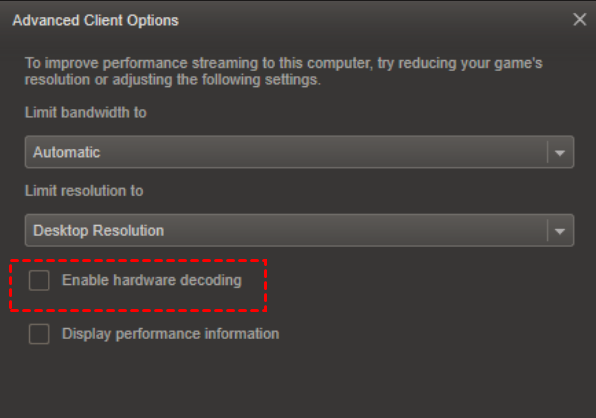
Schritt 3. Deaktivieren Sie die Option Hardware-Decodierung aktivieren und klicken Sie auf OK.
Fall 2. So beheben Sie, dass Remote Play auf der PlayStation nicht verfügbar ist
Das Streamen von einer PlayStation-Konsole erfordert eine äußerst stabile Netzwerkumgebung, um reibungslos zu funktionieren. Wenn Ihre PS Remote Play-App Ihre Konsole nicht finden kann oder der Videostream ständig ruckelt und abbricht, liegt das Kernproblem fast sicher an der Verkehrssteuerung Ihres Routers oder Ihrer Internetgeschwindigkeit. PlayStations nutzen bestimmte digitale Ports, um Videodaten an Ihr Telefon oder Ihren Computer zu senden. Wenn Ihr Router diese Ports blockiert oder Ihr Netzwerk einfach durch andere Geräte, die große Dateien herunterladen, überlastet ist, schlägt der Stream sofort fehl und Sie erhalten einen Netzwerkfehler.
Lösung 1. Überprüfen Sie Ihre Netzwerk- und Systemupdates
Bevor Sie komplexere Lösungen versuchen, überprüfen Sie zunächst die grundlegenden Voraussetzungen für Remote Play. Verbindungsprobleme treten häufig auf, wenn die Konsole nicht auf das Internet zugreifen kann, die Anmeldung beim PlayStation Network fehlschlägt oder die Systemsoftware und die Remote Play-App veraltet sind. Wenn Sie sicherstellen, dass alles verbunden und auf dem neuesten Stand ist, können Sie die häufigsten Ursachen für nicht funktionierendes Remote Play ausschließen.
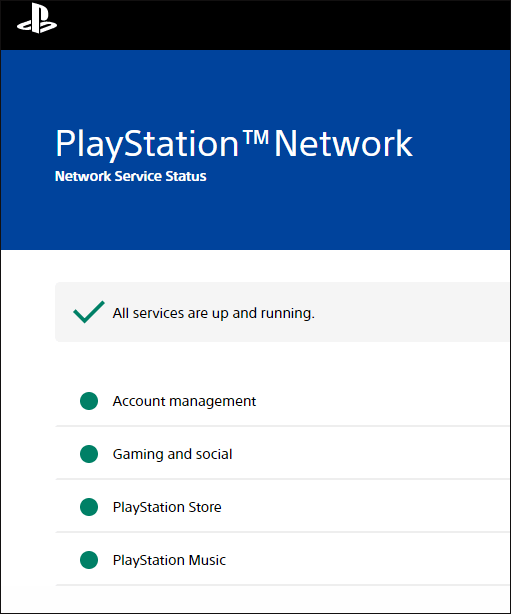
Schritt 1. Öffnen Sie auf Ihrer PS5 Einstellungen > Netzwerk > Verbindungsstatus und überprüfen Sie Internetverbindung und PlayStation Network. Auf einer PS4 gehen Sie zu Einstellungen > Netzwerk und stellen sicher, dass Mit dem Internet verbinden aktiviert ist.
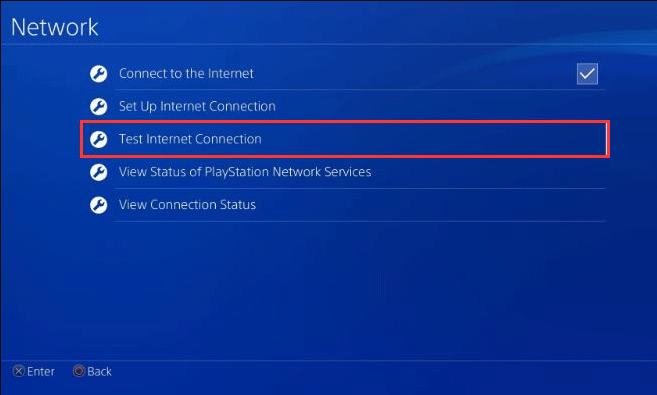
Schritt 2. Führen Sie Internetzugang testen auf der Konsole aus, um zu bestätigen, dass sie eine Verbindung zum Internet herstellen und sich erfolgreich bei PlayStation Network anmelden kann.
Schritt 3. Aktualisieren Sie die Systemsoftware der Konsole.
Auf der PS5:gehen Sie zu Einstellungen > System > Systemsoftware > Systemsoftware-Aktualisierung und -Einstellungen und wählen Sie dann Systemsoftware aktualisieren.
Auf der PS4:öffnen Sie Einstellungen > Systemsoftware-Aktualisierung.
Schritt 4. Öffnen Sie die PS Remote Play-App auf Ihrem PC, Mac oder Mobilgerät und prüfen Sie auf Updates. Falls ein Update verfügbar ist, folgen Sie den Anweisungen auf dem Bildschirm, um es zu installieren.
Diese Überprüfungen stellen sicher, dass Ihre Konsole, Ihr Konto und die App für Remote Play bereit sind, bevor Sie mit tiefergehender Fehlerbehebung fortfahren.
Lösung 2. Das Remote Play-Gerät manuell koppeln
Manchmal kann die Remote Play-App Ihre Konsole im Netzwerk nicht automatisch finden. In dieser Situation kann das manuelle Koppeln der Geräte das Problem lösen. Dieser Prozess verbindet das Client-Gerät direkt mit der Host-Konsole über einen generierten Code. Dies ist besonders nützlich, wenn sich Konsole und Gerät im selben Netzwerk befinden, die Verbindung aber dennoch fehlschlägt.
Schritt 1. Öffnen Sie auf der PS5 Einstellungen > System > Remote Play und wählen Sie dann Gerät koppeln, um eine Kopplungsnummer anzuzeigen.
Schritt 2. Öffnen Sie auf einer PS4 Einstellungen > Remote Play-Verbindungseinstellungen und wählen Sie dann Gerät hinzufügen, um einen Kopplungscode zu generieren.
Schritt 3. Starten Sie die PS Remote Play-App auf Ihrem Computer oder Mobilgerät.
Schritt 4. Geben Sie die auf der Konsole angezeigte Kopplungsnummer ein, um die beiden Geräte zu verbinden.
Schritt 5. Warten Sie, bis die Geräte verbunden sind, und bestätigen Sie, dass die Remote-Sitzung normal startet.
Die manuelle Kopplung kann der Remote Play-App helfen, die Konsole zu finden und eine direkte Verbindung herzustellen.
Lösung 3. Router-Einstellungen und NAT-Typ überprüfen
Die Netzwerkkonfiguration kann ebenfalls verhindern, dass Remote Play eine Verbindung herstellt. Einige Router oder Internetanbieter blockieren die für den Dienst erforderlichen Ports, oder Ihr Netzwerk verwendet möglicherweise einen restriktiven NAT-Typ. Die Anpassung dieser Einstellungen kann es der Konsole ermöglichen, ordnungsgemäß mit dem Remote Play-Client zu kommunizieren.
Schritt 1. Überprüfen Sie, ob Ihr Router oder Ihr Netzwerk UDP-Port 8572 blockiert, den Remote Play für die Verbindung verwendet.
Schritt 2. Wenn der Port blockiert ist, melden Sie sich in den Router-Einstellungen an und aktivieren Sie die Portweiterleitung für UDP-Port 8572 zu Ihrer Konsole.
Schritt 3. Starten Sie den Router und die Konsole neu, nachdem Sie die Konfigurationsänderungen gespeichert haben.
Schritt 4. Öffnen Sie die PS Remote Play-App und überprüfen Sie den NAT-Typ im Einstellungs- oder Informationsbereich.
Schritt 5. Wenn Ihr Netzwerk NAT-Typ 3 anzeigt, sollten Sie die Router-Einstellungen anpassen oder Ihren Internetanbieter kontaktieren, um die NAT-Konfiguration zu verbessern.
Korrekte Router- und NAT-Einstellungen können die Fähigkeit von Remote Play, erfolgreich eine Verbindung herzustellen, erheblich verbessern.
Lösung 4. Verbindungsstabilität und Bandbreite verbessern
Selbst wenn Remote Play erfolgreich eine Verbindung herstellt, können instabile Internetgeschwindigkeiten zu Verzögerungen, flackerndem Video oder häufigen Verbindungsabbrüchen führen. Die Optimierung Ihrer Netzwerkumgebung hilft, ein reibungsloseres Streaming-Erlebnis zwischen Konsole und Client-Gerät zu ermöglichen.
Schritt 1. Verwenden Sie nach Möglichkeit eine verkabelte Ethernet-Verbindung für die Konsole und den Computer anstelle von Wi-Fi.
Schritt 2. Testen Sie die Internetgeschwindigkeit auf Ihrer Konsole über Einstellungen > Netzwerk > Internetverbindung testen.
Schritt 3. Stellen Sie sicher, dass Ihr Netzwerk mindestens 5 Mbps Upload- und Download-Geschwindigkeit für Remote Play bereitstellt.
Schritt 4. Pausieren Sie große Downloads oder Streaming-Aktivitäten auf anderen Geräten, die dasselbe Netzwerk nutzen.
Schritt 5. Senken Sie in den Einstellungen der Remote Play-App die Videoauflösung oder Bildwiederholrate, um die Bandbreitennutzung zu reduzieren.
Diese Anpassungen helfen, eine stabile Verbindung aufrechtzuerhalten und Verzögerungen während Remote Play-Sitzungen zu reduzieren.
Lösung 5. Einschränkungen von Mobilfunknetzen vermeiden
Bei der Verwendung von Remote Play mit mobilen Daten kann die Verbindung durch Signalstärke, Anbieterbeschränkungen oder Netzwerküberlastung beeinträchtigt werden. Das Verständnis dieser Einschränkungen und die Anpassung Ihrer Verbindungsweise können helfen, Unterbrechungen zu reduzieren und die Leistung zu verbessern.
Schritt 1. Verwenden Sie Remote Play an einem Ort mit starker und stabiler Mobilfunkabdeckung.
Schritt 2. Vermeiden Sie das Wechseln zwischen Wi-Fi und mobilen Daten, während Remote Play läuft.
Schritt 3. Bewegen Sie das Gerät nicht häufig, da Standortwechsel die Verbindung unterbrechen können.
Schritt 4. Überprüfen Sie Ihren Mobilfunktarif, um sicherzustellen, dass er Hochgeschwindigkeitsdaten ohne strenge Limits unterstützt.
Schritt 5. Wenn Sie Fehlercodes im Zusammenhang mit Verbindungsgeschwindigkeit oder Überlastung erhalten, warten Sie einige Minuten und versuchen Sie erneut, eine Verbindung herzustellen.
Durch die Sicherstellung einer stabilen Mobilfunkverbindung und ausreichender Datenübertragungsgeschwindigkeit können Sie Unterbrechungen beim Remote-Spielen reduzieren.
👍Die schnellste Lösung: Nutzen Sie AnyViewer, um Spiele remote zu spielen und Probleme zu vermeiden
Anhaltende Netzwerkfehler wie "Zugriff auf lokales Netzwerk verweigert" können Ihre Spielzeit komplett ruinieren. Wenn Ihnen Standard-Apps für die Konsolen-Streaming Kopfschmerzen bereiten, ist die schnellste Lösung, sie komplett zu umgehen, indem Sie ein Drittanbieter-Fernwartungstool namens AnyViewer verwenden. Es gewährt Ihnen die vollständige Fernsteuerung über Ihren Haupt-PC. So können Sie PC-Spiele, Cloud-Gaming-Dienste oder Emulatoren problemlos direkt auf Ihr Mobilgerät oder Laptop streamen, ohne sich mit restriktiven Netzwerkeinstellungen herumschlagen zu müssen.
- ★Hier ist der Grund, warum AnyViewer eine großartige Alternative zu Standard-Game-Streaming-Apps ist:
- Keine Netzwerkkonfiguration: Sie müssen sich nicht mit komplizierten Router-Einstellungen, IP-Adressen oder Portweiterleitungen beschäftigen. Sie installieren einfach die App, melden sich an und beginnen zu spielen.
- Plattformübergreifende Freiheit: Sie können Ihren Windows-PC mühelos von einem iPhone, iPad, Android-Gerät oder MacBook von überall aus steuern.
- Flüssige Spieleleistung: Im Gegensatz zu Standard-Bürotools wie Microsoft Remote Desktop oder anderen Drittanbieter-Tools bietet AnyViewer mit dem 4:4:4 True Color Mode geringe Latenz und hohe Bildraten, um perfekte visuelle Klarheit zu garantieren, was Ihre Remote-Spiele reaktionsschnell und schnell wirken lässt.
- Unbeaufsichtigter Zugriff: Sie können sich jederzeit sicher mit Ihrem Heimcomputer verbinden, selbst wenn niemand davor sitzt, um die Verbindung anzunehmen.
- Leistungsstarke Funktionen: Es beinhaltet erweiterte Optionen wie sichere Ende-zu-Ende-Verschlüsselung, Dateiübertragungen und Chat während der Sitzung, für die Konkurrenten oft Gebühren verlangen.
Um zu beginnen, müssen Sie nur die kostenlose AnyViewer-Anwendung auf Ihrem Windows-Hostcomputer herunterladen und installieren. Sobald Sie ein Konto erstellen und sich anmelden, laden Sie die mobile App auf Ihr Smartphone oder Tablet herunter, melden sich mit genau demselben Konto an und verbinden die Geräte mit einem einzigen Tippen. Es handelt sich um eine äußerst stabile, Plug-and-Play-Alternative, die die strengen Hardwareanforderungen anderer Tools oder den hohen Internetbedarf vermeidet. Durch diese unkomplizierte Methode können Sie endlich aufhören, Ihren Router zu troubleshooten, und wieder Ihre Spiele genießen.
Schritt 1. Installieren Sie AnyViewer auf Ihren lokalen und entfernten Geräten und melden Sie sich an.

Schritt 2. Navigieren Sie zum Bereich "Gerät", suchen Sie das gewünschte Remote-Gerät und stellen Sie mit einem einfachen Klick auf "Ein-Klick-Steuerung" eine sofortige Verbindung her.

Schritt 3. Sie können nun PC-Spiele auf dem Remote-Computer genießen, die nahtlos von Ihrem lokalen Gerät aus gesteuert werden. Sie können Game Mouse über die Symbolleiste aktivieren.
Was ist Remote Play für Steam und PlayStation?
Remote Play ist eine erstaunliche Funktion, mit der Sie ein Videospiel auf Ihrem leistungsstarken Hauptcomputer oder Ihrer Konsole ausführen, das Spiel jedoch von einem völlig anderen Gerät wie einem Telefon, Tablet oder Laptop aus steuern und ansehen können. Sowohl Steam als auch PlayStation bieten diese Funktionalität, sodass Sie Ihre Lieblingsspiele überall in Ihrem Haus oder sogar über das Internet genießen können.
Steam Remote Play: Damit können Sie PC-Spiele auf andere Geräte streamen. Sie können es auch nutzen, um Ihre Freunde einzuladen, sich online an lokalen Mehrspieler-Spielen zu beteiligen, ohne dass sie das Spiel besitzen oder installieren müssen.
PlayStation Remote Play: Dies verbindet Ihre PS4- oder PS5-Konsole mit Ihrem PC, Mac oder Mobilgerät, sodass Sie den Bildschirm Ihrer Konsole aus der Ferne ansehen und Spiele spielen können.
Wenn Sie genau wissen, was diese Technologie leistet, können Sie viel leichter feststellen, wo genau die Störung auftritt. Auch wenn das Konzept des Spielestreamings über Ihr Netzwerk relativ einfach klingt, gibt es im Hintergrund viele bewegliche Teile, die perfekt kommunizieren müssen. Wenn nur eines dieser Teile ausfällt, bricht der gesamte Stream zusammen. Lassen Sie uns genau untersuchen, was diese spezifischen Verbindungsabbrüche überhaupt verursacht, damit Sie schnell wieder zum Spielen zurückkehren können.
Warum ist Play-Netzwerk derzeit nicht verfügbar?
Wenn Sie auf einen Netzwerkfehler beim Game-Streaming stoßen, liegt dies in der Regel an einer Kommunikationsblockade zwischen Ihrem Host-Gerät und Ihrem Bildschirm. Es ist leicht anzunehmen, dass Ihr Internet einfach kaputt ist, aber die Realität ist oft viel spezifischer. Die Hauptursachen sind meist veraltete Systemsoftware, aggressive Sicherheitsprogramme, die Ihren Game-Stream fälschlicherweise als Bedrohung einstufen, oder instabile Netzwerkgeschwindigkeiten, die die hohe Datenlast von Live-Video und Controller-Eingaben einfach nicht bewältigen können. Das Verständnis dieser Ursachen ist der erste Schritt bei der Fehlerbehebung, da es Sie vom Raten abhält und Ihnen hilft, sofort die richtige technische Lösung anzuwenden.
Veraltete Software: Verwendung einer alten Version der Streaming-App, der Konsolen-Firmware oder des Windows-Betriebssystems.
Sicherheitsstörung: Die Antivirensoftware oder die Netzwerkfirewall Ihres Computers blockiert aktiv die Verbindungsports.
Schlechte Verbindung: Ihr Wi-Fi ist instabil, oder Ihr Internet-Tarif bietet nicht die erforderlichen Upload- und Download-Geschwindigkeiten.
Sie können die Probleme beheben, indem Sie unsere verschiedenen Lösungen befolgen.
Fazit
Steam Remote Play und PlayStation Remote Play machen es einfach, Spiele auf verschiedenen Geräten zu genießen, aber Verbindungsprobleme können das Erlebnis manchmal unterbrechen. In den meisten Fällen werden diese Probleme durch veraltete Software, falsche Einstellungen, instabile Netzwerke oder Router-Einschränkungen verursacht. Durch Aktualisierung des Systems, Anpassen der Remote-Play-Einstellungen, Überprüfung der Netzwerkbedingungen und Verbesserung der Verbindungsstabilität können Sie die meisten Remote-Play-Fehler schnell beheben.
Wenn die Standardlösungen immer noch nicht funktionieren, kann die Verwendung eines zuverlässigen Remote-Desktop-Tools wie AnyViewer eine einfache Alternative sein. Es ermöglicht Ihnen, ohne komplizierte Netzwerkkonfiguration auf Ihren Hauptcomputer zuzugreifen und Spiele darauf zu spielen. Sie können sogar Steam-Spiele auf dem iPad ohne PC spielen. Mit dem richtigen Setup und einer stabilen Verbindung können Sie jederzeit reibungsloses Remote-Gaming genießen und häufige Netzwerkprobleme vermeiden.
FAQs
🗨️ Wie behebt man Verbindungsprobleme bei Remote Play?
Überprüfen Sie zunächst, ob Ihre Internetverbindung stabil ist und beide Geräte nach Möglichkeit im selben Netzwerk sind. Aktualisieren Sie den Steam-Client, die PlayStation-Systemsoftware und die Remote-Play-App. Sie können auch die Geräte neu starten, Remote Play deaktivieren und wieder aktivieren sowie sicherstellen, dass Ihre Firewall oder Ihr Router die erforderlichen Ports nicht blockiert.
🗨️ Warum kann ich Remote Play nicht aktivieren?
Dies geschieht normalerweise, wenn die Konsole oder der PC nicht mit dem Internet verbunden ist, die Systemsoftware veraltet ist oder das Konto nicht korrekt angemeldet wurde. Netzwerkeinschränkungen, strenge NAT-Einstellungen oder Sicherheitssoftware können ebenfalls verhindern, dass Remote Play startet.
🗨️ Wie spielt man Spiele mit Remote Play?
Installieren Sie die Remote-Play-App auf Ihrem Computer oder Mobilgerät und melden Sie sich mit demselben Konto an, das Sie auf Ihrer Konsole oder im Steam-Client verwenden. Aktivieren Sie Remote Play in den Einstellungen, verbinden Sie sich mit Ihrem Gerät und starten Sie das Streamen des Spiels von Ihrem Hauptsystem.
🗨️ Woran erkennt man, ob ein Spiel Remote Play unterstützt?
Öffnen Sie auf Steam die Spielseite in Ihrer Bibliothek und prüfen Sie die Funktionsliste auf Remote-Play-Optionen wie Remote Play Together oder Remote Play auf unterstützten Geräten. Wenn die Funktion aufgeführt ist, kann das Spiel über Remote Play gestreamt werden.



 als bevorzugte Quelle auf Google hinzufügen