

So steuern Sie Ihr iPhone 2026 vom PC aus [5 Methoden]
Dieser Artikel befasst sich mit den verschiedenen Möglichkeiten und Vorteilen der Fernsteuerung eines iPhones vom PC aus. Von den Grundlagen bis zur praktischen Umsetzung bietet dieser umfassende Leitfaden Einblicke und Schritt-für-Schritt-Anleitungen für eine reibungslose Anwendung.

Von Tyler Veröffentlicht am 07.09.2026


Kann man ein iPhone von einem PC aus steuern?
Die Antwort lautet Ja. Es ist heute wichtiger denn je, mit seinen Geräten verbunden zu bleiben und die Kontrolle über sie zu behalten. Dank technologischer Fortschritte ist es nun möglich, das iPhone aus der Ferne von einem PC aus zu steuern, was für beispiellosen Komfort und Effizienz sorgt. Egal, ob Sie auf Dateien zugreifen, Fehler beheben, Android vom iPhone aus steuern oder Ihr Gerät einfach aus der Ferne verwalten möchten – die Fernsteuerung Ihres iPhones von Ihrem Computer aus eröffnet unendliche Möglichkeiten. In diesem Artikel untersuchen wir die verschiedenen Methoden und Tools, mit denen Sie eine nahtlose Fernsteuerung des iPhones von einem PC aus erreichen können. Darüber hinaus stellen wir Ihnen den besten Weg vor, um Android aus der Ferne von einem PC aus zu steuern.

So steuern Sie das iPhone von einem PC aus [5 Wege]
Wie steuert man ein iPhone aus der Ferne von einem PC? Diese Anleitung stellt 5 nützliche Tools vor, mit denen Sie Ihr iPhone von Ihrem PC aus fernsteuern können. Werfen wir einen Blick auf diese fünf Möglichkeiten und die Schritte zur Durchführung.
Weg 1. iMyFone MirrorTo
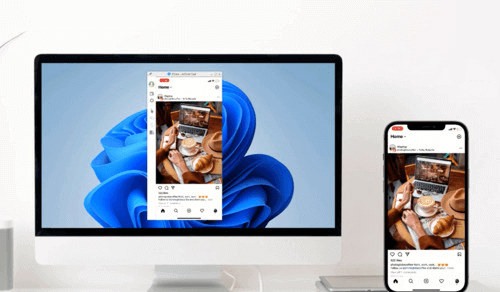
Wir stellen iMyFone MirrorTo vor, eine intuitive Bildschirmspiegelungsanwendung, die entwickelt wurde, um Ihr iPhone mühelos von Ihrem PC aus zu verwalten. Mit seiner benutzerfreundlichen Oberfläche ermöglicht Ihnen iMyFone MirrorTo, Personen zu unterstützen, die häufig auf technische Probleme mit ihren iOS-Geräten stoßen. Übertragen Sie iPhone-Bildschirme nahtlos und übernehmen Sie die Steuerung, um Probleme effizient zu beheben. Dieses robuste Tool bietet leistungsstarke Funktionen, mit denen Sie Ihr iPhone entweder über eine Wi-Fi-Verbindung oder per USB spiegeln und steuern können.
Schritt 1. Laden Sie die Anwendung herunter und installieren Sie sie auf Ihrem PC.
Schritt 2. Stellen Sie sicher, dass Ihr iPhone und Ihr PC mit demselben Wi-Fi-Netzwerk verbunden sind.
Schritt 3. Öffnen Sie das Kontrollzentrum auf Ihrem iPhone und wählen Sie "Bildschirmsynchronisierung." Wählen Sie Ihren PC aus, um den Bildschirm zu spiegeln.
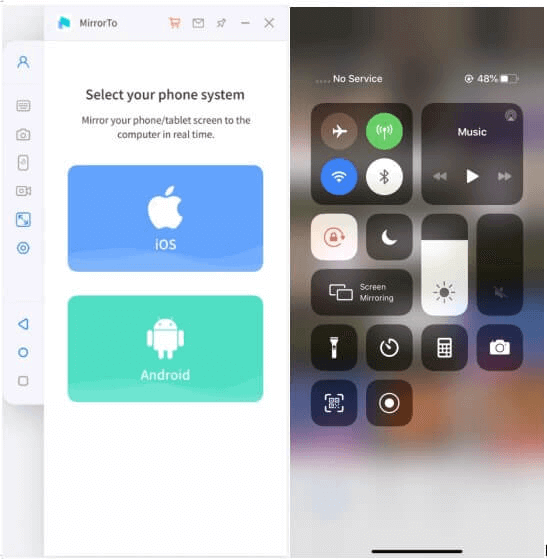
Schritt 4. Navigieren Sie zu den Einstellungen auf Ihrem iPhone und aktivieren Sie Bluetooth. Koppeln Sie das Bluetooth Ihres Telefons mit dem Ihres Computers. Diese Verbindung ermöglicht die Fernsteuerung Ihres iPhones von einem MacBook oder PC aus.
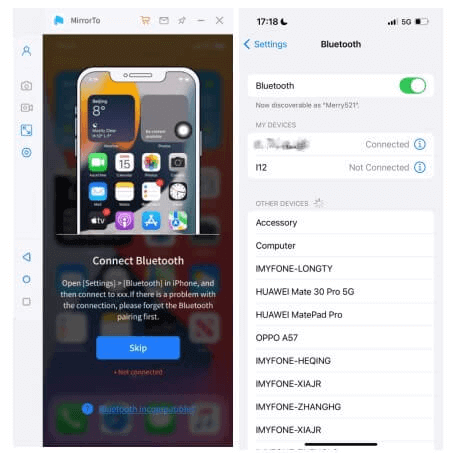
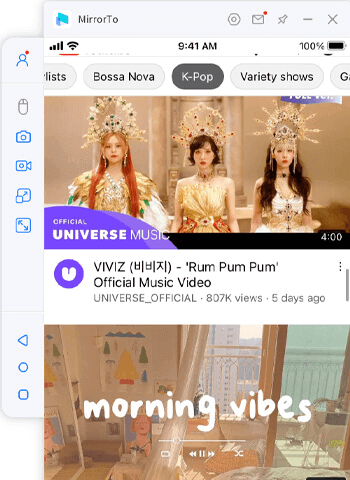
Schritt 5. Sobald die Bluetooth-Verbindung hergestellt ist, können Sie Ihr iPhone nahtlos über Ihren Computer mit der Maus fernsteuern.
Weg 2. AirDroid
AirDroid Cast ist eine immer beliebtere Software, die aufgrund ihrer bemerkenswerten Eigenschaften viel Aufmerksamkeit auf sich zieht. Ihre wachsende Popularität ist auf ihre außergewöhnlichen Funktionen zurückzuführen. Diese Software bietet erstklassige Bildschirmspiegelungsfunktionen und sorgt für Ergebnisse in höchster Qualität. Sie ermöglicht es Benutzern, ihren iPhone-Bildschirm nahtlos direkt von ihrem PC aus zu steuern.
Schritt 1. Laden Sie zunächst AirDroid Cast herunter und installieren Sie es sowohl auf Ihrem iPhone als auch auf Ihrem PC. Stellen Sie sicher, dass Sie die App nach der Installation auf beiden Geräten starten.
Schritt 2. Verbinden Sie Ihr iPhone über ein Kabel mit dem PC. Wählen Sie auf Ihrem PC den USB-Kabel-Modus für die Bildschirmspiegelung von Ihrem iPhone aus.

Schritt 3. Navigieren Sie zu Ihren Telefoneinstellungen und gewähren Sie den Zugriff auf den USB-Anschluss zur Erkennung.
Schritt 4. Sobald der Verbindungsvorgang abgeschlossen ist, können Sie mit der Spiegelung beginnen. Tippen Sie auf das Handsymbol auf der linken Seite und befolgen Sie die bereitgestellten Anweisungen, um einige Einstellungen abzuschließen. Danach können Sie Ihren iPhone-Bildschirm mühelos von Ihrem PC aus steuern, ohne dass ein Jailbreak erforderlich ist.
Weg 3. TeamViewer
TeamViewer ist eine vielseitige Softwarelösung, die für Fernverbindungen zwischen Geräten entwickelt wurde. Egal, ob Sie Windows, Mac, Android oder iOS verwenden, TeamViewer bietet Ihnen die passende Lösung. Dank der umfassenden Kompatibilität ermöglicht die Software einen nahtlosen Zugriff auf Dateien auf Ihrem iPhone, sodass Sie diese von überall auf einem PC oder Laptop nutzen können. Diese Flexibilität ist von unschätzbarem Wert, wenn Sie unterwegs sind und aus der Ferne auf Büroressourcen zugreifen müssen.
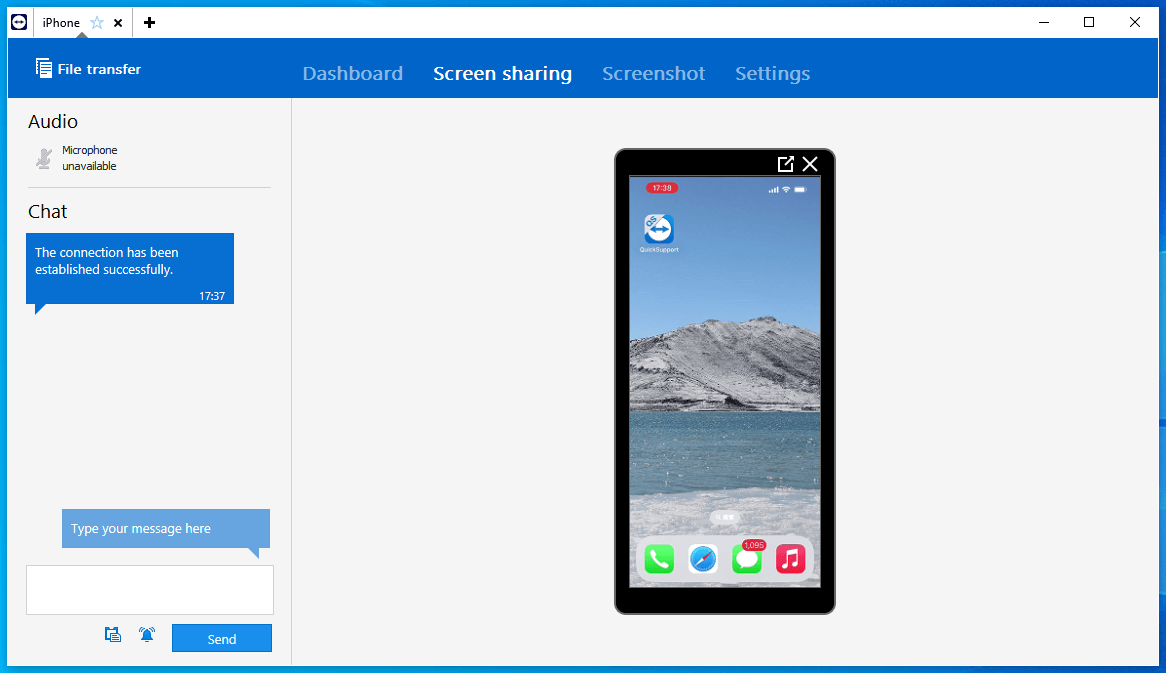
Schritt 1. Laden Sie zunächst die TeamViewer QuickSupport App für iOS auf Ihr iPhone herunter.
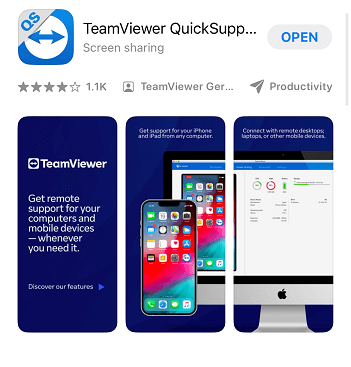
Schritt 2. Öffnen Sie nach dem Herunterladen die Anwendung und folgen Sie den Einrichtungsanweisungen. Teilen Sie Ihre eindeutige ID mit Ihrem PC.

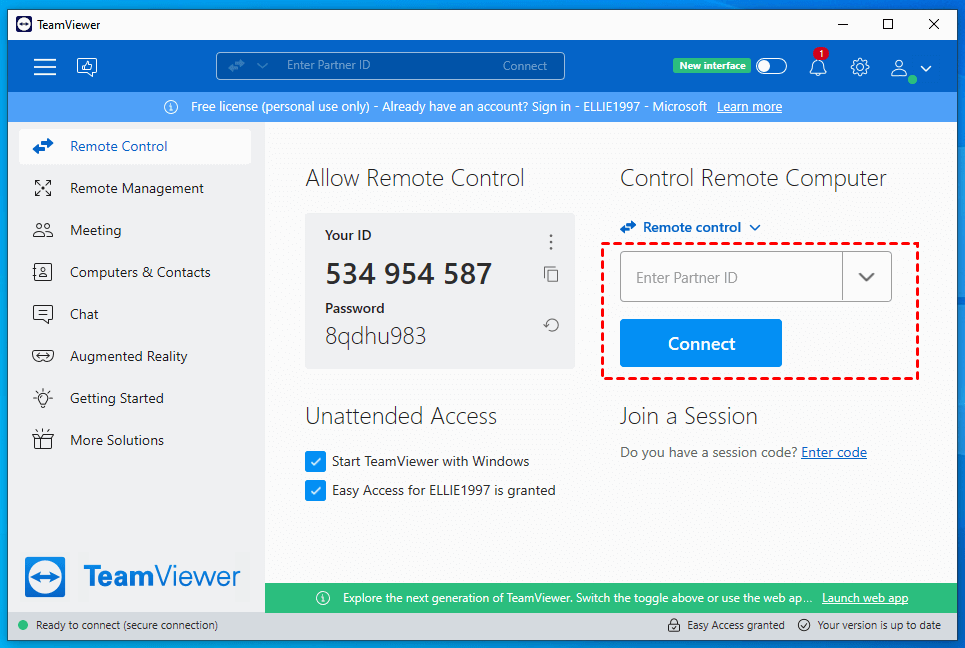
Schritt 3. Laden Sie TeamViewer (Classic) auf Ihren PC herunter und installieren Sie es. Starten Sie die Anwendung nach der Installation.
Schritt 4. Geben Sie die ID des iPhones in das dafür vorgesehene Feld ein und starten Sie die Verbindung durch Klicken auf die Schaltfläche "Verbinden".
Schritt 5. Tippen Sie auf Ihrem iPhone auf die Option "Weiter", um fortzufahren.
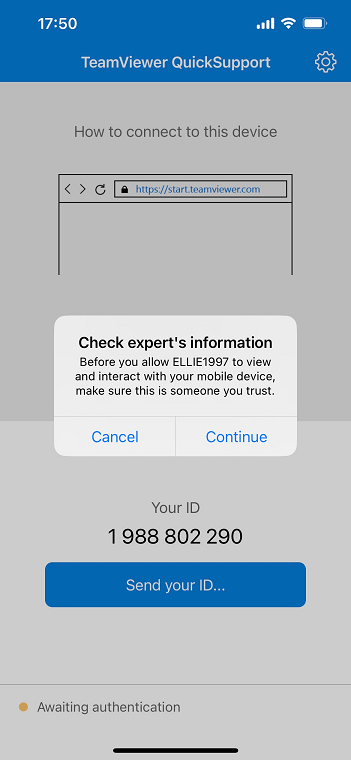
Schritt 6. Erteilen Sie die Berechtigung, indem Sie bei der entsprechenden Aufforderung auf "Zulassen" tippen.

Schritt 7. Starten Sie die Bildschirmübertragung, indem Sie auf „Übertragung starten“ tippen.
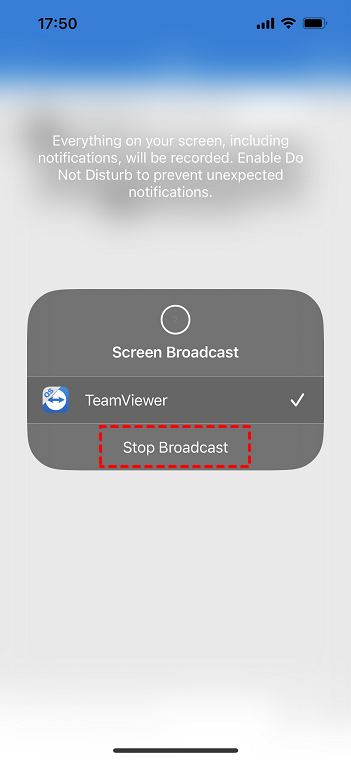
Schritt 8. Jetzt haben Sie die volle Kontrolle über Ihr iPhone direkt vom verbundenen PC aus.
Weg 4. Veency
Veency ist eine Fernsteuerungssoftware, die speziell dafür entwickelt wurde, Benutzern die Verwaltung ihres iPhones oder iPads von einem PC aus zu ermöglichen. Mit der Unterstützung für Bildschirmfreigabe ermöglicht diese Software Benutzern, alle Funktionen ihres iPhones direkt vom PC aus zu steuern. Dies umfasst Aufgaben wie das Sperren/Entsperren des Geräts, das Anpassen der Symbolgröße, das Durchsuchen der Galerie und sogar das Starten von Anwendungen, ohne das iPhone physisch berühren zu müssen. Es ist jedoch wichtig zu beachten, dass Veency ausschließlich mit gejailbreakten iPhones funktioniert.
Schritt 1. Beginnen Sie damit, den Cydia Appstore auf Ihrem gejailbreakten iPhone zu starten. Suchen Sie im Store nach Veency.
Schritt 2. Installieren Sie die Veency-App auf Ihrem iPhone. Beachten Sie, dass die App automatisch im Hintergrund startet und ihr Symbol möglicherweise nicht auf dem Startbildschirm sichtbar ist.
Schritt 3. Während Veency im Hintergrund läuft, navigieren Sie auf Ihrem iPhone zu „Einstellungen“ > WLAN, um die IP-Adresse zu finden.
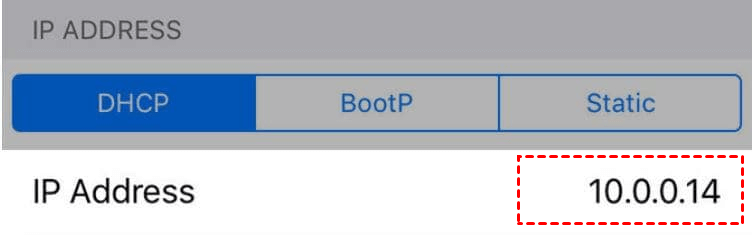
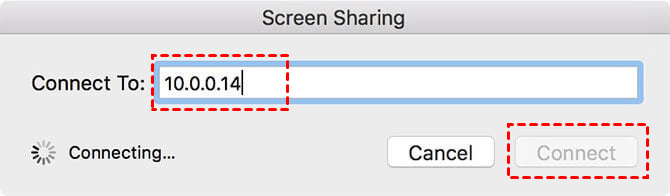
Schritt 4. Geben Sie die IP-Adresse in den VNC-Client auf Ihrem PC ein und klicken Sie auf „Verbinden.“
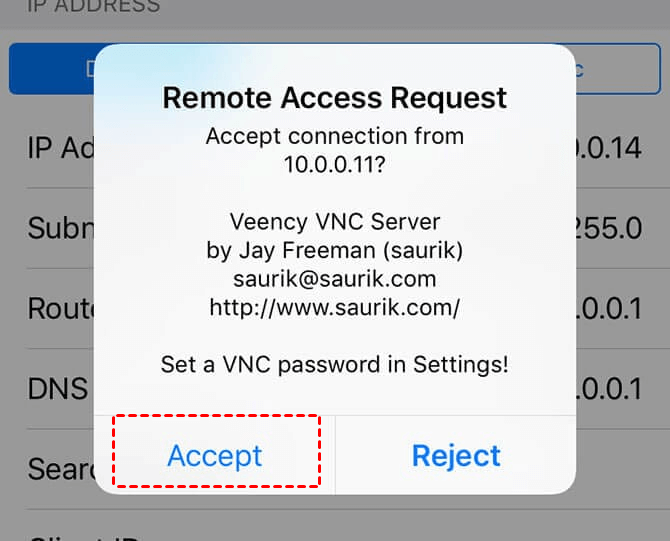
Schritt 5. Wenn die Verbindung erfolgreich hergestellt wurde, erhalten Sie eine Verbindungsanfrage auf Ihrem iPhone. Akzeptieren Sie die Anfrage, und der Bildschirm Ihres iPhones wird im VNC-Client auf Ihrem Desktop gespiegelt.
Weg 5. ApowerMirror
ApowerMirror ist ein vielseitiges Software-Tool, das die nahtlose Fernsteuerung Ihres iPhones von einem PC aus ermöglicht. Mit seiner intuitiven Benutzeroberfläche und den erweiterten Funktionen bietet ApowerMirror eine praktische Lösung für Benutzer, um ihren iOS-Gerätebildschirm auf ihren Computer zu spiegeln, was eine einfache Navigation, Bildschirmfreigabe und Steuerung ermöglicht.
Schritt 1. Laden Sie die Anwendung herunter, installieren Sie sie auf Ihrem PC und starten Sie sie anschließend.
Schritt 2. Beginnen Sie mit der Spiegelung Ihres iPhone-Bildschirms auf den PC. Stellen Sie sicher, dass beide Geräte mit demselben WLAN-Netzwerk verbunden sind, oder verwenden Sie alternativ ein USB-Kabel, um eine Verbindung zwischen Ihrem iPhone und dem Computer herzustellen.
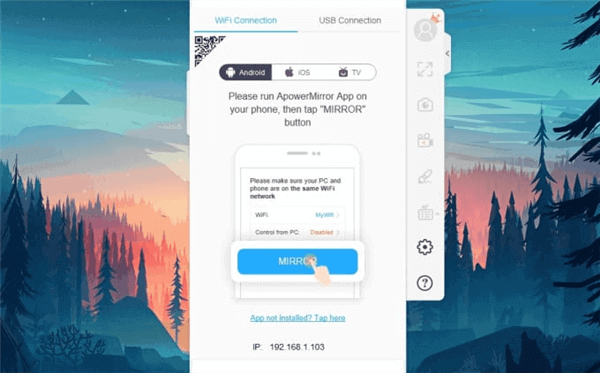
Schritt 3. Fahren Sie nach dem Spiegelungsvorgang mit der Bluetooth-Kopplung fort. Navigieren Sie auf Ihrem iPhone zu den Einstellungen, aktivieren Sie Bluetooth und suchen Sie Ihren PC, um eine Verbindung herzustellen.

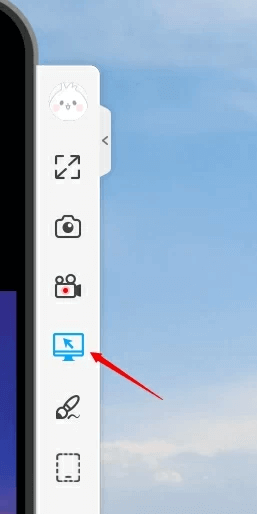
Schritt 4. Sobald die Spiegelung und die Bluetooth-Kopplung abgeschlossen sind, können Sie Ihren iPhone-Bildschirm direkt von Ihrem PC aus steuern.
Zusätzliche Tipps: Die beste Methode, um den iPhone-Bildschirm auf den PC zu spiegeln
Wenn es darum geht, Ihren iPhone-Bildschirm auf Ihrem PC anzuzeigen, ist ein drahtloses Tool sehr zu empfehlen. Dies sorgt für einen bequemeren und aufgeräumteren Arbeitsplatz und macht Ihre Arbeit einfacher und effizienter.
Wenn es um das drahtlose Anzeigen Ihres iPhone-Bildschirms auf einem PC geht, zeichnet sich AnyViewer als leistungsstarke und führende Remote-Desktop-Software aus. Mit seinen nahtlosen Remote-Desktop-Funktionen ist es die erste Wahl, um Ihren iPhone-Bildschirm mühelos und unabhängig von Ihrem Standort mit Ihrem PC zu teilen. Im Wesentlichen ermöglicht AnyViewer Benutzern, ihren iPhone-Bildschirm aus der Ferne auf einen Windows-Computer zu projizieren und so geografische Barrieren effektiv zu überwinden.
Darüber hinaus ist AnyViewer ein vielseitiges Tool, das eine Fülle von Funktionen bietet, darunter unbeaufsichtigten Fernzugriff, Dateiübertragung, Text-Chat und Remote-Aufgabenverwaltung. Im Grunde bietet es eine umfassende Lösung für verschiedene Remote-Arbeitsszenarien und erleichtert Remote-Support-Aufgaben mit größter Leichtigkeit und Effizienz.
Schritt 1. Beginnen Sie mit dem Herunterladen von AnyViewer auf Ihr Gerät und fahren Sie mit der Installation fort.
Schritt 2. Schließen Sie den Registrierungsprozess ab, um ein AnyViewer-Konto zu erstellen, das automatisch mit Ihrem Gerät verknüpft wird.

Schritt 3. Navigieren Sie innerhalb der Anwendung zum Bereich "Gerät" und wählen Sie Ihr lokales Gerät aus. Wählen Sie "Mobile Bildschirmspiegelung."

Schritt 4. In dieser Phase erscheint ein QR-Code auf dem Bildschirm für weitere Aktionen.

Schritt 5. Besuchen Sie auf Ihrem iPhone den App Store, um AnyViewer herunterzuladen. Suchen Sie nach der Installation die Schaltfläche "Start" und tippen Sie oben rechts auf das Scan-Symbol. Scannen Sie anschließend den auf Ihrem Gerätebildschirm angezeigten QR-Code. Autorisieren Sie die Übertragungsanfrage, indem Sie auf Ihrem iPhone auf "OK" tippen, und schließen Sie den Vorgang ab, indem Sie auf „Übertragung starten“ klicken.
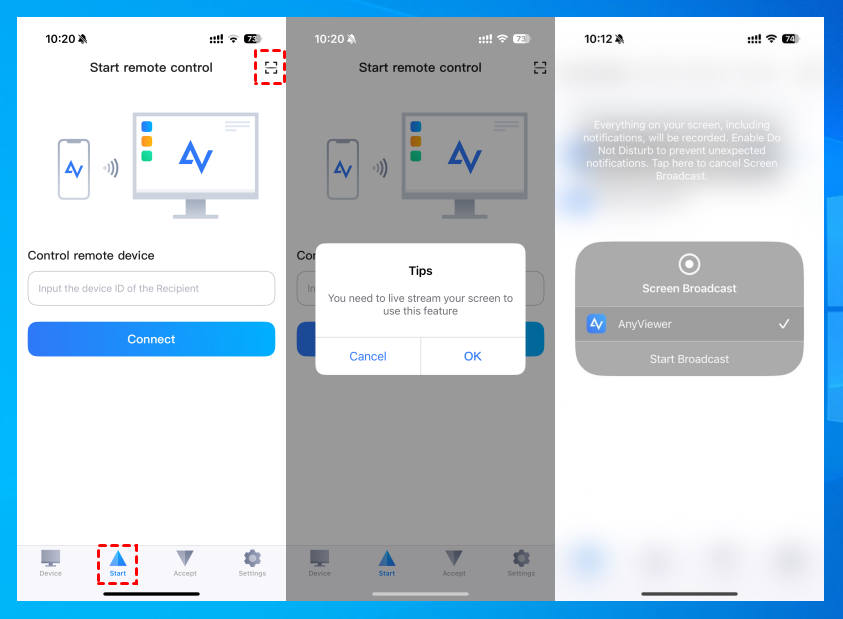
Schritt 6. Herzlichen Glückwunsch, Sie können nun Ihren iPhone-Bildschirm remote auf Ihrem Computer anzeigen.

- ★Tipps: Wenn Sie planen, „One Click“ zu verwenden, um weitere iPhones für die Remote-Bildschirmanzeige zu verbinden und eine noch bessere Bildqualität zu genießen, empfiehlt es sich, auf den Professional- oder Enterprise-Plan zu aktualisieren.
Fazit
Zusammenfassend lässt sich sagen, dass die Möglichkeit, ein iPhone vom PC aus fernzusteuern, in der heutigen technologieorientierten Welt einen entscheidenden Fortschritt darstellt. Mit verschiedenen verfügbaren Methoden und Softwarelösungen wie AnyViewer, iMyFone MirrorTo, AirDroid, TeamViewer, Veency und ApowerMirror können Benutzer ihre Geräte nahtlos integrieren und von gesteigerter Produktivität und Komfort profitieren. AnyViewer zeichnet sich dabei durch seine herausragenden Funktionen aus. Ob Sie technische Probleme beheben, auf Dateien zugreifen oder effizient Multitasking betreiben – AnyViewer hält Sie verbunden und bietet Ihnen die volle Kontrolle wie nie zuvor.
Nutzen Sie die Möglichkeiten und optimieren Sie Ihr digitales Erlebnis, indem Sie die Fernsteuerung des iPhones vom PC aus meistern. Erschließen Sie sich eine Welt voller Komfort direkt an Ihren Fingerspitzen.



 als bevorzugte Quelle auf Google hinzufügen