

Remote-Zugriff vs. Cloud-Computing: Gemeinsamkeiten und Unterschiede
Dieser Beitrag stellt die Gemeinsamkeiten und Unterschiede zwischen Remote-Zugriff und Cloud-Computing vor. Wenn Sie mehr über diese beiden Tools erfahren möchten, lesen Sie diesen Beitrag.

Von Tyler Veröffentlicht am 07.09.2026


Remotezugriff vs. Cloud-Computing: Was sollte ich wählen?
„Ich besitze ein kleines Unternehmen und plane derzeit aus verschiedenen Gründen, die Hälfte meiner Mitarbeiter im Homeoffice arbeiten zu lassen. Welchen Dienst sollte ich für die Fernarbeit nutzen: Remotezugriff oder Cloud-Computing? Kann mir jemand die Gemeinsamkeiten und Unterschiede zwischen beiden erläutern?“

Remotezugriff vs. Cloud-Computing: Was sind die Gemeinsamkeiten und Unterschiede?
In diesem Abschnitt stellen wir die Gemeinsamkeiten und Unterschiede zwischen Cloud-Computing und Remotezugriff vor. Zuvor wollen wir jedoch klären, was Remotezugriff und Cloud-Computing jeweils sind.
Was sind Remotezugriff und Cloud-Computing?
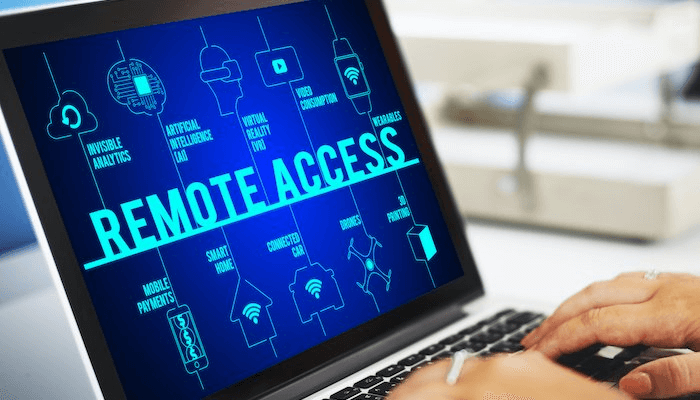
Remotezugriff wird normalerweise als Remote Desktop bezeichnet. Er ermöglicht es Benutzern, von einem entfernten Standort aus auf einen bestimmten Desktop sowie auf alle damit verbundenen Dateien, Anwendungen und Daten zuzugreifen, und zwar mithilfe von Remote-Desktop-Software wie AnyViewer.
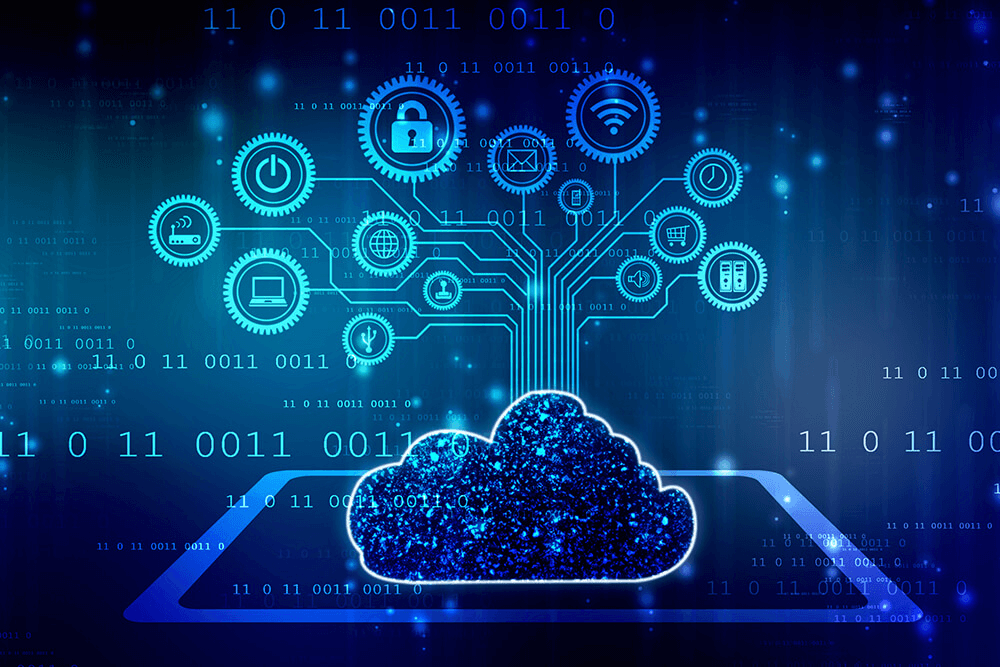
Cloud-Computing kann verwendet werden, um Dateien und Apps auf Remote-Servern zu speichern und Benutzern den Zugriff auf diese Materialien über das Internet zu ermöglichen. Mithilfe von Cloud-Technologien können Datendateien von überall auf entfernte Rechner heruntergeladen werden.
Was sind die Gemeinsamkeiten zwischen Remotezugriff und Cloud-Computing?
Bevor wir zu den Unterschieden zwischen Remotezugriff und Cloud-Diensten kommen, betrachten wir zunächst die Gemeinsamkeiten:
- ☞Sowohl Remotezugriff als auch Cloud-Computing ermöglichen Benutzern den Fernzugriff auf Daten und Informationen.
- ☞Da Benutzer auf Daten zugreifen können, die remote gespeichert sind – sei es auf einem physischen Rechner oder einem virtuellen Server –, ist es nicht erforderlich, Endbenutzergeräte und Anwendungen zu verwalten.
- ☞Das Vorhandensein strenger Sicherheitskontrollen und Authentifizierungsprozesse gewährleistet die Datensicherheit, selbst wenn Endbenutzergeräte ausfallen.
Was sind die Unterschiede zwischen Remotezugriff und Cloud-Computing?
Abschließend werden wir die Unterschiede zwischen Remotezugriff und Cloud-Computing erläutern.
- ☞Sicherheit
Bei Remote-Access-Lösungen wie AnyViewer verbleiben die Dateien lokal auf dem ursprünglichen Computer, und die Remotesitzung unterstützt das Anzeigen und Steuern des lokalen Computers über eine sichere Remote-Ansichts-/Streaming-Sitzung.
Bei Cloud-Technologien können Datendateien auf Remote-Computer heruntergeladen werden. Dies kann ohne geeignete Gerätesicherheitsfunktionen zum Schutz lokaler Dateikopien ein gewisses Risiko bergen, unabhängig davon, ob diese aktiv vom Remote-Benutzer heruntergeladen oder beim Öffnen und Anzeigen der Dateien zwischengespeichert werden.
- ☞Benutzeranzahl
Bei Remote-Desktop-Software kann zu jedem beliebigen Zeitpunkt nur eine begrenzte Anzahl von Benutzern auf einen bestimmten Computer zugreifen. Bei Cloud-Diensten können jedoch mehrere tausend Benutzer gleichzeitig auf Cloud-Ressourcen zugreifen.
- ☞Effizienz
Der Remote-Zugriff ermöglicht es Ihnen, bestimmte Aufgaben zu erledigen, die mit Cloud-Computing nicht möglich sind. Wenn Sie beispielsweise Sicherheitsupdates durchführen, Computerprobleme beheben oder einfach bestimmte Einstellungen eines Remote-Computers aktualisieren möchten, benötigen Sie die vollständige Kontrolle über diesen Computer. Dies ist mit Remote-Zugriff möglich, jedoch nicht mit Cloud-Computing.
So greifen Sie über AnyViewer remote auf einen anderen Computer zu
Wenn Sie über Remote-Desktop-Software remote auf einen anderen Computer zugreifen möchten, zeigen wir Ihnen dies hier am Beispiel von AnyViewer. Es ist erwähnenswert, dass AnyViewer Benutzern auch unbeaufsichtigten Remote-Zugriff bietet. Solange beide Computer mit demselben Konto angemeldet sind, können Sie ganz einfach mit einem Klick eine Verbindung zwischen ihnen herstellen. Sehen wir uns an, wie das funktioniert.
Schritt 1. Laden Sie AnyViewer auf beide Computer herunter, installieren Sie es und starten Sie es.

Schritt 2. Gehen Sie zu Anmelden und klicken Sie dann auf Registrieren. (Wenn Sie sich bereits auf der offiziellen Website registriert haben, können Sie sich direkt anmelden.)

Schritt 3. Geben Sie die Registrierungsinformationen ein.

Schritt 4. Anschließend sehen Sie, dass Sie erfolgreich bei AnyViewer angemeldet sind. Ihr Gerät wird automatisch dem Konto zugewiesen, mit dem Sie sich angemeldet haben.

Schritt 5. Melden Sie sich auf beiden Geräten mit demselben AnyViewer-Konto an und klicken Sie dann auf Ein-Klick-Steuerung, um einen unbeaufsichtigten Fernzugriff zu ermöglichen.

Fazit
Wenn Sie Geschäftsinhaber sind und die richtige Lösung suchen, um Ihren Mitarbeitern Remote-Arbeit zu ermöglichen, werden Sie nach dem Lesen dieses Beitrags eine klare Vorstellung haben. In diesem Beitrag haben wir die Gemeinsamkeiten und Unterschiede zwischen Fernzugriff und Cloud-Computing aufgelistet. Sie können je nach Ihren Anforderungen eine Lösung auswählen.



 als bevorzugte Quelle auf Google hinzufügen