

So erhalten Sie QuickBooks-Fernzugriff vom PC oder Telefon [Einfachste Anleitung]
Dieser Beitrag enthält eine detaillierte Anleitung zum Fernzugriff auf QuickBooks. Sie ist eine große Hilfe, wenn Sie von außerhalb Ihres Büros auf QuickBooks zugreifen möchten. Folgen Sie den Schritten.

Von Nelly Aktualisiert am 22.10.2025


Ist ein Fernzugriff auf QuickBooks Desktop möglich?
Ich habe mir kürzlich einen neuen Laptop und einen Bürocomputer gekauft. Ich möchte mich per Fernzugriff anmelden und Dateien aktualisieren, während ich QuickBooks zum ersten Mal in zwei kleinen Unternehmen verwende. Wie erhalte ich Fernzugriff auf QuickBooks, sodass ein lokaler und ein Remote-Benutzer gleichzeitig darauf zugreifen können?
- Frage eines Benutzers
Mithilfe einer Fernzugriffssoftware ist der Fernzugriff auf QuickBooks ganz einfach. Wir erläutern die Details der QuickBooks-Remote-Desktop-Nutzung. Lesen Sie weiter.
Was ist QuickBooks?
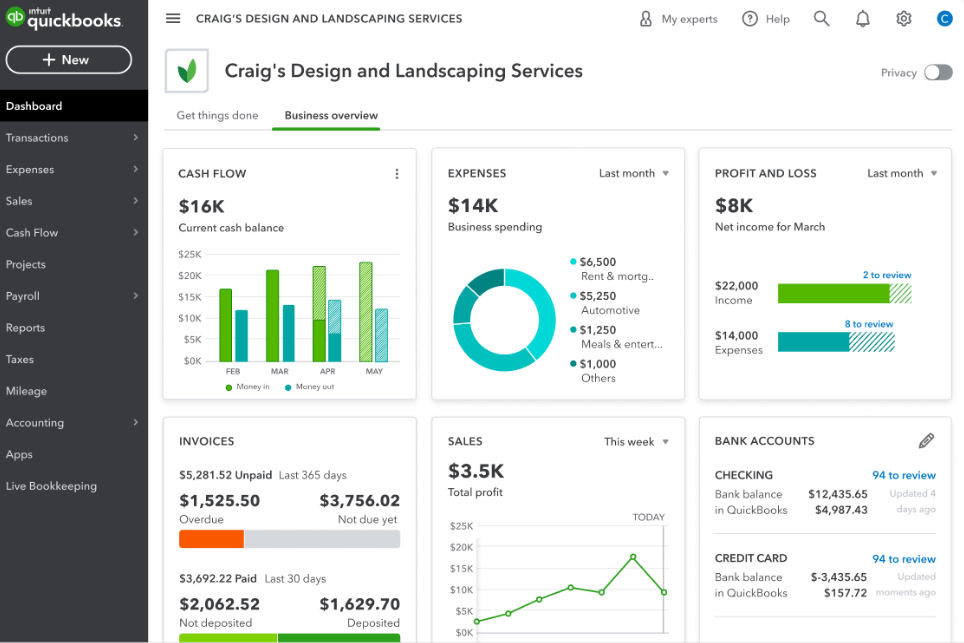
QuickBooks ist die am häufigsten verwendete Buchhaltungssoftware für kleine Unternehmen zur Überwachung der finanziellen Situation sowie zur Verwaltung von Einnahmen und Ausgaben. Die fünf grundlegenden Funktionen der QuickBooks-Software sind Lieferanten, Kunden, Mitarbeiter, Unternehmen und Bankwesen. Sie können Rechnungen an Kunden senden, Rechnungen bezahlen, Berichte erstellen und Steuern vorbereiten.
Vorteile des QuickBooks-Fernzugriffs
Der Bedarf an Fernzugriff auf Buchhaltungsdaten ist aufgrund der weltweiten Präsenz von Unternehmen und der zunehmenden Bereitschaft zur Heimarbeit stark gestiegen. Deshalb ist der QuickBooks Remote Access für die meisten Unternehmen wichtig. Die wichtigsten Vorteile der Fernnutzung von QuickBooks sind unten aufgeführt.
- Greifen Sie jederzeit auf die Computer Ihrer Kunden zu, auch außerhalb der regulären Arbeitszeiten.
- Verschieben Sie Dateien oder ganze Ordner von einem Computer auf einen anderen.
- Verfolgen Sie die Aktivitäten oder Handlungen der Buchhalter.
- Nutzen Sie QuickBooks zusätzlich zum Computer auch auf einem Mobilgerät.
- Bleiben Sie auch unterwegs produktiv.
- Sparen Sie Reisekosten und Büroeinrichtungskosten für die Buchhaltung.
- Sorgen Sie für eine ausgewogene Work-Life-Balance, indem Sie bequem von zu Hause aus arbeiten.
- Weniger Papierverbrauch.
- Arbeiten Sie gleichzeitig mit mehreren Benutzern an derselben QuickBooks-Datei.
- Kopieren und fügen Sie Daten lokal und remote zwischen PCs ein.
So greifen Sie von Ihrem PC oder Smartphone aus auf QuickBooks zu
Möglicherweise benötigen Sie Hilfe bei der Einrichtung des QuickBooks-Fernzugriffs. Mit Remote-Desktop-Software wie AnyViewer können Sie in Sekundenschnelle auf QuickBooks auf jedem Ihrer Kundencomputer zugreifen.
AnyViewer ist ein einfaches, sicheres und stabiles Remote-Desktop-Tool für Windows, iOS und Android. Es ermöglicht Ihnen, eine Verbindung zum Remote-Computer herzustellen und die installierte QuickBooks-Software von einem anderen Computer oder Smartphone aus auszuführen.
AnyViewer bietet alle Funktionen, die eine Fernsteuerungssoftware bieten sollte. Neben der Fernausführung von Anwendungen können Sie auch andere Aufgaben ausführen, wie z. B. Remote-Desktop-Dateien übertragen, Kopieren und Einfügen, Remote-Neustart, Instant Chat usw. Wenn Sie mehrere Computer verwalten müssen, unterstützt AnyViewer auch QuickBooks Remote Desktop für mehrere Benutzer.
Wir zeigen Ihnen anschließend, wie Sie in einfachen Schritten remote auf QuickBooks zugreifen können.
Fall 1: Remote-Zugriff auf QuickBooks von Ihrem PC
Zuerst müssen Sie AnyViewer herunterladen und auf Ihren Computern installieren. Der Vorgang ist jedoch kinderleicht.
Schritt 1: Öffnen Sie AnyViewer auf dem Host-Gerät, erstellen Sie ein Konto, indem Sie auf „Registrieren“ klicken, und melden Sie sich an.

Schritt 2: Melden Sie sich auf dem Client-Gerät mit denselben Anmeldedaten wie der Host bei AnyViewer an.

Schritt 3: Rufen Sie die Geräteoberfläche auf, um die Liste Ihrer zugewiesenen Geräte anzuzeigen. Klicken Sie auf den Computer, mit dem Sie eine Verbindung herstellen möchten, und klicken Sie auf „Ein-Klick-Kontrolle“.

Jetzt können Sie den Computer in Echtzeit fernsteuern und QuickBooks remote nutzen.
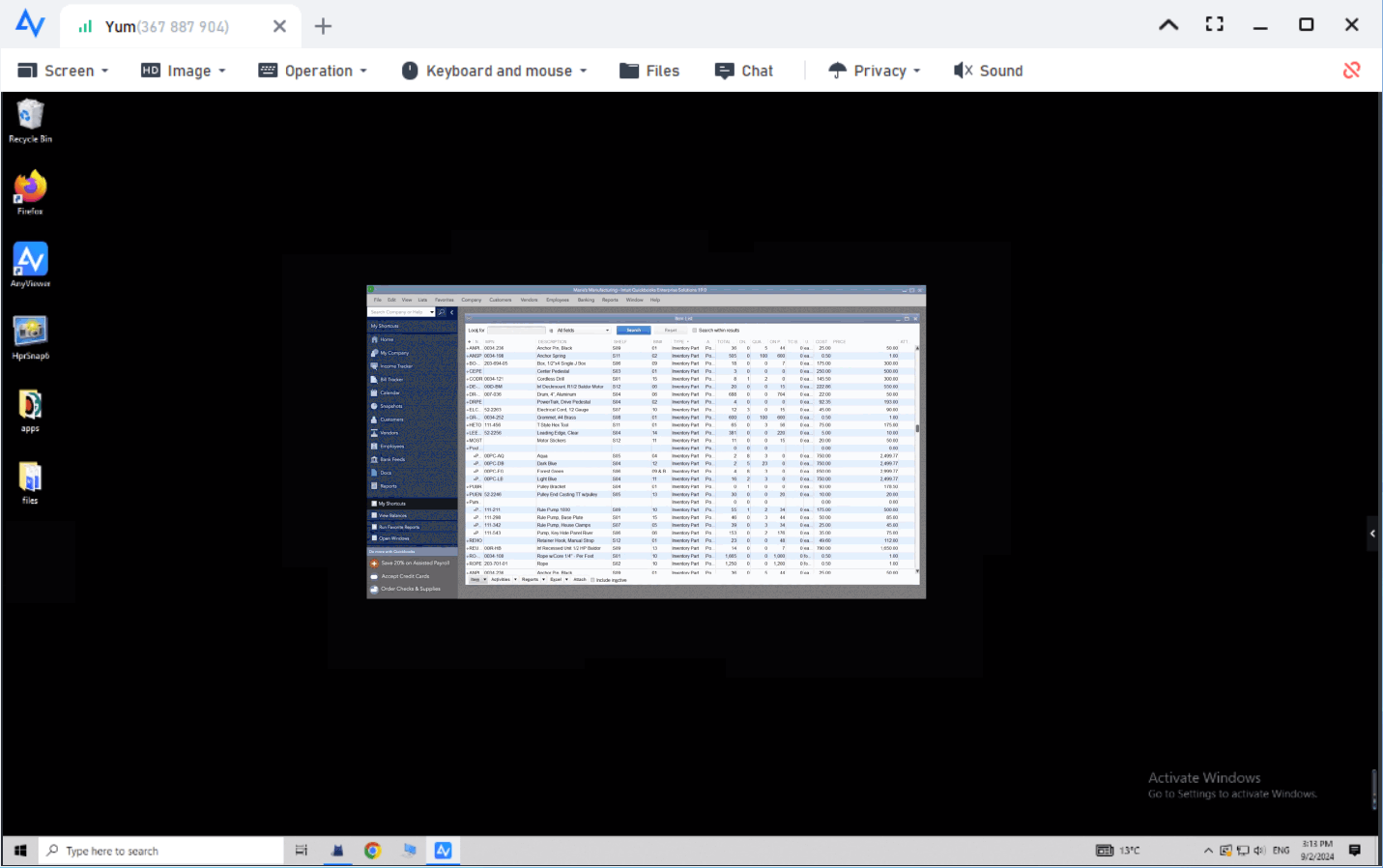
Wenn Sie gleichzeitig auf mehrere Computer zugreifen müssen, wiederholen Sie den Vorgang, um eine Verbindung zu anderen Geräten herzustellen. Anschließend können Sie durch Klicken auf die Registerkarte zwischen den Sitzungen wechseln.
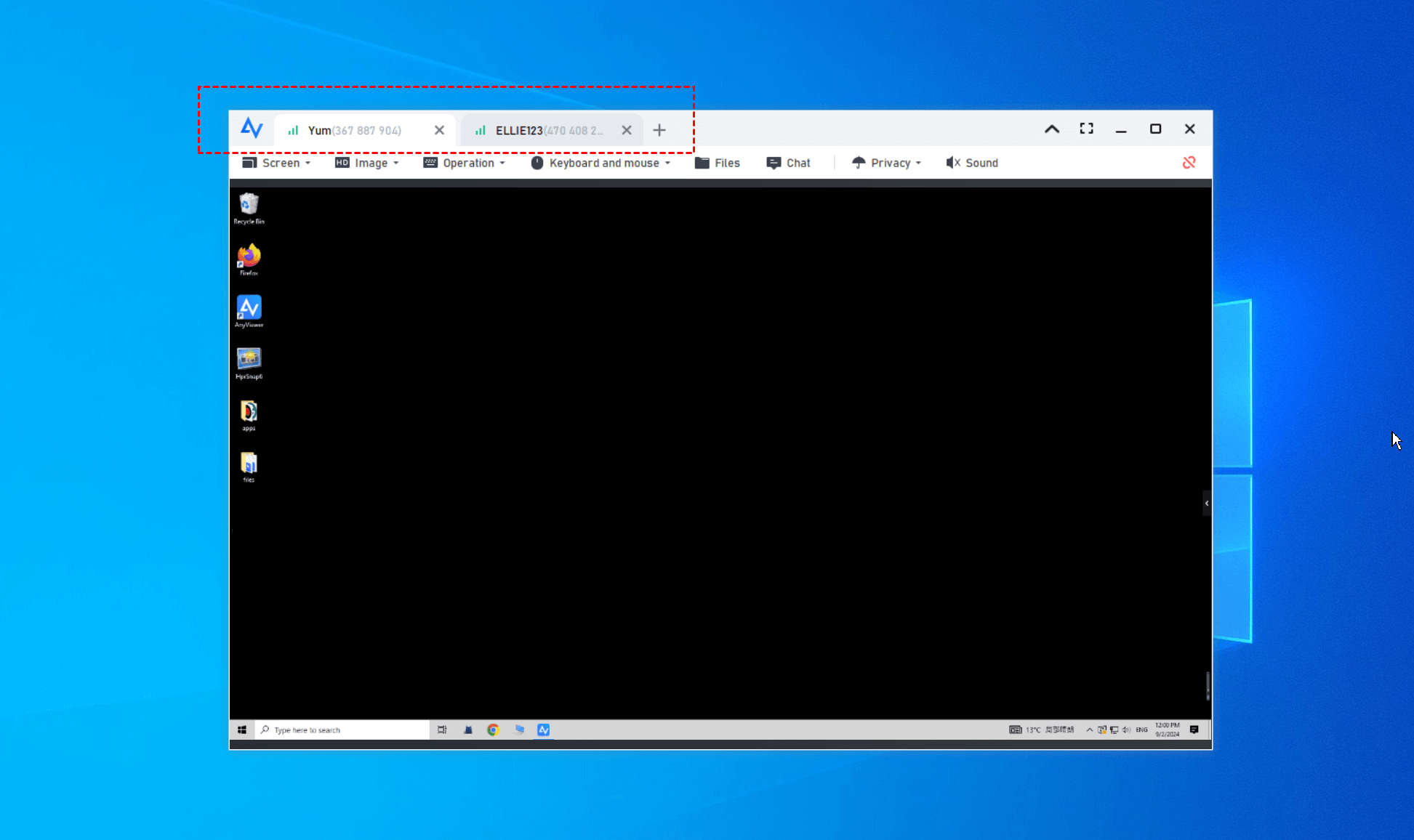
Tipps: Der kostenlose AnyViewer-Tarif unterstützt zwei gleichzeitige Sitzungen und drei zugewiesene Geräte. Wir empfehlen daher ein Upgrade Ihres Kontos, wenn Sie mehr als zwei Remote-PCs nutzen. Dann können Sie kostengünstig bis zu zehn Verbindungen gleichzeitig herstellen und auf bis zu 100 unbeaufsichtigte Geräte zugreifen.
Fall 2: Fernzugriff auf QuickBooks vom Smartphone
Sie können auch von Ihrem iOS-/Android-Smartphone oder -Tablet aus auf QuickBooks zugreifen. In diesem Fall müssen Sie Ihren Computer nicht ständig bei sich tragen.
Schritt 1: Laden Sie AnyViewer für Windows herunter und installieren Sie es auf dem Remote-Computer, erstellen Sie ein Konto und melden Sie sich an.
Schritt 2: Laden Sie AnyViewer für Mobilgeräte auf Ihr lokales Gerät herunter. Melden Sie sich mit demselben Konto wie auf dem Computer an.
Schritt 3: Tippen Sie auf das Remote-Gerät, mit dem Sie eine Verbindung herstellen möchten.
Schritt 4: Tippen Sie auf „Ein-Klick-Steuerung“, um die QuickBooks-Software von Ihrem Smartphone aus auszuführen.
Abschluss
So viel zum Thema QuickBooks-Fernzugriff. Sie können die Fernzugriffssoftware nutzen, um auf QuickBooks von einem anderen Computer aus zuzugreifen. AnyViewer ist eine gute Wahl für Remote-Mitarbeiter, die produktiv bleiben und Zeit sparen möchten.



 als bevorzugte Quelle auf Google hinzufügen