

Die 9 besten Alternativen zu Mouse Without Borders für jedes Gerät
Vergleichen Sie neun Alternativen zu Mouse Without Borders für die Gerätesteuerung unter Windows, macOS, Linux, Android und iOS. Erfahren Sie, welche Tools über ein lokales Netzwerk funktionieren, welche den Fernzugriff unterstützen und wie Sie AnyViewer für die geräteübergreifende Steuerung einrichten.

Von Tyler Veröffentlicht am 08.10.2026


Was ist Mouse without Borders?
Mouse Without Borders ermöglicht die nahtlose Steuerung über mehrere PCs hinweg wie auf einem einzigen Desktop. Mit diesem Dienstprogramm können Sie Ihre Maus zwischen drei oder mehr Bildschirmen bewegen, selbst wenn einer davon an einen anderen PC angeschlossen ist. Es ist ein sehr beliebtes Tool in der Kategorie Betriebssysteme und Dienstprogramme zum Teilen einer Maus.
Mouse without Borders weist jedoch einige Einschränkungen auf.
- Bei instabilem Netzwerk kann es zu Verzögerungen oder Verbindungsproblemen kommen.
- Außerdem setzt es voraus, dass sich alle verbundenen Computer im selben Netzwerk befinden, was die Nutzung in einigen Umgebungen einschränken kann.
- Es ist primär für Windows-Systeme konzipiert, sodass die Kompatibilität mit anderen Betriebssystemen eingeschränkt sein kann.
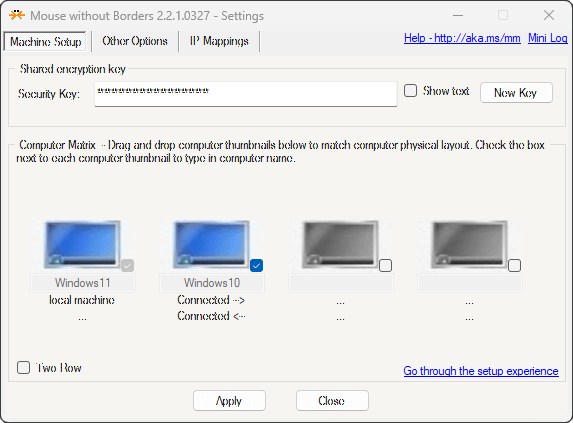
Die 9 besten Mouse without Borders-Alternativen zur PC-Steuerung
Der richtige Ersatz hängt davon ab, wo sich die Computer befinden, welche Betriebssysteme sie ausführen und ob Sie mehr als nur die Freigabe von Tastatur und Maus benötigen. Verwenden Sie diese Tabelle, um die Auswahl vor dem Lesen der detaillierten Testberichte einzugrenzen.
| Tool | Plattformen | Funktioniert über das Internet | Dateiübertragung | Bestgeeignet für |
|---|---|---|---|---|
| AnyViewer | Windows, macOS, iOS, Android | Ja | Ja | Fernarbeit, Support und unbeaufsichtigter Zugriff |
| Synergy | Windows, macOS, Linux | Primär LAN | Drag-and-Drop bei unterstützten Tarifen | Arbeitsplätze mit verschiedenen Betriebssystemen |
| Barrier | Windows, macOS, Linux | Primär LAN | Nein | Kostenlose, grundlegende Tastatur- und Mausfreigabe |
| Input Director | Windows | LAN | Gemeinsame Zwischenablage | Multi-PC-Arbeitsplätze nur für Windows |
| Input Leap | Windows, macOS, Linux | Primär LAN | Nein | Open-Source-Setups mit verschiedenen Betriebssystemen |
| ShareMouse | Windows, macOS | LAN | Ja | Einfache Einrichtung und automatische Erkennung |
| Multiplicity | Windows | LAN- und Remote-KVM-Funktionen | Ja | Professionelle Multi-PC-Workstations |
| InputShare | Windows auf Android | USB oder Wi-Fi | Nein | Android-Tests und Eingabe |
| Deskflow | Windows, macOS, Linux | Primär LAN | Nein | Moderne Open-Source-Tastatur- und Mausfreigabe |
Schnellempfehlungen: Wählen Sie AnyViewer, wenn sich die Geräte in verschiedenen Netzwerken befinden oder wenn Sie unbeaufsichtigten Zugriff und Dateiübertragung benötigen. Synergy, Barrier, Input Leap und Deskflow eignen sich für einen nahegelegenen Arbeitsplatz mit verschiedenen Betriebssystemen. Input Director oder Multiplicity ist für ein reines Windows-Setup sinnvoller, während InputShare für die Steuerung von Android von einem PC aus entwickelt wurde.
Option 1. AnyViewer: PC-Maus und -Tastatur aus der Ferne steuern
AnyViewer verfolgt einen anderen Ansatz als Tools zur Tastaturfreigabe, die nur im LAN funktionieren. Diese Remote-Desktop-Software zeigt den Bildschirm des Remote-Computers an und sendet Tastatur- und Mauseingaben über eine Remotesitzung, sodass sich die Geräte nicht im selben Netzwerk befinden müssen.
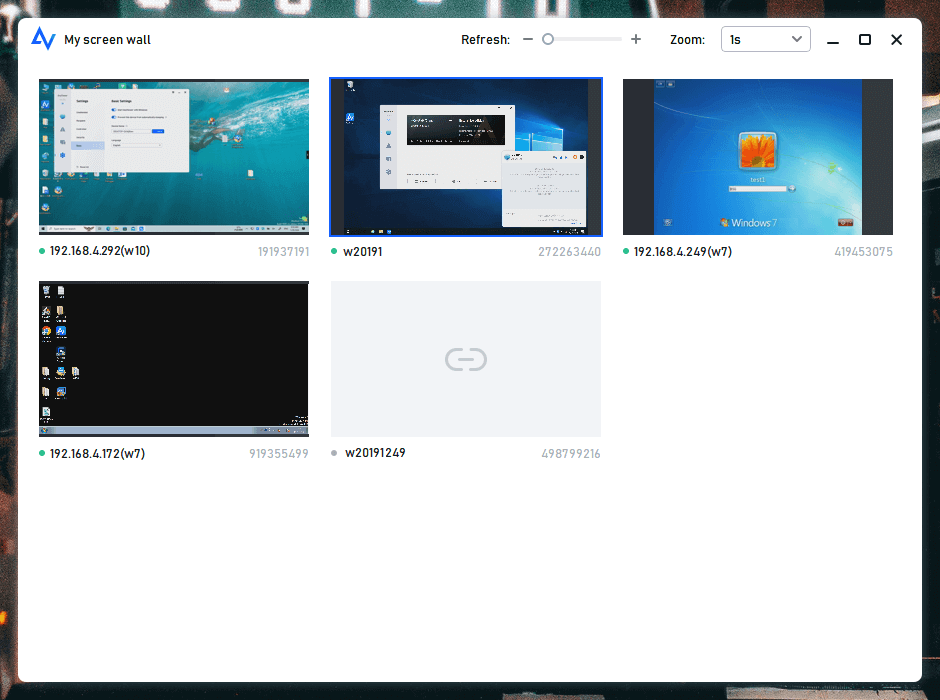
Die Funktion Bildschirmwand in AnyViewer ermöglicht es Benutzern, alle ihre Geräte in einem einzigen Fenster anzuzeigen und zu steuern sowie Tastaturen und Mäuse nahtlos zu verwalten. Die übersichtliche Benutzeroberfläche macht Einrichtung und Bedienung unkompliziert – ideal für Support, Teammanagement und den Remote-Dateizugriff. AnyViewer bietet schnelle, reaktionsschnelle Verbindungen mit minimaler Verzögerung.
AnyViewer schützt Remotesitzungen durch Ende-zu-Ende-Verschlüsselung und unterstützt die Zwei-Faktor-Authentifizierung für mehr Kontosicherheit.
AnyViewer-Funktionen:
- Beaufsichtigungsfreie Remote-Steuerung von Maus und Tastatur: Steuern Sie Maus und Tastatur Ihres PCs von überall aus, selbst wenn niemand am Computer sitzt.
- Dateiübertragung: Verschieben Sie Dateien ganz einfach per Drag-and-Drop oder Dateimanager zwischen Ihrem Computer und dem Remote-PC.
- Mehrere Sitzungen: Verwalten Sie mehrere Remoteverbindungen gleichzeitig – perfekt für IT-Support oder die Verwaltung mehrerer Computer.
- Bildschirmaufnahme & -erfassung: Zeichnen Sie Ihre Remotesitzungen auf oder erstellen Sie während einer Verbindung direkt Screenshots, was praktisch für Schulungen, Dokumentationen oder die Fehlerbehebung ist.
- Bildschirmfreigabe: Teilen Sie Ihren Bildschirm oder betrachten Sie den Bildschirm einer anderen Person in Echtzeit, nützlich für Präsentationen oder Fehlerbehebung.
- Ton-Synchronisation: Hören Sie den Ton des Remote-PCs auf Ihrem lokalen Gerät, ideal für Remote-Besprechungen oder das Ansehen von Videos.
- Zugriff von Mobilgeräten: Steuern Sie Ihren PC von Ihrem Smartphone oder Tablet (iOS und Android) aus mit der AnyViewer Mobile-App.
- Erkennung von Bluetooth-Tastatur und -Maus: Verwenden Sie mit Ihrem Mobilgerät verbundene Bluetooth-Tastaturen und -Mäuse, um den PC zu steuern, genau wie vor Ort.
Wann AnyViewer die bessere Wahl ist:
- Unterwegs von Ihrem Haupt-PC arbeiten: Greifen Sie von einem anderen Netzwerk aus auf einen Büro- oder Heimcomputer zu, anstatt die Steuerung auf Geräte auf demselben Schreibtisch zu beschränken.
- Familienmitgliedern oder Kunden helfen: Zeigen Sie den Remote-Bildschirm an, während Sie Tastatur und Maus steuern, um ein Problem zu beheben.
- Unbeaufsichtigte Computer verwalten: Stellen Sie eine Verbindung zu einem zugewiesenen Gerät her, ohne darauf zu warten, dass jemand die Sitzung annimmt.
- Einen PC von einem Telefon oder Tablet aus steuern: Verwenden Sie die mobile App, wenn kein zweiter Computer verfügbar ist.
- Mehrere Computer überwachen: Verwenden Sie die Bildschirmwand, um mehrere zugewiesene Bildschirme von einem einzigen Fenster aus zu überprüfen.
So steuern Sie ein anderes Gerät mit AnyViewer:
- Installieren Sie AnyViewer. Laden Sie es herunter und installieren Sie es auf dem Computer, den Sie steuern möchten, sowie auf dem Gerät, das Sie für die Verbindung verwenden.
- Melden Sie sich auf beiden Geräten an. Erstellen Sie ein AnyViewer-Konto und melden Sie sich dann auf jedem Gerät mit demselben Konto an. Der Remote-Computer wird unter Gerät angezeigt, sobald er zugewiesen ist.
- Starten Sie die Verbindung. Öffnen Sie auf dem steuernden Gerät Gerät, wählen Sie den Zielcomputer aus und klicken Sie auf Mit einem Klick steuern.
- Verwenden Sie die Sitzungs-Symbolleiste. Passen Sie die Anzeigequalität an, übertragen Sie Dateien, wechseln Sie den Bildschirm oder aktivieren Sie nach Bedarf andere verfügbare Sitzungssteuerungselemente.
Option 2. Synergy: Reibungsloses und plattformübergreifendes professionelles Tool
Synergy teilt eine einzige Tastatur und Maus auf Windows-, macOS- und Linux-Computern auf demselben Schreibtisch. Es ist eine praktische Wahl, wenn Ihr Setup verschiedene Betriebssysteme mischt und Sie möchten, dass der Mauszeiger von einem Bildschirm zum nächsten gleitet.
Installieren Sie Synergy auf jedem Computer, legen Sie den Computer mit der physischen Tastatur und Maus als Server fest und fügen Sie die anderen als Clients hinzu. Bezahlte Tarife unterscheiden sich in den enthaltenen Funktionen und dem Support. Überprüfen Sie daher vor dem Kauf die aktuellen Tarifdetails.
Da Synergy für Computer in der Nähe entwickelt wurde, ähnelt es eher Mouse Without Borders als einem vollständigen Remotedesktop-Tool. Es ist weniger geeignet, wenn Sie einen Computer über das Internet sehen und steuern müssen.
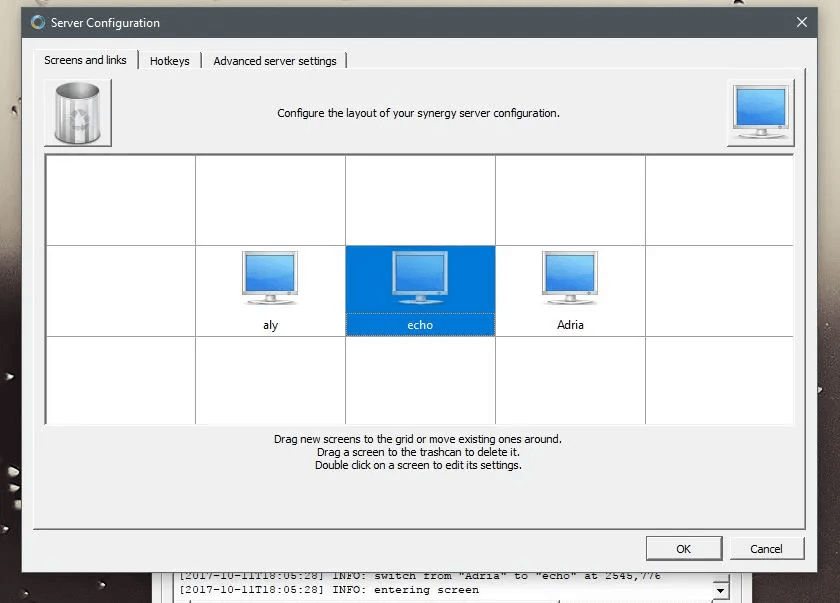
Synergy-Funktionen:
- Mausfreigabe
- Tastaturfreigabe
- Zwischenablagefreigabe
- SSL/TLS-Verschlüsselung
- Virtuelles KVM-ähnliches Umschalten
- Automatische Verbindungskonfiguration
- Wayland-Unterstützung
- Drag-and-Drop-Funktionalität
- Plattformübergreifende Kompatibilität
Option 3. Barrier: Kostenloser und Open-Source-Multi-Geräte-Controller
Barrier ist ein kostenloses Open-Source-Tool, mit dem sich eine Tastatur und eine Maus gemeinsam auf Windows-, macOS- und Linux-Computern nutzen lassen. Es deckt die Grundfunktionen ohne Abonnement oder physischen KVM-Switch ab.
Die Einrichtung folgt einem Server-Client-Modell: Installieren Sie Barrier auf jedem Computer, wählen Sie den an Tastatur und Maus angeschlossenen Rechner als Server aus und ordnen Sie anschließend die Client-Bildschirme an. Barrier ist schlank, allerdings kann die Konfiguration mehr Aufwand erfordern als bei einem kommerziellen Tool mit automatischer Erkennung.
Barrier eignet sich am besten für einen persönlichen Schreibtisch oder das Homeoffice, wo sich alle Computer in der Nähe befinden und der Benutzer mit der Fehlerbehebung bei Netzwerkeinstellungen vertraut ist.
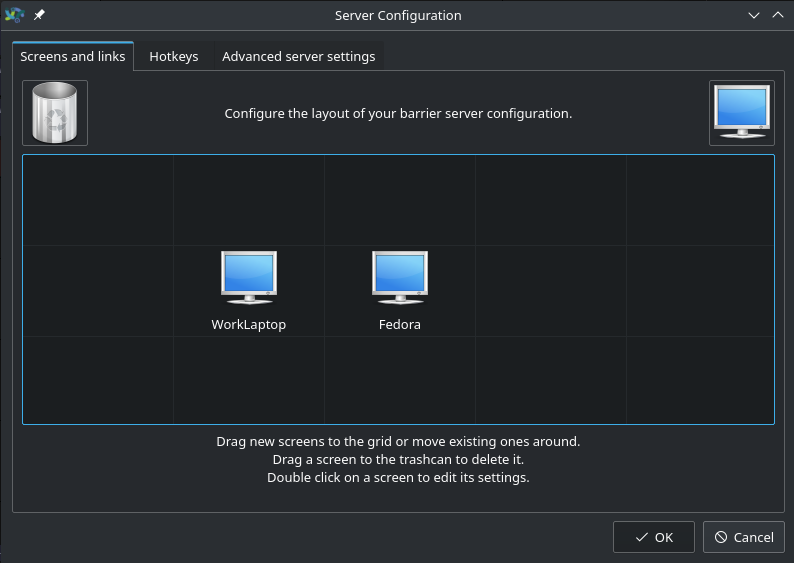
Barrier-Funktionen:
- Vollständig kostenlos und Open-Source
- Maus-Sharing über Geräte hinweg
- Tastatur-Sharing über Geräte hinweg
- Zwischenablage-Synchronisierung
- Unterstützung für Windows, macOS und Linux
- Geringer Ressourcenverbrauch
- Unterstützung für mehrere Monitore
- Optionale SSL-Verschlüsselung durch Community-Builds
Option 4. Input Director: Nur für Windows entwickelt
Für Windows-Benutzer, die eine flüssigere Leistung als bei Mouse Without Borders suchen, ist Input Director eine hoch angesehene Alternative. Es erfordert jedoch mehr Einrichtungsaufwand und kann für weniger erfahrene Anwender Herausforderungen mit sich bringen.
Beispielsweise hat Input Director bei einem Suchlauf oft Schwierigkeiten, andere Geräte im Netzwerk zu erkennen, selbst wenn der Hostname manuell eingegeben wird. Die direkte Eingabe der IP-Adresse des Zweitrechners löst dieses Problem jedoch im Allgemeinen, was zu einem reibungslosen Betrieb führt.
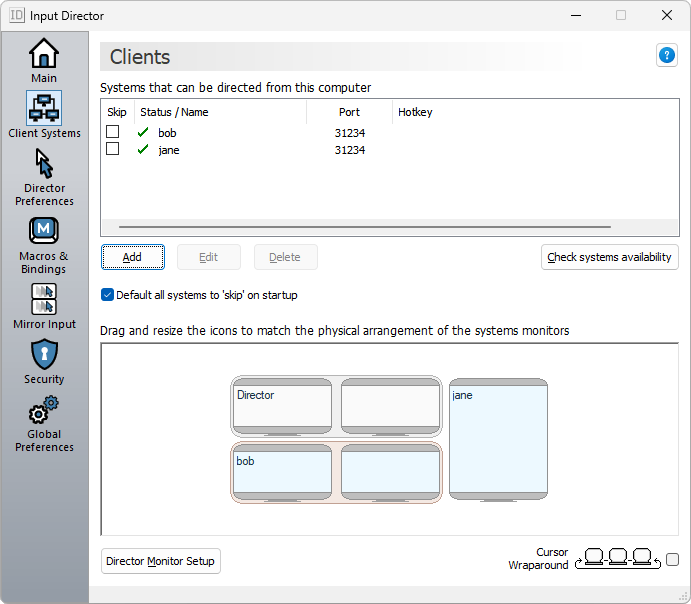
Darüber hinaus bietet Input Director robuste Sicherheitsfunktionen, mit denen Sie steuern können, welche Computer sich verbinden dürfen, sowie an Anpassbare Hotkeys und zusätzliche Funktionen. Auch wenn diese Funktionen manche Benutzer abschrecken könnten, werden diejenigen, die mit dem System vertraut sind, feststellen, dass Input Director ebenso reibungslos wie Synergy funktioniert, allerdings ausschließlich in Windows-Umgebungen.
Input Director-Funktionen:
- Tastatur-Sharing
- Maus-Sharing
- Makro-Aufzeichnung
- Bildschirm-Sharing
Option 5. Input Leap: Schlanke plattformübergreifende Option
Input Leap ist ein leichtgewichtiges Open-Source-Dienstprogramm, das als virtueller KVM-Switch fungiert und es Ihnen ermöglicht, mehrere Computer mit einer einzigen Tastatur und Maus zu steuern. Es funktioniert ähnlich wie ältere Hardware-KVM-Switches, jedoch ohne physische Geräte zu benötigen.
Im Vergleich zu Synergy oder Barrier konzentriert sich Input Leap auf Einfachheit und Stabilität. Das minimalistische Design macht die Einrichtung unkompliziert und unterstützt eine reibungslose Zeigerbewegung über Bildschirme hinweg, die gemeinsame Nutzung der Zwischenablage sowie plattformübergreifende Umgebungen. Zwar bietet es möglicherweise nicht so viele erweiterte Funktionen wie kommerzielle Lösungen, aber der klare Ansatz von Input Leap macht es ideal für Benutzer, die eine einfache, kostenlose und unkomplizierte Erfahrung suchen.
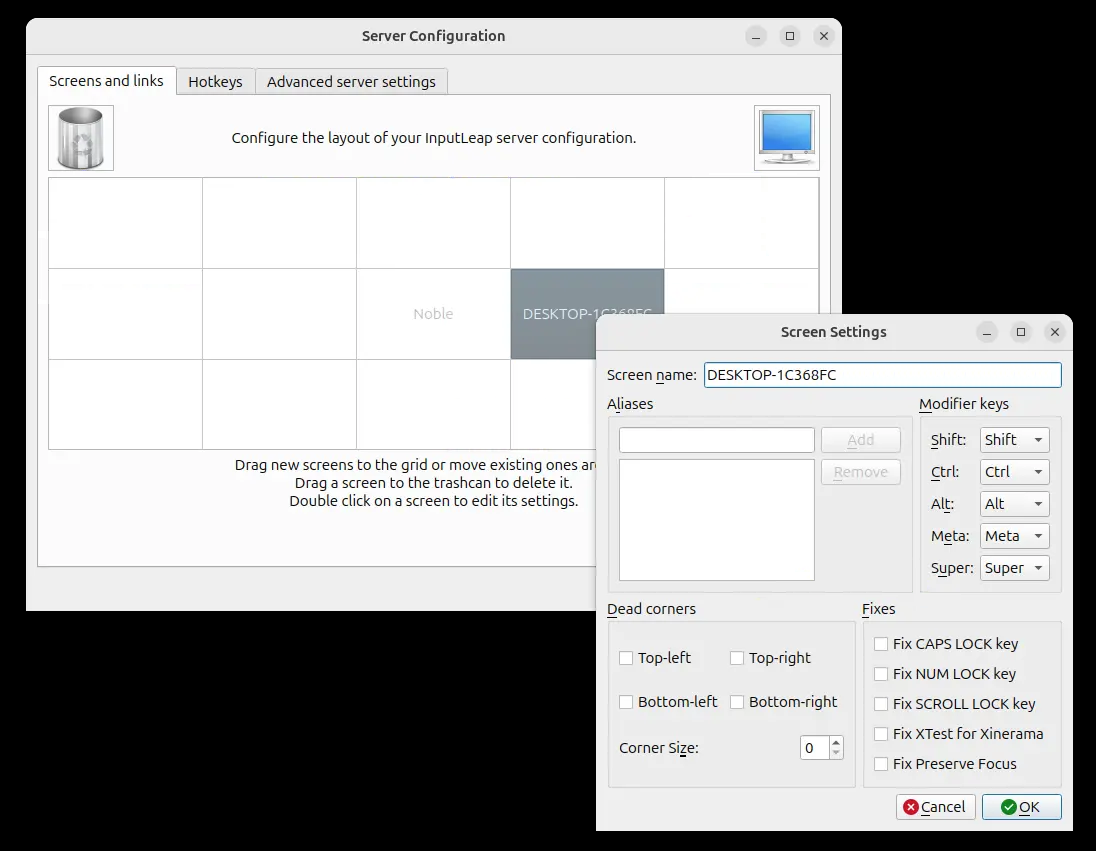
Input Leap-Funktionen:
- Gemeinsame Nutzung von Tastatur und Maus
- Gemeinsame Nutzung der Zwischenablage
- Plattformübergreifende Unterstützung
- Leichtgewichtig und Open-Source
- Keine Hardware erforderlich
- Einfache Installation und Konfiguration
Option 6. ShareMouse: Funktionsreich und einfach zu bedienen
ShareMouse ist eine ausgereifte und benutzerfreundliche Alternative zu Mouse Without Borders. Im Gegensatz zu einigen Open-Source-Tools bietet ShareMouse eine raffiniertere Benutzeroberfläche mit automatischer Gerätererkennung und einem reibungslosen Einrichtungsprozess. Bewegen Sie einfach Ihre Maus an den Rand eines Bildschirms, um zu einem anderen Computer zu wechseln – keine manuelle Konfiguration erforderlich.
Über die grundlegende gemeinsame Nutzung von Tastatur und Maus hinaus bietet ShareMouse erweiterte Funktionen wie Drag-and-Drop-Dateiübertragungen, sichere LAN-Kommunikation und Zwischenablagesynchronisierung. Es unterstützt auch plattformübergreifende Umgebungen, was es zu einer soliden Option für Benutzer mit Windows- und macOS-Systemen macht.
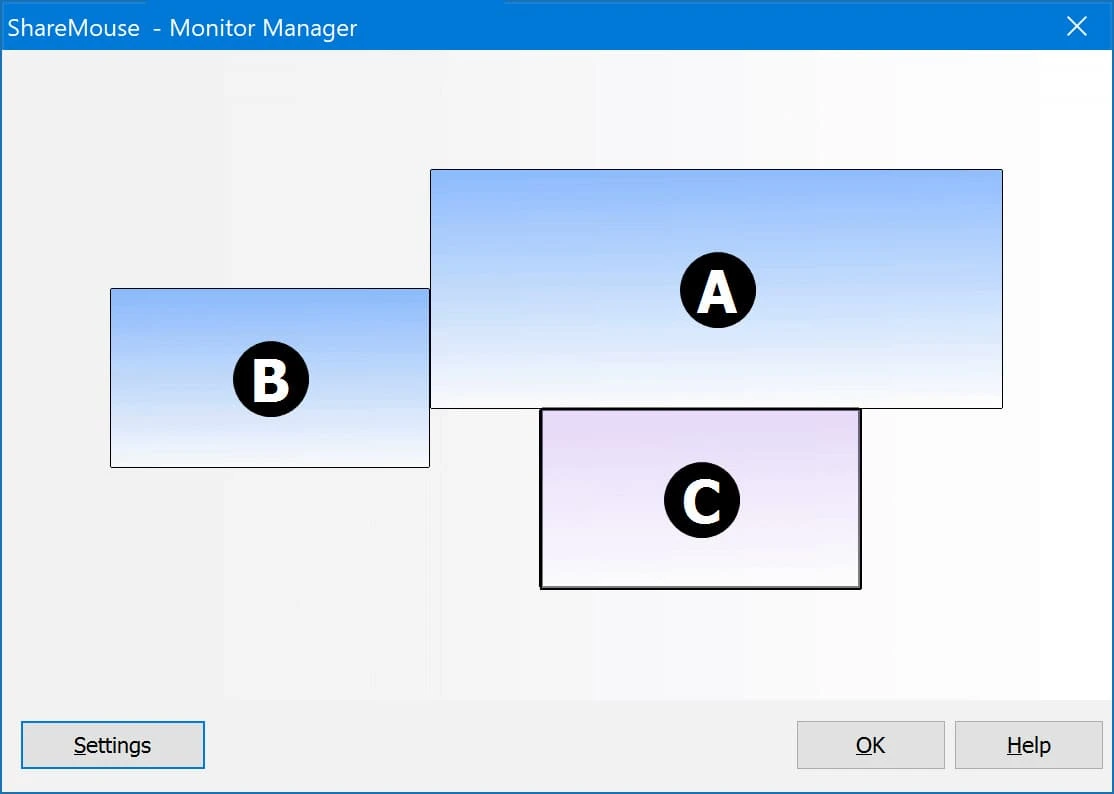
ShareMouse-Funktionen:
- Automatische Gerätererkennung
- Gemeinsame Nutzung von Tastatur und Maus
- Unterstützt Windows & macOS
- Gemeinsame Nutzung der Zwischenablage
- Drag-and-Drop-Dateiübertragung
- Sichere verschlüsselte Verbindung
- Unterstützung für mehrere Monitore
Option 7. Multiplicity: Premium-Multi-PC-KVM-Lösung
Multiplicity bietet ein erstklassiges virtuelles KVM-Erlebnis zur Steuerung mehrerer Computer mit einer einzigen Tastatur und Maus. Es wurde von Stardock entwickelt und bietet fließende Übergänge zwischen Geräten sowie erweiterte Funktionen, die für professionelle Umgebungen wie Leitstände oder IT-Arbeitsplätze geeignet sind.
Multiplicity ermöglicht sichere Dateiübertragungen, Audio-Sharing und das zentrale Sperren von Computern – ganz ohne zusätzliche Hardware. Die Leistung ist selbst über mehrere Maschinen hinweg stabil und reaktionsschnell.
Obwohl es eine kostenpflichtige Lösung ist, werden Anwender, die ein professionelles Multi-PC-Steuerungstool suchen, seine Zuverlässigkeit und Funktionsvielfalt zu schätzen wissen.
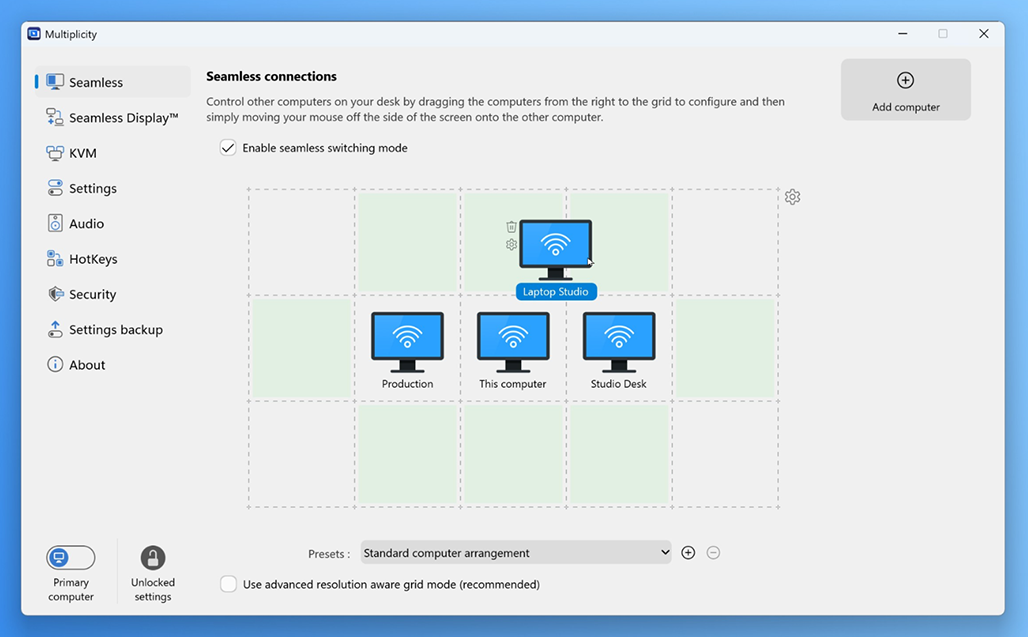
Multiplicity-Funktionen:
- Tastatur- und Maus-Sharing
- Dateiübertragung zwischen PCs
- Audio-Sharing von Remotegeräten
- Sichere verschlüsselte Verbindungen
- Multi-PC-Verwaltung
- Für den professionellen Einsatz konzipiert
Option 8. InputShare: Steuerung von Android-Geräten über Ihre PC-Peripheriegeräte
InputShare bietet eine spezielle Art der Steuerung: Statt eines anderen Computers steuern Sie mit der Tastatur und der Maus Ihres PCs ein Android-Gerät. Dies funktioniert über ADB in einer kabelgebundenen oder kabellosen Konfiguration.
Dadurch ist InputShare besonders nützlich für Entwickler, Tester oder Benutzer, die lange Nachrichten schreiben, durch Apps navigieren oder ihre Telefone steuern möchten, ohne sie ständig in die Hand nehmen zu müssen. Obwohl der Anwendungsbereich spezieller ist, schließt es eine wichtige Lücke, die herkömmliche KVM-Tools nicht abdecken.
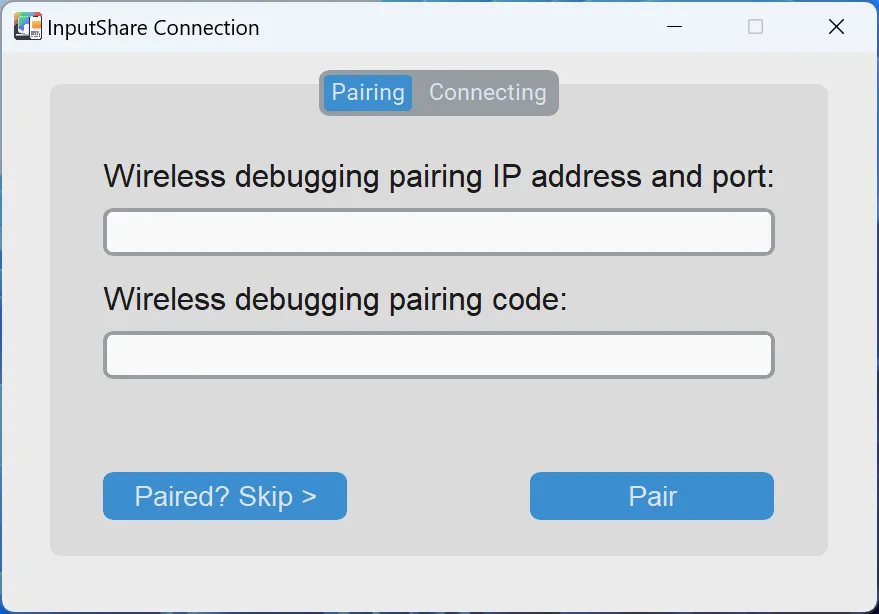
InputShare-Funktionen:
- PC-Tastatur und -Maus mit Android teilen
- Funktioniert über USB oder WLAN (ADB-basiert)
- Kein Root erforderlich
- Steuerung mit gering Latenz
- Ideal für Produktivität und App-Tests
Option 9. Deskflow: Modernes Open-Source-Tastatur- und Maus-Sharing
Deskflow ist eine moderne, Open-Source-Alternative ähnlich wie Synergy und Barrier, jedoch mit einer aktualisierten Benutzeroberfläche und sichereren Standardeinstellungen. Damit können Sie die Tastatur und Maus eines Computers verwenden, um nahegelegene Geräte nahtlos zu steuern, ganz wie bei einem Software-KVM-Setup.
Deskflow legt den Schwerpunkt auf Einfachheit und Sicherheit, wobei die TLS-Verschlüsselung standardmäßig aktiviert ist. Es unterstützt Windows, macOS und Linux und eignet sich somit für Umgebungen mit unterschiedlichen Geräten. Die Bedienung ist reibungslos und intuitiv, insbesondere für Benutzer, die ein kostenloses und vertrauenswürdiges Open-Source-Tool suchen.
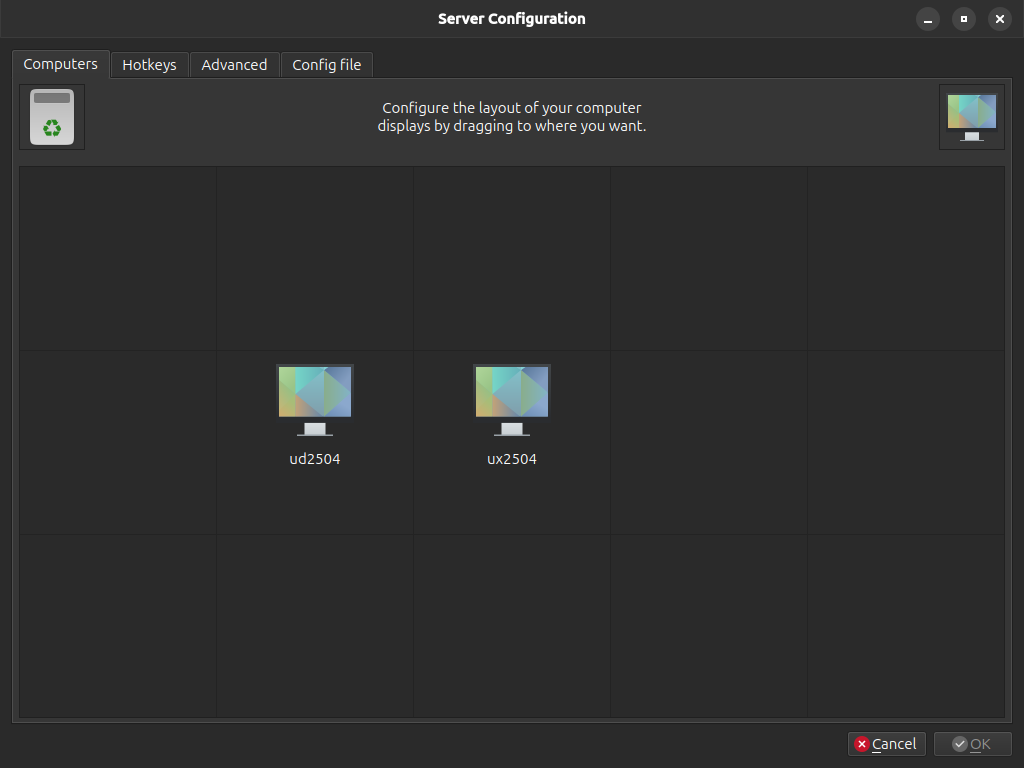
Deskflow-Funktionen:
- Kostenlos und Open-Source
- Gemeinsame Nutzung von Tastatur und Maus
- Zwischenablage-Synchronisierung
- TLS-Verschlüsselung ist standardmäßig aktiviert
- Plattformübergreifende Unterstützung
- Reibungsloser Workflow über mehrere Geräte hinweg
Fazit
Für Computer auf demselben Schreibtisch wählen Sie nach Betriebssystem: Input Director oder Multiplicity für reine Windows-Setups sowie Synergy, Barrier, Input Leap oder Deskflow für gemischte Windows-, macOS- und Linux-Umgebungen. ShareMouse ist eine praktische Option für Windows und Mac, während InputShare auf die Steuerung von Android über einen PC abzielt.
Wenn sich die Computer in verschiedenen Netzwerken befinden oder Sie einen unbeaufsichtigten Zugriff, Dateiübertragung, mobile Steuerung und eine Live-Ansicht des Remote-Bildschirms benötigen, ist AnyViewer der direktere Ersatz. Laden Sie AnyViewer herunter, um die geräteübergreifende Steuerung von einem anderen Computer oder Mobilgerät aus zu testen.



 als bevorzugte Quelle auf Google hinzufügen